

Hogyan javítsuk ki az alacsony felbontású fényképeket számítógépen és mobilon

Manapság minden eddiginél könnyebb HD minőségű fényképeket készíteni okostelefonnal vagy digitális fényképezőgéppel. A régi fényképek azonban még mindig értékesek. A nagy probléma az alacsony felbontás és az elmosódott megjelenés. Ez az útmutató hat módszert ismertet erre. hogyan lehet javítani az alacsony felbontású fotókat és olyanná alakíthatod őket, ami megéri a megőrzést. Egy kis erőfeszítéssel és a megfelelő eszközzel új életet lehelhetsz a fakó fotóidba, és többet hozhatsz ki a fotógyűjteményedből.
OLDAL TARTALMA:
1. rész. Az alacsony felbontású fényképek javításának legegyszerűbb módja
Apeaksoft Free Image Upscaler a legegyszerűbb módja annak, hogy ingyenesen javítsd ki az alacsony felbontású fotókat. Ráadásul web alapú, és nem kér semmilyen szoftver telepítését az asztalodra. A webes alkalmazás szinte minden webböngészőben elérhető.
A képvágás legegyszerűbb módja Mac és Windows rendszeren
• Feljavított képfelbontás online.
• Ingyenes és biztonságos a használata.
• Akár 8-szoros képfelbontás növelése.
• A kimenet valós idejű előnézete.
• Nem ad hozzá vízjelet a képekhez.
Hogyan javítsunk ki egy alacsony felbontású fotót ingyen
Lépés 1. Látogass el a https://www.apeaksoft.com/image-upscaler/ oldalra egy böngészőben.
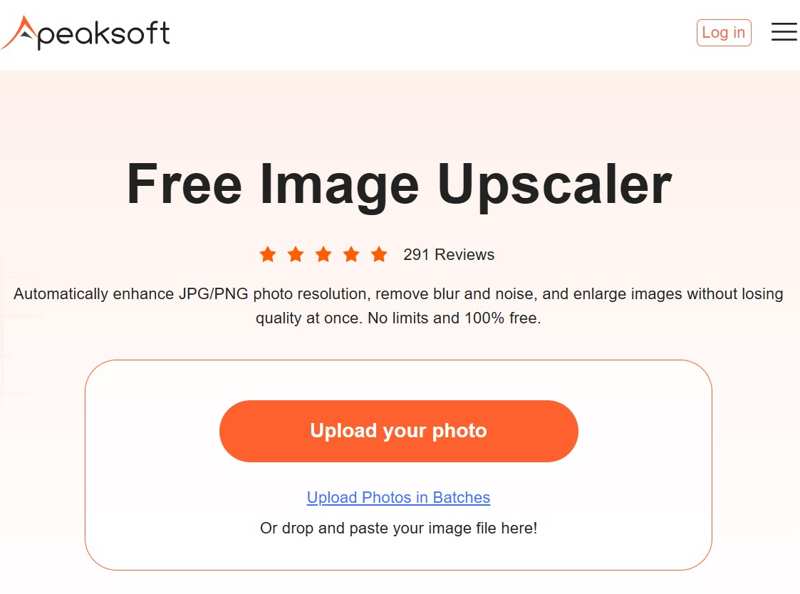
Lépés 2. Kattintson az Töltsd fel a képed gombra, és importálja a szerkeszteni kívánt fényképet.
Lépés 3. Válasszon egy lehetőséget a mellette Nagyobbítás.
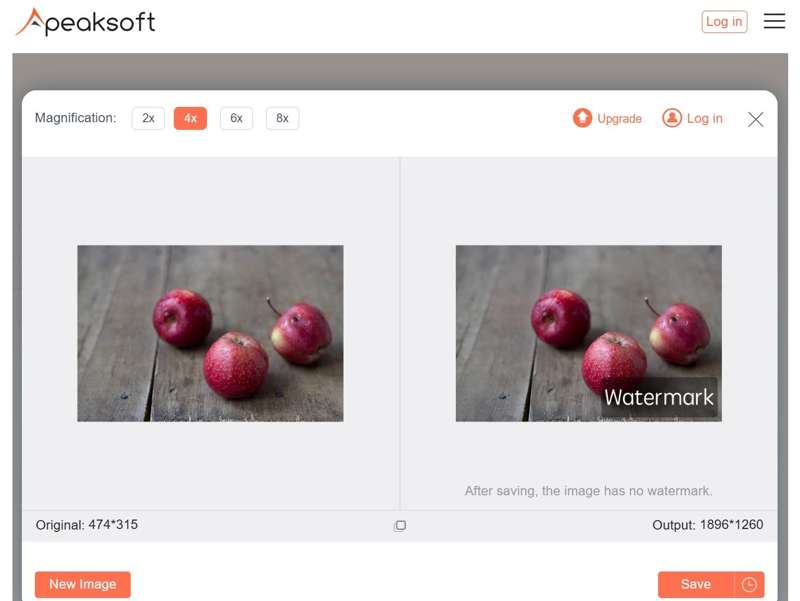
Lépés 4. Tekintse meg az eredményt a teljesítmény és kattintson a gombra Megtakarítás ha elégedett vagy. Ez legjobb képfelbontás-növelő a felskálázás utáni elmosódást is automatikusan korrigálja.
2. rész. Rossz minőségű képek javítása Photoshopban
Professzionális képszerkesztőként a Photoshop számos hasznos eszközzel rendelkezik. Hátránya a magas ár, de az ingyenes próbaverziókat teljes mértékben kihasználhatja. élesítsd a képet PhotoshopbanHa már telepítve van az asztali számítógépére, a rossz minőségű képeket a Photoshopban az alábbi lépésekkel javíthatja ki:
Lépés 1. Nyiss meg egy alacsony minőségű képet a Photoshopban.
Lépés 2. Menj a Kép menüt a felső menüsoron, és válassza a lehetőséget Képméret.
Lépés 3. Változtasd meg a Felbontás 300-ra vagy magasabbra az alacsony felbontású fényképek nyomtatáshoz való javításához. Webhez a 72-es vagy magasabb az ideális.
Lépés 4. Ellenőrizd a resample opciót és válassza ki Részletek megőrzése 2.0.
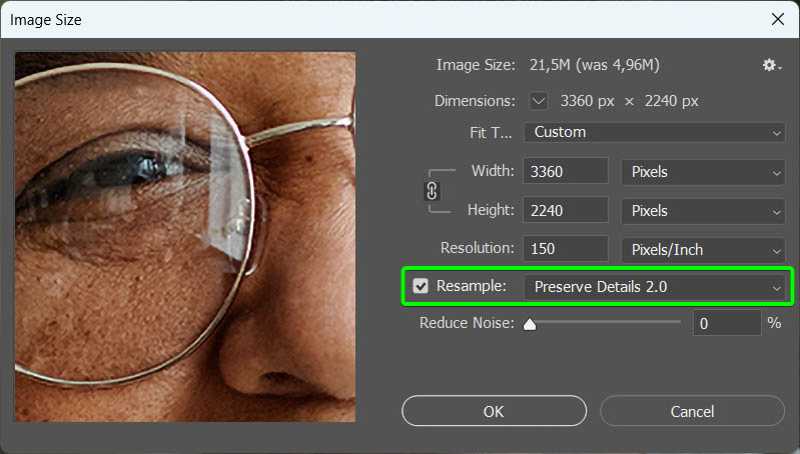
Lépés 5. Kattints OK a változás alkalmazásához.
Lépés 6. Menj a Szűrő menüben válasszon Kihegyez, és kattintson a gombra Intelligens élesítés.
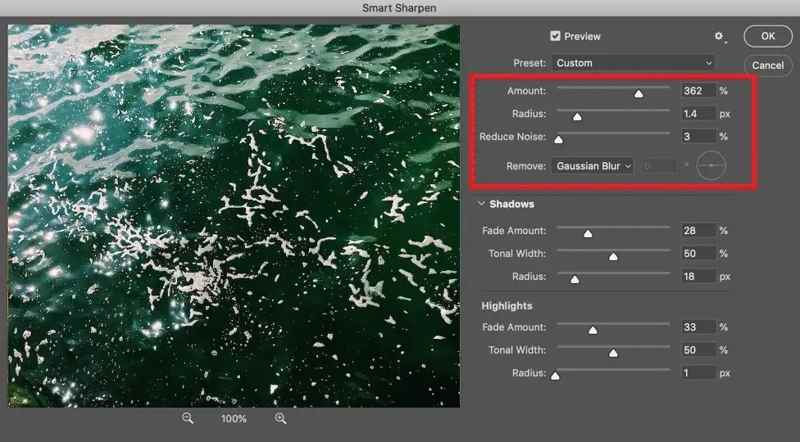
Lépés 7. Növeld a Összeg 150%-ra vagy fölé. Állítsa be Sugár 1-2 képpontig.
Lépés 8. Kattints OK a beállítás megerősítéséhez.
Lépés 9. Ezután válassza ki Zaj tól Szűrő menüt, majd kattintson a gombra Zajcsökkentés.
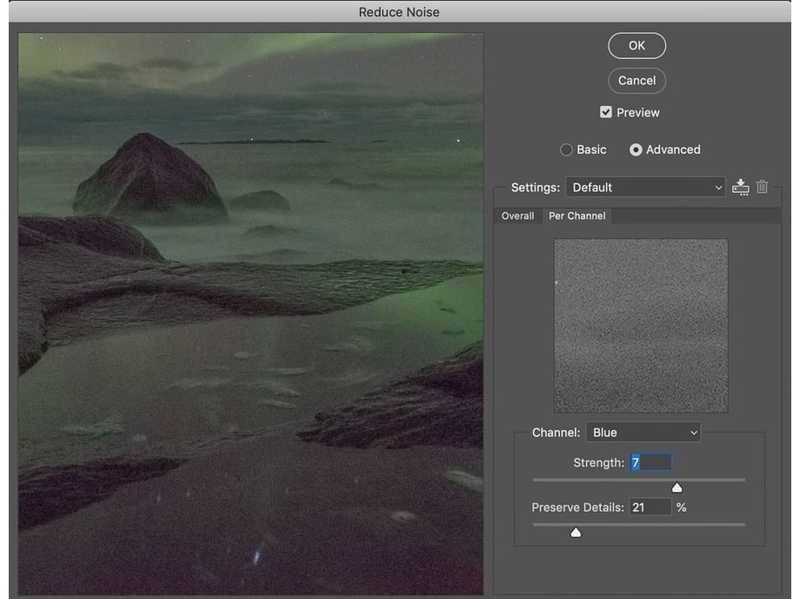
Lépés 10. Növelje Erősség: 5-től 10-ig, beállítva Részletek megőrzése 50%-ról 70%-ra, és állítsa be Csökkentse a színzajt 50% -ra.
Lépés 11. Találat OK a zaj csökkentésére.
Lépés 12. Végül menj a Fájl menübe, és exportáld a nagy felbontású képet.
3. rész. Hogyan javítsuk ki a rossz képminőséget online
Rengeteg webes képjavító alkalmazás található online. Azt állítják, hogy képesek javítani a rossz képminőséget online; azonban csak kevesen tudják ezt a feladatot megvalósítani. Ráadásul a legtöbb webes képjavító alkalmazás nem ingyenes. A Let's Enhance alkalmazást használjuk példaként a munkafolyamat bemutatására.
Hogyan javítsuk ki a rossz képminőséget a Let's Enhance programban
Lépés 1. Nyisd meg a képjavítót online egy webböngészőben.
Lépés 2. Jelentkezzen be fiókjával.
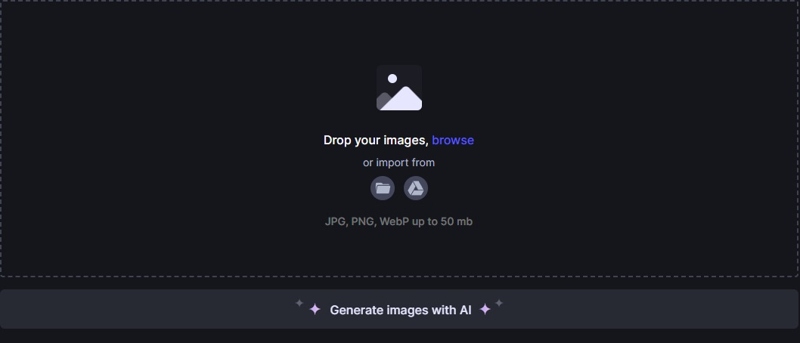
Lépés 3. Nyisson meg egy Fájlkezelőt, és keresse meg az alacsony felbontású képet a merevlemezén. Húzza át a képjavító oldalra.
Lépés 4. Válassza ki a felső méretet a Tényező szakasz.
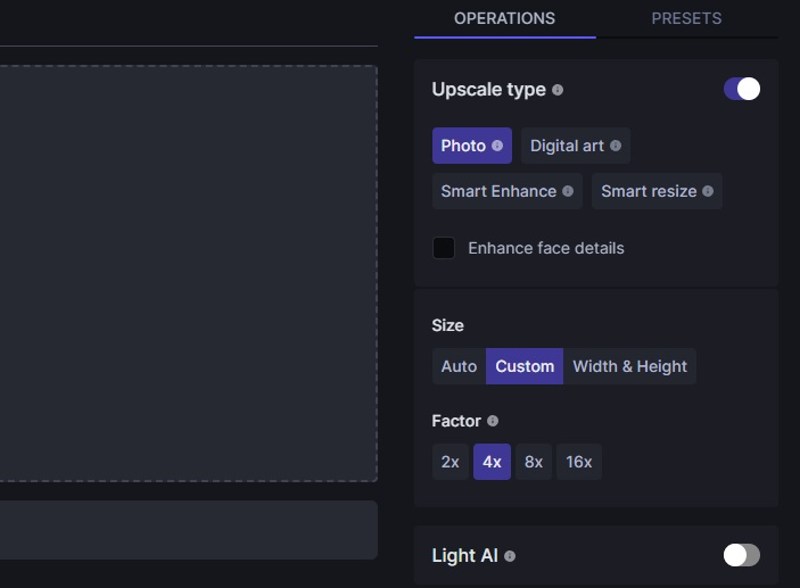
Lépés 5. Ezután kattintson a Indítsa el a feldolgozást gombra a fotó nagyobb felbontásúvá tételének megkezdéséhez.
Lépés 6. Ha elkészült, kattintson a Letöltés gombot a kép mentéséhez.
Hogyan javítsunk ki egy alacsony felbontású képet a Fotoron
Lépés 1. Látogass el a https://www.fotor.com/photo-editor-app/editor/ oldalra, és jelentkezz be egy fiókkal.
Lépés 2. Kattintson az Feltöltve gombra, és töltse fel a kívánt képet.
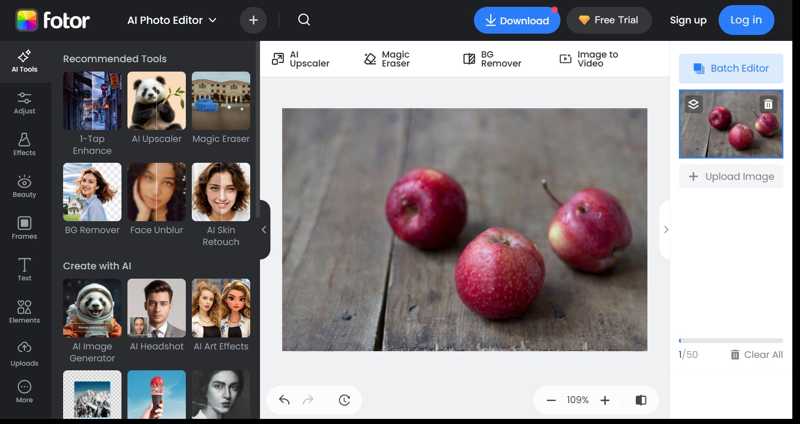
Lépés 3. Nyomja meg a Beállítani gombot az oldalsávon, és válassza a Átméretezése.
Lépés 4. Kattintson az Zár gombot a képarány megtartásához. Ezután növelje az értékét egyel a Átméretezése.
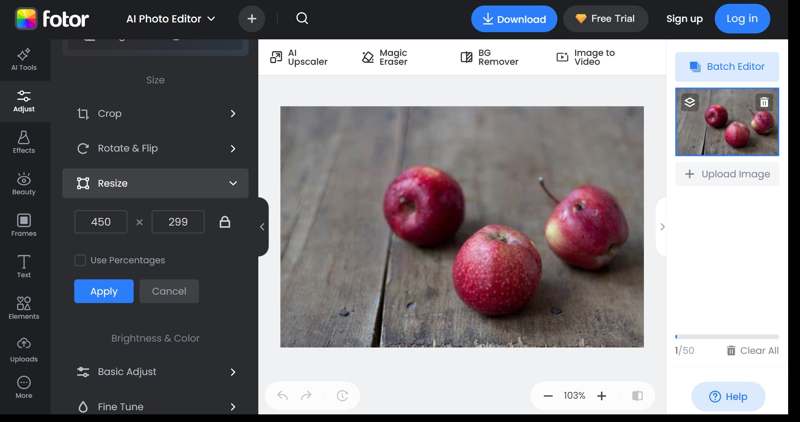
Lépés 5. Nyomja meg a belép or Visszatérés billentyűt a billentyűzeten a megerősítéshez.
Lépés 6. Kattintson az Letöltés gombra a fotó nagyobb felbontásban történő mentéséhez.
4. rész. Hogyan javítsuk ki az alacsony felbontású fényképeket iPhone-on
A beépített Fotók alkalmazás nem tudja kijavítani az alacsony felbontású fényképeket az iPhone-on. Alternatív megoldásként a Gyorsbillentyűk segítségével javíthatja a fényképeit. Egy másik lehetőség egy harmadik féltől származó fotójavító alkalmazás használata.
Rossz minőségű képek javítása parancsikonok segítségével
Lépés 1. Nyissa meg a Parancsikonok alkalmazást, és lépjen a parancsikonok Tab.
Lépés 2. Érintse Művelet hozzáadása és bemenet átméretezése a keresősávban.
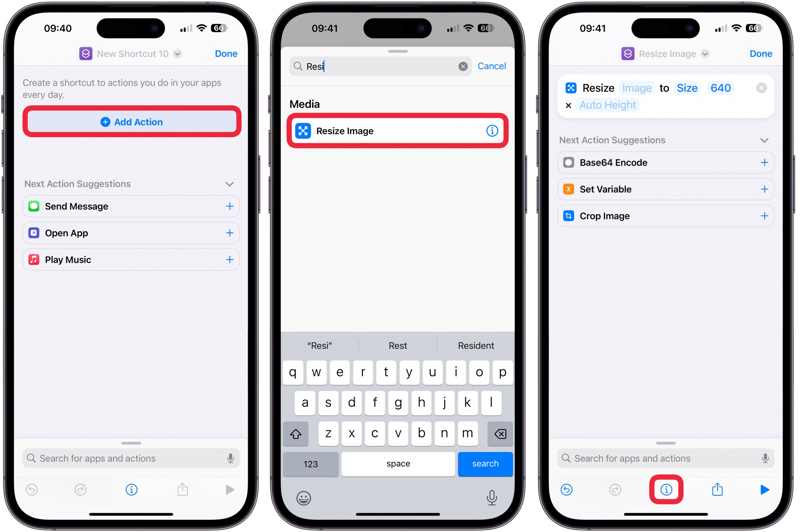
Lépés 3. választ Kép átméretezése az eredményből, és állítsa be a parancsikont a fotó felbontása szerint.
Lépés 4. Érintse meg a Info gombot alul, és kapcsolja be Megjelenítés a Megosztás lapon.
Lépés 5. Érintse csinált továbbmenni.
Lépés 6. Nyisd meg a Fotók alkalmazást, és válaszd ki az alacsony felbontású fotót.
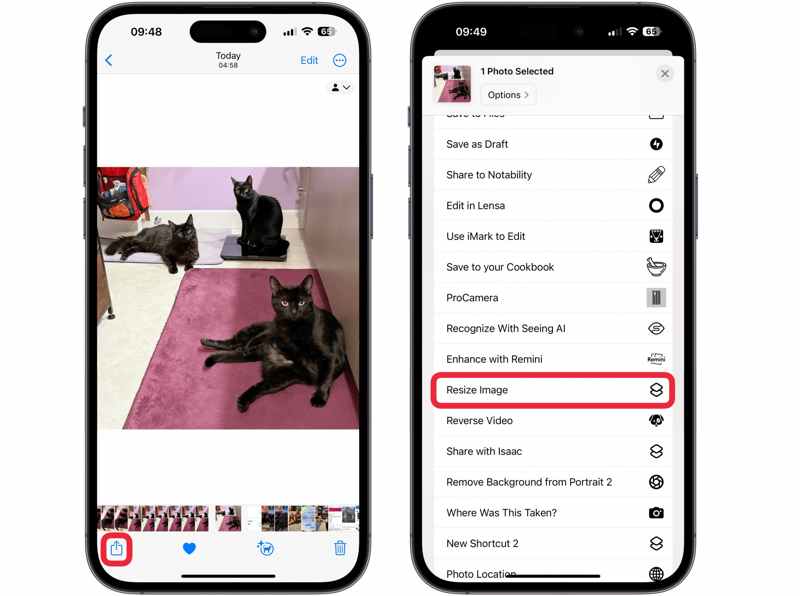
Lépés 7. Érintse meg a Megosztás gombot és válassza ki Kép átméretezése a listán, hogy kijavítsa a rossz minőségű képet az iPhone-ján.
Jegyzet: Ha egy másik képet szeretne javítani, állítsa alaphelyzetbe a Kép átméretezése parancsikont.
Összegzés
Ez a cikk 6 módszert mutat be, alacsony felbontású fotók javítása számítógépén és mobileszközén. A Photoshop egy professzionális megoldás a képfelbontás növelésére és a zaj eltávolítására asztali számítógépen. A Gyorsbillentyűk lehetővé teszik a képfelbontás javítását iPhone-on vagy iPaden számítógép nélkül. Egy online képjavító alkalmazással ezt a feladatot szoftver telepítése nélkül is elvégezheti. Apeaksoft Free Image Upscaler a legjobb választás kezdők és átlagemberek számára a képminőség javítására anélkül, hogy egy fillért is fizetnének.
Kapcsolódó cikkek
Nagy felbontású képet szeretne készíteni az Adobe Photoshopban, de nem tudja, hogyan? Ez a bejegyzés részletes útmutatót ad a képek felbontásának növeléséhez a Photoshop használatával.
Könnyedén módosíthatod a fotóid felbontását Androidon. Ez az útmutató bemutatja, hogyan állíthatod be a képméretet az élesség vagy a színminőség feláldozása nélkül.
Hogyan lehet megváltoztatni a fénykép felbontását iPhone-on? Növelhetem a képek felbontását iPhone-on? Ismerje meg, hogyan javíthatja ki az alacsony felbontású fényképeket iPhone-ján.
Ez a bejegyzés megmutatja, hogyan növelheted a fotóid felbontását online ingyen az 5 legjobb online képfelskálázó segítségével. Gyere és készítsd el fotóidat HD minőségben online!



