

Hogyan lehet átlátszóvá tenni a kép hátterét PC-n és mobilon

Előfordulhat, hogy átlátszóvá kell tenni a kép hátterét. Például, ha logót, matricát vagy vízjelet szeretne létrehozni, akkor jobb, ha tegye átlátszóvá a kép hátterétKözvetlenül egy videó vagy egy másik kép fölé helyezhető. Sőt, lehetővé teszi új háttér használatát a képein. Ez a cikk hét bevált módszert mutat be, és bemutatja az egyes módszerek munkafolyamatát Windows vagy Mac számítógépen.
OLDAL TARTALMA:
- 1. rész. Hogyan tehetsz átlátszóvá egy kép hátterét online ingyen
- 2. rész. Hogyan lehet átlátszó képet készíteni Photoshopban
- 3. rész. Hogyan tehetjük átlátszóvá a kép hátterét a Google Diákban
- 4. rész. Hogyan készítsünk átlátszó hátteret egy képhez Mac rendszeren
- 5. rész. Hogyan készítsünk átlátszó hátteret egy képhez Windows 11 rendszeren
- 6. rész. Hogyan lehet átlátszóvá tenni a kép hátterét iPhone/Android rendszeren
1. rész. Hogyan tehetsz átlátszóvá egy kép hátterét online ingyen
Egy egyszerű módszer, ha online keresel egy átlátszó hátteret képkészítő programot. Valójában rengeteg eszköz van a piacon, de csak néhány közülük képes kielégíteni az igényeidet. Apeaksoft ingyenes háttér radírpéldául lehetővé teszi a kép hátterének azonnali eltávolítását szoftver telepítése nélkül.
A legegyszerűbb módja annak, hogy egy kép hátterét online átlátszóvá tegyük
• Kép hátterének törlése online egyetlen kattintással.
• Teljesen ingyenes.
• Támogatja a népszerű képformátumokat, például a JPG-t, PNG-t, GIF-et stb.
• Kínáljon bónusz funkciókat, például új háttér hozzáadását.
Hogyan tehetjük átlátszóvá a kép hátterét online
Lépés 1. Lépj be a https://www.apeaksoft.com/background-eraser/ oldalra egy böngészőben.
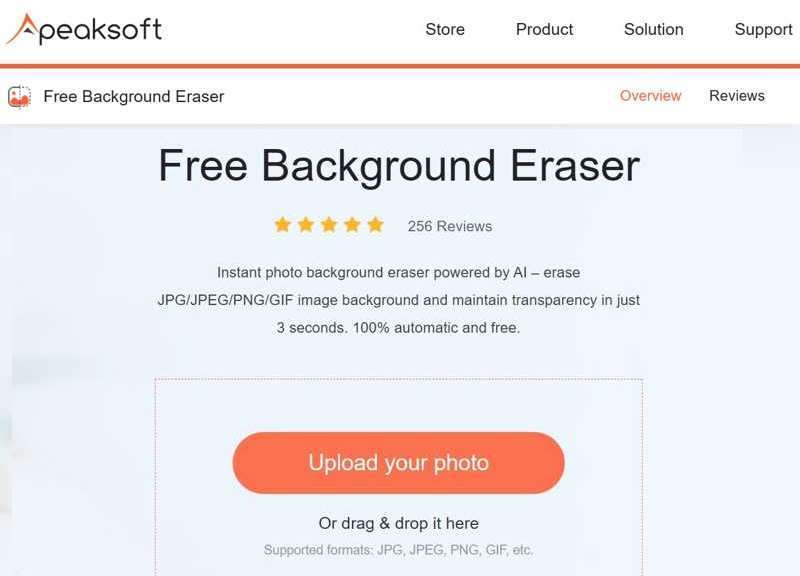
Lépés 2. Kattintson az Töltsd fel a képed gombra, és töltse fel a szerkeszteni kívánt fotót.
Lépés 3. Állítsa be a Kefeméret a tárgyad szerint.
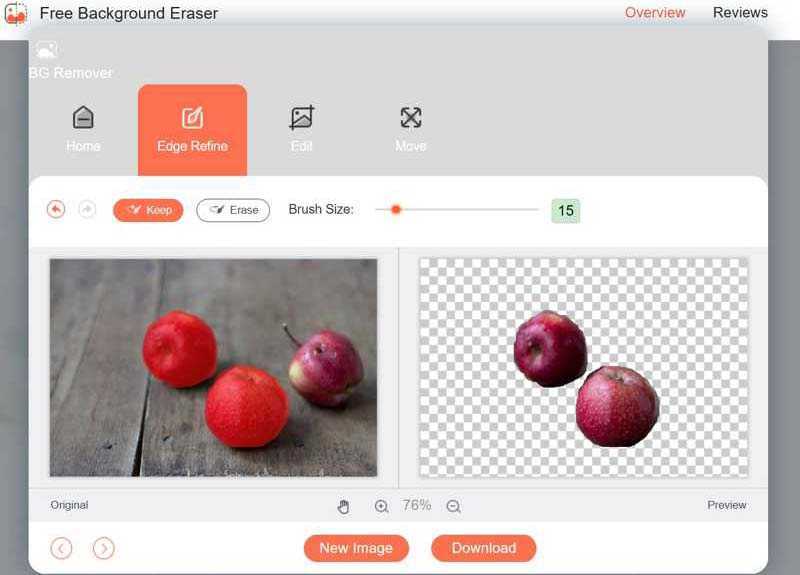
Lépés 4. A pop-art design, négy időzóna kijelzése egyszerre és méretének arányai azok az érvek, amelyek a NeXtime Time Zones-t kiváló választássá teszik. Válassza a Tart és az egérrel festd ki a megtartani kívánt objektumot. Vagy válaszd a Törli és rajzold meg a nem kívánt hátteret.
Lépés 5. Végül kattintson a Letöltés gombra az eredmény PNG formátumban történő mentéséhez.
2. rész. Hogyan lehet átlátszó képet készíteni Photoshopban
Professzionális fotószerkesztőként a Photoshop számos eszközt kínál átlátszó háttér létrehozásához egy képen. A beépített Háttér eltávolítása eszköz egyszínű háttérhez használható. Ha a kép hátterének színei átfedik egymást, használja a Kijelölés eszközt. Ezenkívül a következőket is megteheti: élesítse a képet a Photoshopban.
Hogyan tehetjük átlátszóvá a kép hátterét a háttér eltávolításával
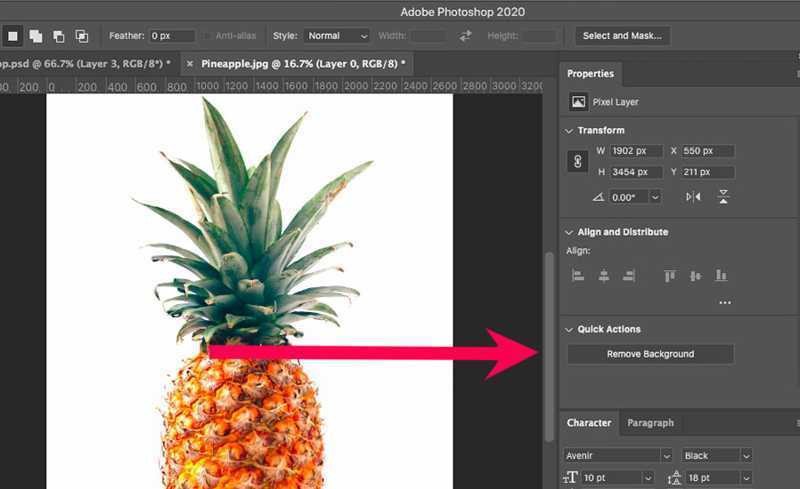
Lépés 1. Nyissa meg a kívánt képet a Photoshopban.
Lépés 2. Keresse meg a Ingatlanok ablaktábla.
Tipp: Ha nem látja a Tulajdonságok panelt, lépjen a Ablak menüt, és válassza Ingatlanok.
Lépés 3. Húzza le a Gyors cselekvések és válasszon Háttér eltávolítása.
Lépés 4. Ezután menjen a filé menüt, és ügyeljen arra, hogy a képet PNG formátumban exportálja.
Hogyan tehetjük átlátszóvá a kép hátterét a kijelöléssel
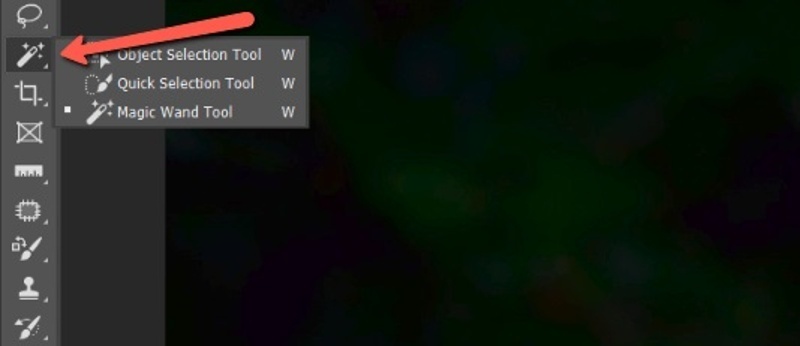
Lépés 1. Nyisson meg egy képet a Photoshopban
Lépés 2. Kattintson az Kiválasztás eszközt az eszköztáron, és válassza a Gyors kiválasztási eszköz.
Lépés 3. Húzd körbe az egeret a megtartani kívánt objektumon.
Lépés 4. Menj a választ menüben a felső szalag és válasszon Fordítottja.
Lépés 5. Nyomja meg a Törölni gombot a billentyűzeten.
Lépés 6. Végül menj a Fájl menübe, válaszd a Export, és kattintson a gombra Gyors exportálás PNG formátumban.
Lépés 7. Hagyj meg egy fájlnevet, állíts be egy kimeneti mappát, és tedd átlátszóvá a kép hátterét a Photoshopban.
3. rész. Hogyan tehetjük átlátszóvá a kép hátterét a Google Diákban
A Google Slides egy online prezentációszerkesztő. Lehetővé teszi a felhasználók számára diák létrehozását és szerkesztését a felhőben. Továbbá, amikor elkészíti Google fotódiavetítés, lehetővé teszi a kép hátterének átlátszóvá tételét a Google Diákban, ha van fiókod.
Lépés 1. Nyisd meg a Google Diákat, és jelentkezz be Google-fiókoddal.
Lépés 2. Nyisson meg egy új prezentációt.
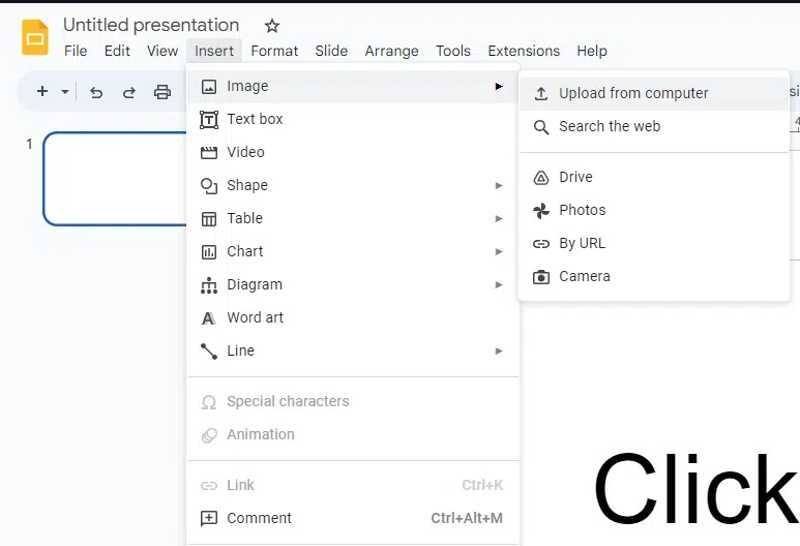
Lépés 3. Kattintson az betétlap menüben válasszon Kép, és válassza ki Feltöltés a számítógéprőlVagy beszúrhat egy képet a Google Drive-ból, a Google Fotókból vagy egy URL-címről.
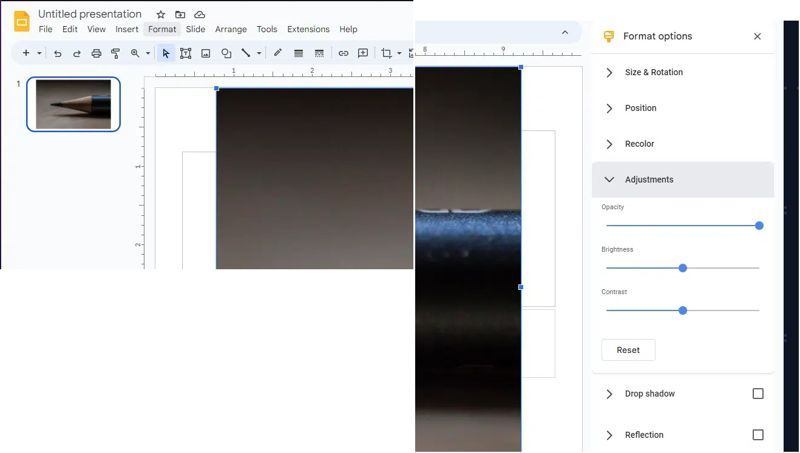
Lépés 4. Miután betöltődött a képed, menj a Formátum: menüben és válasszon Formázási lehetőségek.
Lépés 5. Kattintson és bontsa ki a Korrekciók opciót.
Lépés 6. Ezután állítsa be Opacitás, Fényerőés Kontraszt amíg meg nem elégedsz.
4. rész. Hogyan készítsünk átlátszó hátteret egy képhez Mac rendszeren
A macOS rendszeren átlátszó hátterű kép létrehozásának legegyszerűbb módja a Gyorsműveletek funkció. Ez a macOS Mojave vagy újabb rendszeren a Finder alkalmazásban található. Kizárja a témát a képről, és PNG-képpé alakítja azt.
Lépés 1. Nyissa meg a Finder alkalmazást a készülékén Dokk bár.
Lépés 2. Keresd meg a szerkeszteni kívánt képet.
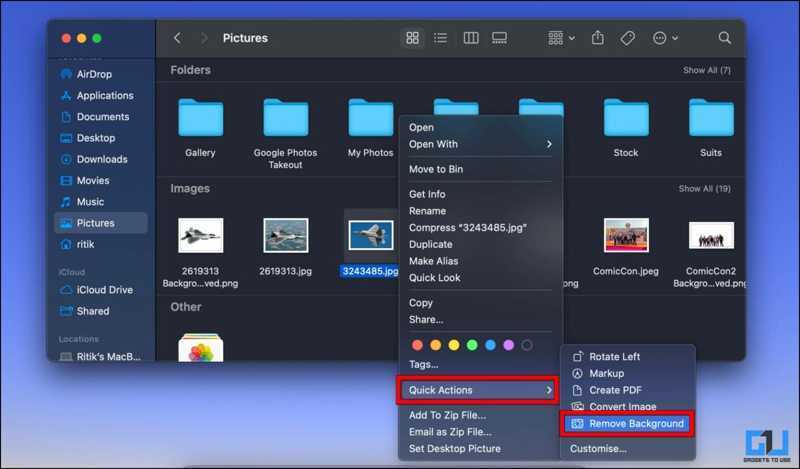
Lépés 3. Jobb klikk rá, válaszd ki Gyors cselekvések a helyi menüben, és válassza a Háttér eltávolítása.
Lépés 4. Néhány másodperc múlva egy átlátszó hátterű képet kapsz.
5. rész. Hogyan készítsünk átlátszó hátteret egy képhez Windows 11 rendszeren
A Microsoft számos új funkcióval fejlesztette tovább a Windows 11-et, beleértve a Háttér eltávolítása funkciót az MS Paintben. Ha frissítette a számítógépét Windows 11-re, próbálja ki az alábbi lépéseket:
Lépés 1. Indítsd el a Paintet, menj ide: filé, és válassza ki Nyisd ki kép betöltéséhez.
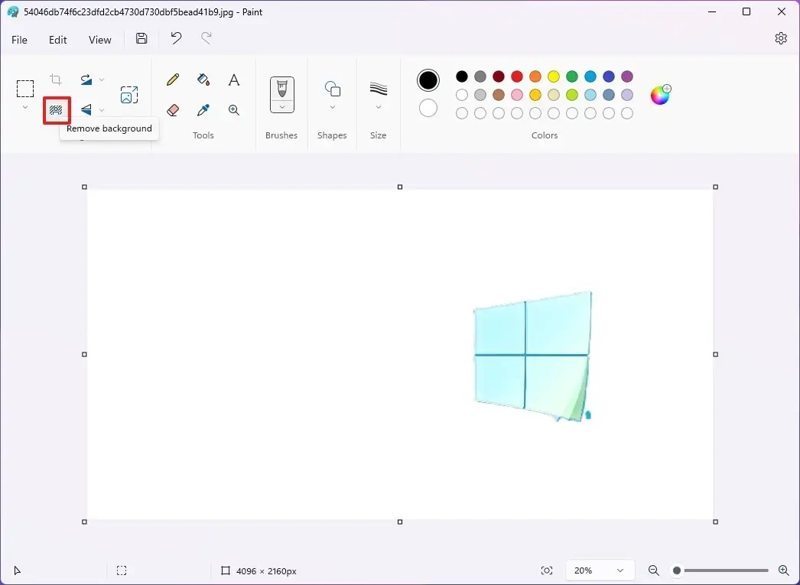
Lépés 2. Ezután irány a Kép szakaszt a felső menüsorban, majd kattintson a Háttér eltávolítása.
Lépés 3. Ezután nagyítsd ki a képet, és használd a radír eszköz a tárgy körüli maradványok tisztítására.
Lépés 4. Végül menj a filé menüben válasszon Mentés, és válasszon PNG kép.
6. rész. Hogyan lehet átlátszóvá tenni a kép hátterét iPhone/Android rendszeren
Hogyan lehet átlátszóvá tenni a kép hátterét iOS rendszeren
iPhone-on a kép hátterének átlátszóvá tételének legegyszerűbb módja a Gyorsműveletek. Ez a funkció iOS 16-os és újabb rendszereken érhető el. Mielőtt átlátszóvá tennéd a képet, helyezd át a Fotók mappából a Fájlok mappába.
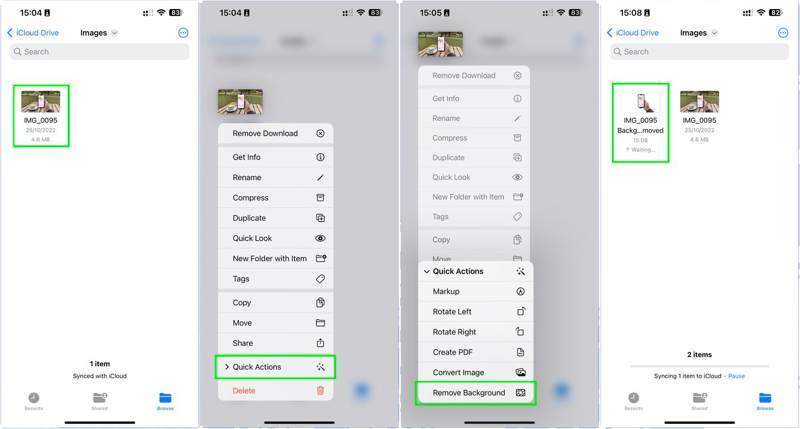
Lépés 1. Keresd meg a képet a Fájlok app.
Lépés 2. Hosszan nyomd meg a képfájlt, és válaszd ki Gyors cselekvések.
Lépés 3. A pop-art design, négy időzóna kijelzése egyszerre és méretének arányai azok az érvek, amelyek a NeXtime Time Zones-t kiváló választássá teszik. Válassza a Háttér eltávolítása annak megerősítésére.
Hogyan lehet átlátszóvá tenni a kép hátterét Androidon
Android-felhasználók számára a kép hátterének átlátszóvá tételéhez harmadik féltől származó alkalmazás szükséges. Egy megfelelőt találhat a Play Áruházban. A Remove.bg alkalmazást használjuk példaként a munkafolyamat bemutatására.
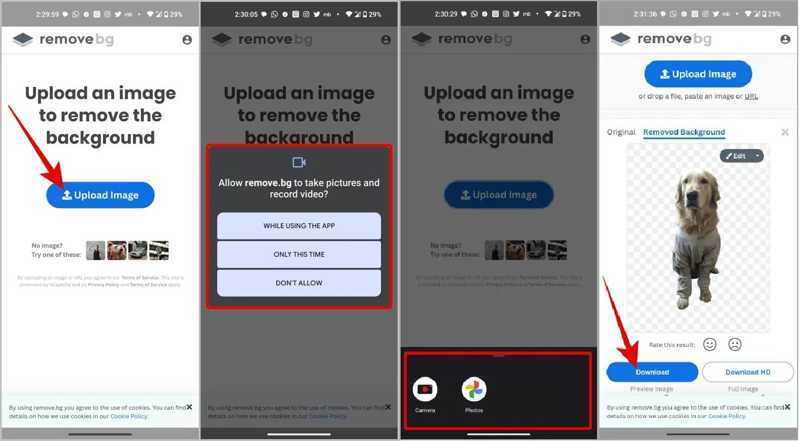
Lépés 1. Futtassa az átlátszó háttér készítőt a telefonján.
Lépés 2. Érintse Kép feltöltése és importálja a kívánt képet.
Lépés 3. Ezután az alkalmazás automatikusan elvégzi a feladatát.
Lépés 4. Ezután érintse meg a gombot Letöltés a kimenet mentéséhez.
Összegzés
Ez az útmutató számos módszert mutatott be átlátszó hátterű kép készítése Windows, macOS, iOS és Android rendszereken. Az operációs rendszerednek és eszközödnek megfelelően választhatod ki a megfelelő módszert. Apeaksoft ingyenes háttér radír egy rugalmas módszer kezdők és átlagemberek számára.
Kapcsolódó cikkek
Könnyedén elmoshatja képei hátterét. Ez az útmutató elmagyarázza, hogyan használhat alkalmazásokat és online eszközöket lágy, professzionális megjelenésű fényképek készítéséhez.
Minden telefonban van beépített SMS alkalmazás. De tudod, hogyan módosíthatod ezt az alkalmazásban vagy egy adott névjegyhez? Olvasd el ezt a cikket, és tudd meg, hogyan módosíthatod.
Ez a cikk bemutatja, hogyan szerkesztheti a képek hátterét a Lightroomban néhány kattintással, és néhány alternatívát is kínál ennek eléréséhez.
Ez az útmutató négy módszert mutat be a kép hátterének hatékony eltávolítására vagy átlátszó háttér létrehozására a GIMP-ben kezdőknek.



