

Hogyan lehet átlátszóvá tenni a kép hátterét PC-n és mobilon

Előfordulhat, hogy átlátszóvá kell tenni a kép hátterét. Például, ha logót, matricát vagy vízjelet szeretne létrehozni, akkor jobb, ha tegye átlátszóvá a kép hátterétKözvetlenül egy videó vagy egy másik kép fölé helyezhető. Sőt, lehetővé teszi új háttér használatát a képein. Ez a cikk hét bevált módszert mutat be, és bemutatja az egyes módszerek munkafolyamatát Windows vagy Mac számítógépen.
OLDAL TARTALMA:
- 1. rész. Hogyan tehetsz átlátszóvá egy kép hátterét online ingyen
- 2. rész. Hogyan lehet átlátszó képet készíteni Photoshopban
- 3. rész. Hogyan tehetjük átlátszóvá a kép hátterét a Google Diákban
- 4. rész. Hogyan készítsünk átlátszó hátteret egy képhez Mac rendszeren
- 5. rész. Hogyan készítsünk átlátszó hátteret egy képhez Windows 11 rendszeren
- 6. rész. Hogyan lehet átlátszóvá tenni a kép hátterét iPhone/Android rendszeren
1. rész. Hogyan tehetsz átlátszóvá egy kép hátterét online ingyen
Egy egyszerű módszer, ha online keresel egy átlátszó hátteret képkészítő programot. Valójában rengeteg eszköz van a piacon, de csak néhány közülük képes kielégíteni az igényeidet. Apeaksoft ingyenes háttér radírpéldául lehetővé teszi a kép hátterének azonnali eltávolítását szoftver telepítése nélkül.
A legegyszerűbb módja annak, hogy egy kép hátterét online átlátszóvá tegyük
• Kép hátterének törlése online egyetlen kattintással.
• Teljesen ingyenes.
• Támogatja a népszerű képformátumokat, például a JPG-t, PNG-t, GIF-et stb.
• Kínáljon bónusz funkciókat, például új háttér hozzáadását.
Hogyan tehetjük átlátszóvá a kép hátterét online
Lépés 1. Lépj be a https://www.apeaksoft.com/background-eraser/ oldalra egy böngészőben.
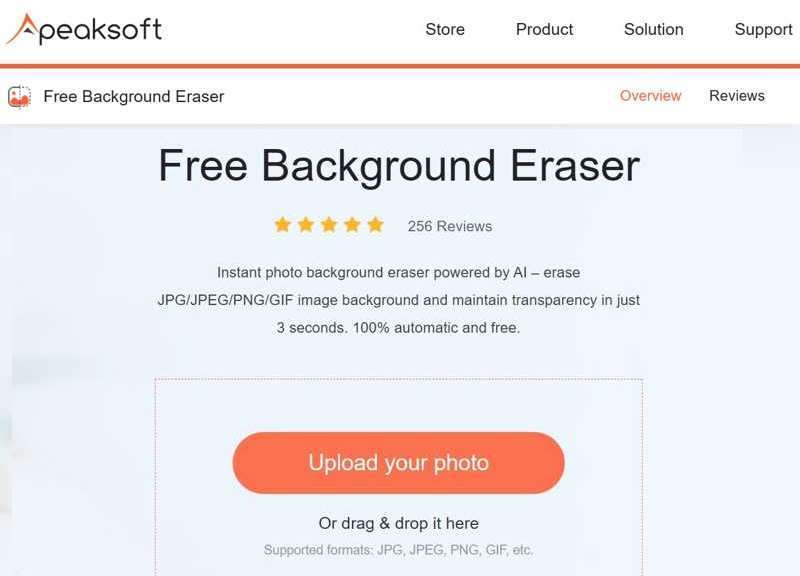
Lépés 2. Kattintson az Töltsd fel a képed gombra, és töltse fel a szerkeszteni kívánt fotót.
Lépés 3. Állítsa be a Kefeméret a tárgyad szerint.
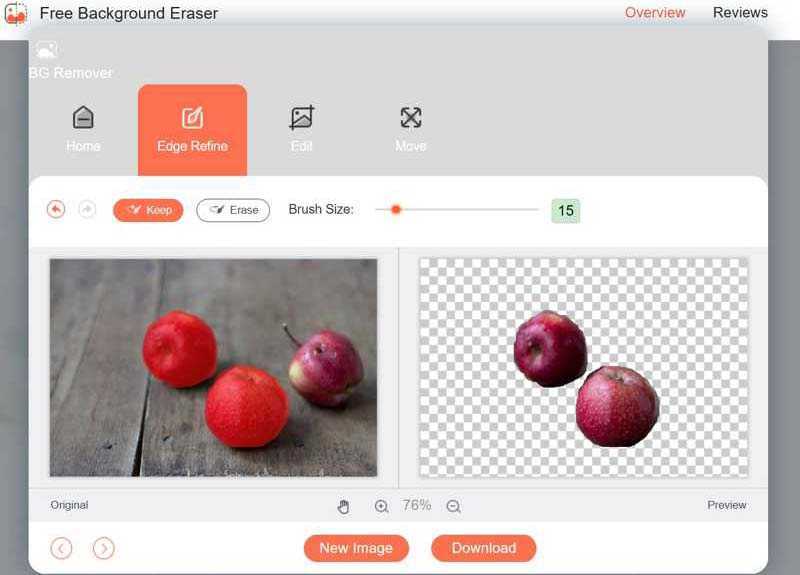
Lépés 4. A pop-art design, négy időzóna kijelzése egyszerre és méretének arányai azok az érvek, amelyek a NeXtime Time Zones-t kiváló választássá teszik. Válassza a Tart és az egérrel festd ki a megtartani kívánt objektumot. Vagy válaszd a Törli és rajzold meg a nem kívánt hátteret.
Lépés 5. Végül kattintson a Letöltés gombra az eredmény PNG formátumban történő mentéséhez.
2. rész. Hogyan lehet átlátszó képet készíteni Photoshopban
Professzionális fotószerkesztőként a Photoshop számos eszközt kínál átlátszó háttér létrehozásához egy képen. A beépített Háttér eltávolítása eszköz egyszínű háttérhez használható. Ha a kép hátterének színei átfedik egymást, használja a Kijelölés eszközt. Ezenkívül a következőket is megteheti: élesítse a képet a Photoshopban.
Hogyan tehetjük átlátszóvá a kép hátterét a háttér eltávolításával
Lépés 1. Nyissa meg a kívánt képet a Photoshopban.
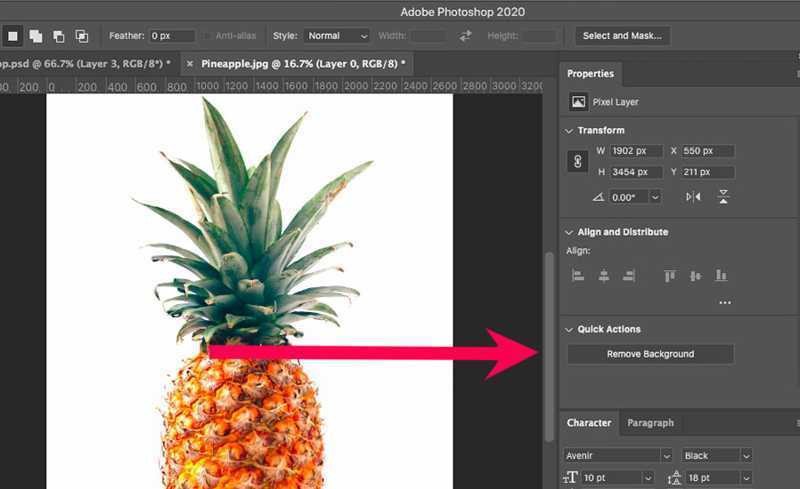
Lépés 2. Keresse meg a Ingatlanok ablaktábla.
Tipp: Ha nem látja a Tulajdonságok panelt, lépjen a Ablak menüt, és válassza Ingatlanok.
Lépés 3. Húzza le a Gyors cselekvések és válasszon Háttér eltávolítása.
Lépés 4. Ezután menjen a filé menüt, és ügyeljen arra, hogy a képet PNG formátumban exportálja.
Hogyan tehetjük átlátszóvá a kép hátterét a kijelöléssel
Lépés 1. Nyisson meg egy képet a Photoshopban
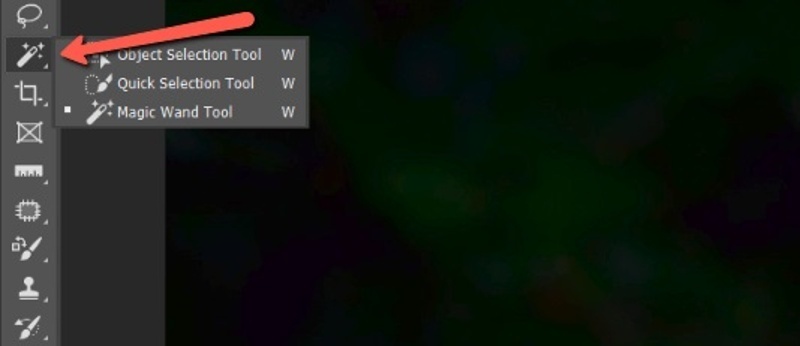
Lépés 2. Kattintson az Kiválasztás eszközt az eszköztáron, és válassza a Gyors kiválasztási eszköz.
Lépés 3. Húzd körbe az egeret a megtartani kívánt objektumon.
Lépés 4. Menj a választ menüben a felső szalag és válasszon Fordítottja.
Lépés 5. Nyomja meg a Törölni gombot a billentyűzeten.
Lépés 6. Végül menj a Fájl menübe, válaszd a Export, és kattintson a gombra Gyors exportálás PNG formátumban.
Lépés 7. Hagyj meg egy fájlnevet, állíts be egy kimeneti mappát, és tedd átlátszóvá a kép hátterét a Photoshopban.
3. rész. Hogyan tehetjük átlátszóvá a kép hátterét a Google Diákban
A Google Slides egy online prezentációszerkesztő. Lehetővé teszi a felhasználók számára diák létrehozását és szerkesztését a felhőben. Továbbá, amikor elkészíti Google fotódiavetítés, lehetővé teszi a kép hátterének átlátszóvá tételét a Google Diákban, ha van fiókod.
Lépés 1. Nyisd meg a Google Diákat, és jelentkezz be Google-fiókoddal.
Lépés 2. Nyisson meg egy új prezentációt.
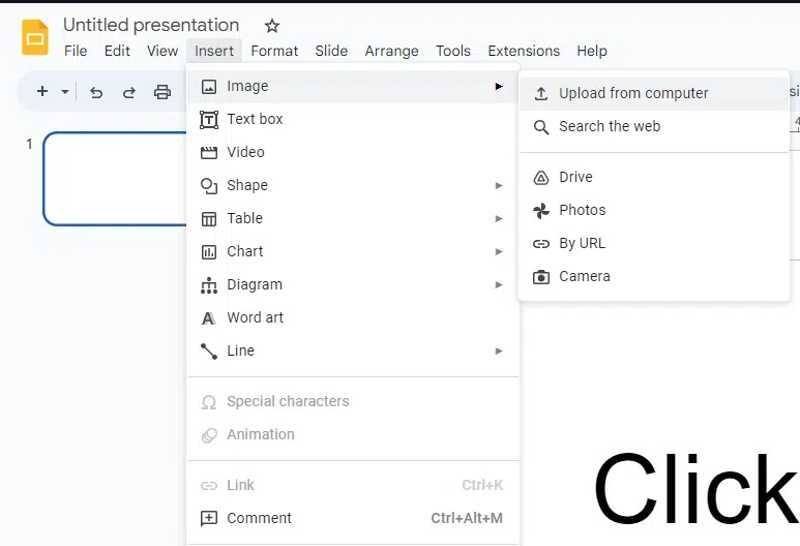
Lépés 3. Kattintson az betétlap menüben válasszon Kép, és válassza ki Feltöltés a számítógéprőlVagy beszúrhat egy képet a Google Drive-ból, a Google Fotókból vagy egy URL-címről.
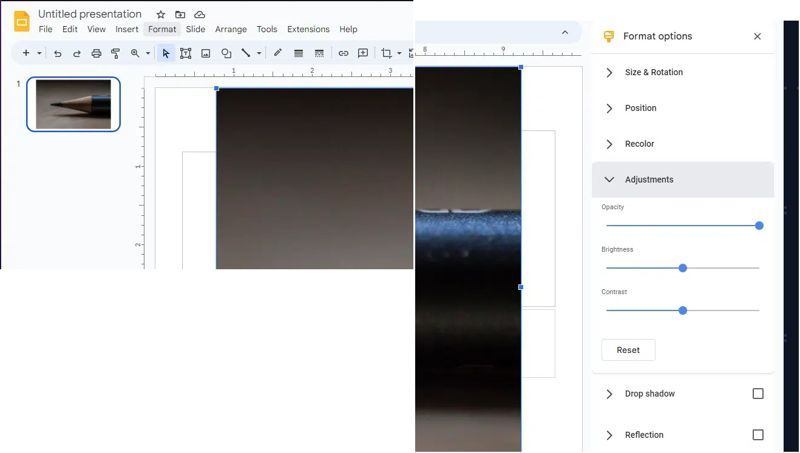
Lépés 4. Miután betöltődött a képed, menj a Formátum: menüben és válasszon Formázási lehetőségek.
Lépés 5. Kattintson és bontsa ki a Korrekciók opciót.
Lépés 6. Ezután állítsa be Opacitás, Fényerőés Kontraszt amíg meg nem elégedsz.
4. rész. Hogyan készítsünk átlátszó hátteret egy képhez Mac rendszeren
A macOS rendszeren átlátszó hátterű kép létrehozásának legegyszerűbb módja a Gyorsműveletek funkció. Ez a macOS Mojave vagy újabb rendszeren a Finder alkalmazásban található. Kizárja a témát a képről, és PNG-képpé alakítja azt.
Lépés 1. Nyissa meg a Finder alkalmazást a készülékén Dokk bár.
Lépés 2. Keresd meg a szerkeszteni kívánt képet.
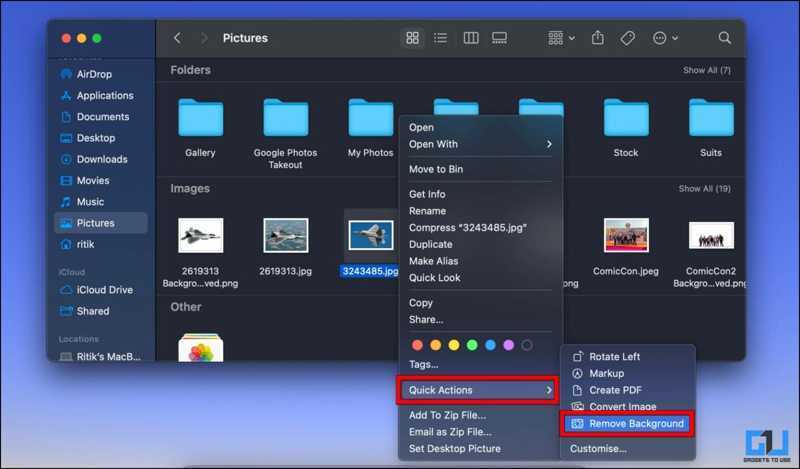
Lépés 3. Jobb klikk rá, válaszd ki Gyors cselekvések a helyi menüben, és válassza a Háttér eltávolítása.
Lépés 4. Néhány másodperc múlva egy átlátszó hátterű képet kapsz.
5. rész. Hogyan készítsünk átlátszó hátteret egy képhez Windows 11 rendszeren
A Microsoft számos új funkcióval fejlesztette tovább a Windows 11-et, beleértve a Háttér eltávolítása funkciót az MS Paintben. Ha frissítette a számítógépét Windows 11-re, próbálja ki az alábbi lépéseket:
Lépés 1. Indítsd el a Paintet, menj ide: filé, és válassza ki Nyisd ki kép betöltéséhez.
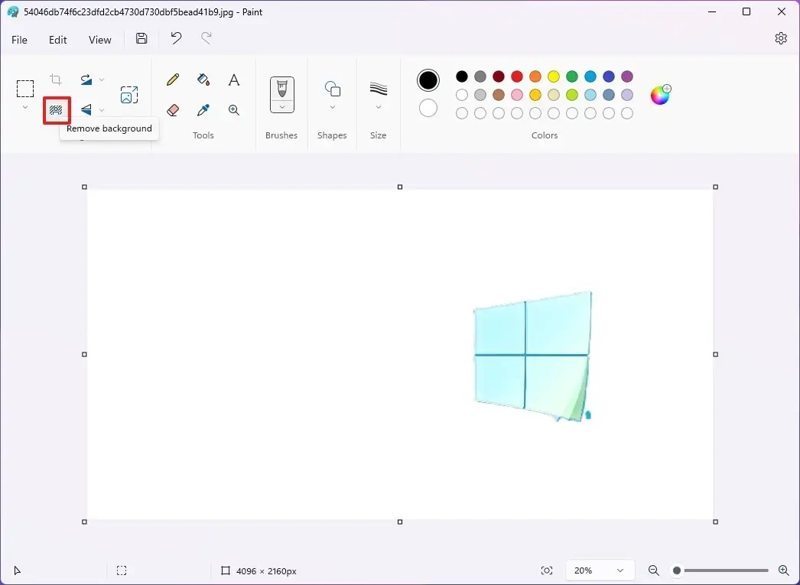
Lépés 2. Ezután irány a Kép szakaszt a felső menüsorban, majd kattintson a Háttér eltávolítása.
Lépés 3. Ezután nagyítsd ki a képet, és használd a radír eszköz a tárgy körüli maradványok tisztítására.
Lépés 4. Végül menj a filé menüben válasszon Mentés, és válasszon PNG kép.
6. rész. Hogyan lehet átlátszóvá tenni a kép hátterét iPhone/Android rendszeren
Hogyan lehet átlátszóvá tenni a kép hátterét iOS rendszeren
iPhone-on a kép hátterének átlátszóvá tételének legegyszerűbb módja a Gyorsműveletek. Ez a funkció iOS 16-os és újabb rendszereken érhető el. Mielőtt átlátszóvá tennéd a képet, helyezd át a Fotók mappából a Fájlok mappába.
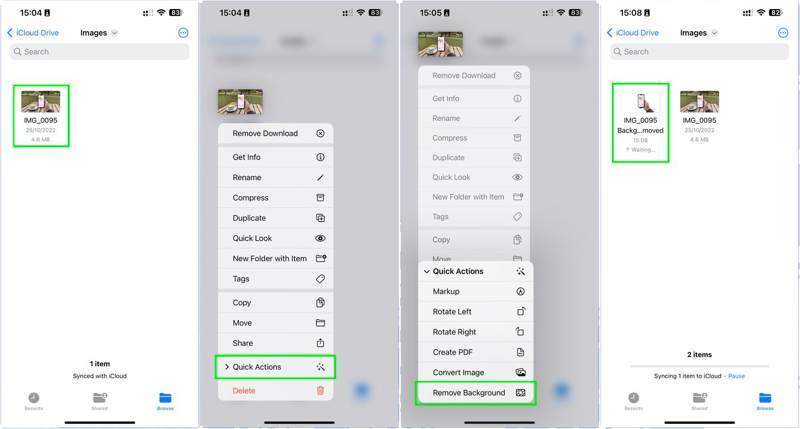
Lépés 1. Keresd meg a képet a Fájlok app.
Lépés 2. Hosszan nyomd meg a képfájlt, és válaszd ki Gyors cselekvések.
Lépés 3. A pop-art design, négy időzóna kijelzése egyszerre és méretének arányai azok az érvek, amelyek a NeXtime Time Zones-t kiváló választássá teszik. Válassza a Háttér eltávolítása annak megerősítésére.
Hogyan lehet átlátszóvá tenni a kép hátterét Androidon
Android-felhasználók számára a kép hátterének átlátszóvá tételéhez harmadik féltől származó alkalmazás szükséges. Egy megfelelőt találhat a Play Áruházban. A Remove.bg alkalmazást használjuk példaként a munkafolyamat bemutatására.
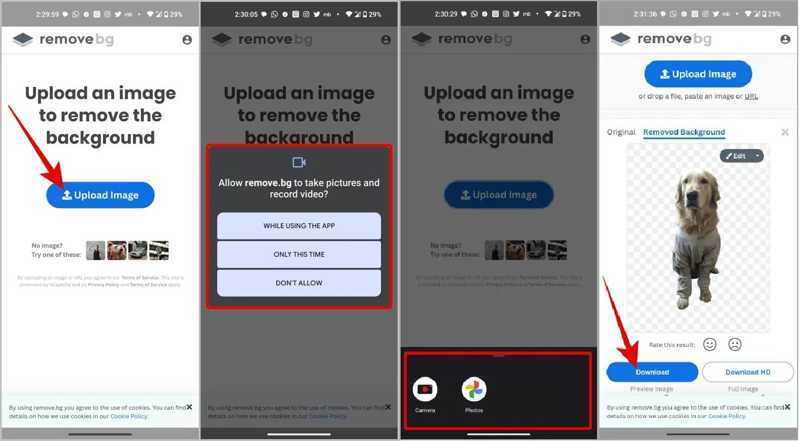
Lépés 1. Futtassa az átlátszó háttér készítőt a telefonján.
Lépés 2. Érintse Kép feltöltése és importálja a kívánt képet.
Lépés 3. Ezután az alkalmazás automatikusan elvégzi a feladatát.
Lépés 4. Ezután érintse meg a gombot Letöltés a kimenet mentéséhez.
Összegzés
Ez az útmutató számos módszert mutatott be átlátszó hátterű kép készítése Windows, macOS, iOS és Android rendszereken. Az operációs rendszerednek és eszközödnek megfelelően választhatod ki a megfelelő módszert. Apeaksoft ingyenes háttér radír egy rugalmas módszer kezdők és átlagemberek számára.
Kapcsolódó cikkek




