

Hogyan távolítsunk el egy vízjelet egy képről a Photoshopban

A fotósok és az alkotók vízjeleket használnak szellemi tulajdonuk védelmére. Sőt, sok platform automatikusan vízjelet helyez el a feltöltött képeken. Ezek azonban zavarhatják a képek esztétikáját is. Nem kereskedelmi célú felhasználás esetén a vízjelmentes képek nemcsak a képek megjelenését javíthatják, hanem növelhetik az elköteleződést és a teljesítményt is. Ez az útmutató elmagyarázza, hogyan... hogyan lehet vízjeleket eltávolítani a képekről a Photoshopban mesterséges intelligencia technológia, tartalomérzékeny kitöltés, foltozóeszköz és klónozóbélyegző eszköz használatával.
OLDAL TARTALMA:
- 1. rész: Hogyan távolítsunk el vízjelet a Photoshopban mesterséges intelligencia segítségével
- 2. rész: Hogyan távolítsuk el a vízjelet a Photoshopban a Content-Aware Fill segítségével
- 3. rész: Vízjel eltávolítása Photoshopban a Patch Tool használatával
- 4. rész: Vízjel eltávolítása Photoshopban a Klónozóbélyegző eszközzel
- 5. rész: Hogyan távolítsuk el a vízjelet Photoshop nélkül
1. rész: Hogyan távolítsunk el vízjelet a Photoshopban mesterséges intelligencia segítségével
Az Adobe hozzáadott egy mesterséges intelligenciával vezérelt vízjel-eltávolító eszközt a Photoshop 2024-hez, a Generative Fill-t. Ez automatikusan elemzi a vízjelet, és összetett képkitöltéseket végez az Adobe Firefly mesterséges intelligencia bővítménnyel. Ez a funkció szinte minden vízjelhez elérhető.
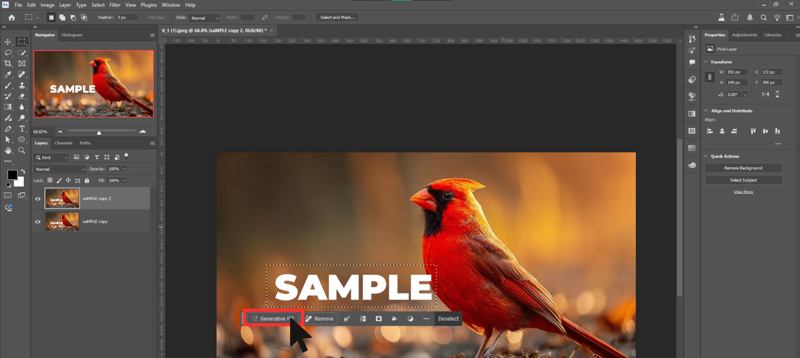
Lépés 1. Nyisd meg a képet a Photoshop 2024-es vagy újabb verziójában.
Lépés 2. Válassza a Lasszó eszköz és jelölje ki a vízjel területét.
Lépés 3. Kattints Generatív kitöltés a kijelölési terület alatti felugró eszköztáron.
Lépés 4. Írjon be egy kérdést, például a vízjel eltávolítása lehetőséget, majd kattintson a Generálása.
2. rész: Hogyan távolítsuk el a vízjelet a Photoshopban a Content-Aware Fill segítségével
A Content-Aware Fill egy másik eszköz, amely mesterséges intelligenciát használ a képpontok környezetből való összeolvasztásához. Ez a legjobb megoldás közepes méretű vízjelek eltávolítására Photoshopban mérsékelten részletes hátterekről.
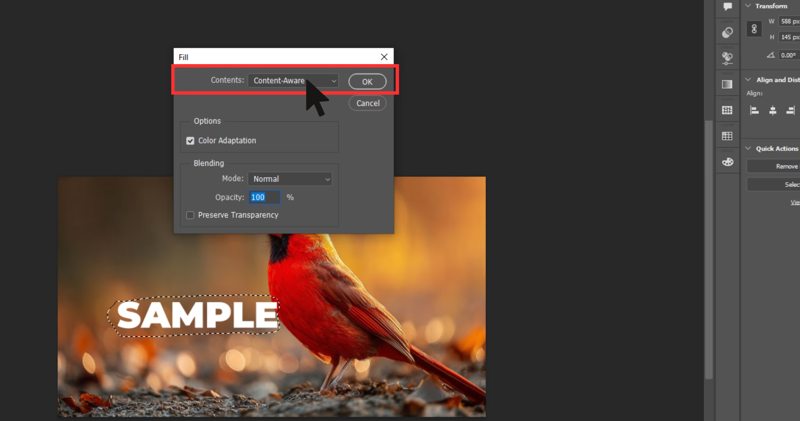
Lépés 1. Indítsd el a Photoshopot, és húzz egy képet a szerkesztőpanelre.
Lépés 2. Használja a Lasszó eszköz hogy kijelölést rajzoljon a vízjel köré.
Lépés 3. Menj a Szerkesztés menüben és válasszon Tölt.
Lépés 4. Pick Tartalomtudatos tól tartalom opciót.
Lépés 5. Ezután válassza ki Normál ból ből Mód, és állítsa be Átlátszatlanság nak nek 100%.
Lépés 6. Kattints OK, és a Photoshop automatikusan kitölti a kijelölési területet.
Lépés 7. Töröld a terület kijelölését, és exportáld a képet.
3. rész: Vízjel eltávolítása Photoshopban a Patch Tool használatával
Ha régebbi verziót használsz, a Photoshopban a Folt eszközzel eltávolíthatod a vízjelet egy képről. Ez úgy működik, mint a kivágás és csere funkció. Miután kijelölted a vízjel területét és egy tiszta részre húztad, az eszköz közvetlenül összekeveri a képpontokat.
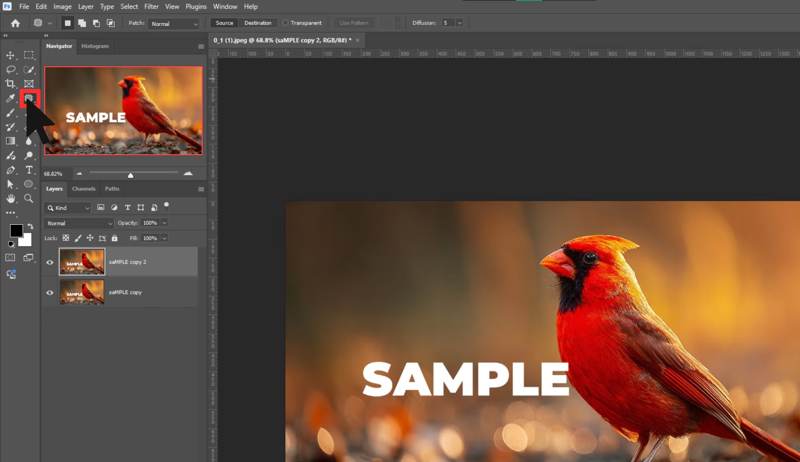
Lépés 1. Nyisson meg egy vízjellel ellátott képet a Photoshopban.
Lépés 2. Válassza a Patch Tool a Gyógyító eszközök közül a Sportgyógyítás ledob.
Lépés 3. Rajzolj egy kijelölést a vízjel köré, és húzd a kijelölést egy hasonló területre.
Lépés 4. Miután elengedte az egérgombot, a Photoshop összeolvasztja a vízjelet a minta területével.
Lépés 5. Nyomja meg a Ctrl + D a billentyűzeten lévő billentyűkkel szüntesse meg a kijelölést.
4. rész: Vízjel eltávolítása Photoshopban a Klónozóbélyegző eszközzel
A Klónozóbélyegző eszköz egy másik lehetőség az átlátszó vízjel eltávolítására a Photoshopban. Nagyobb kontrollt biztosít, mint a AI fotószerkesztő eszközök. Ráadásul remekül működik nehezen eltávolítható foltoknál, kis vízjeleknél és egyebeknél.
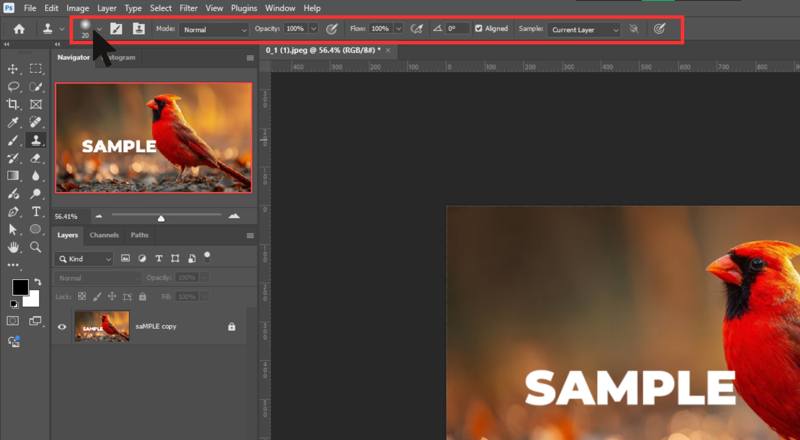
Lépés 1. Kezd azzal, hogy megnyitod a képet a Photoshopban.
Lépés 2. Válassza ki a Klón bélyegző eszköz az eszköztáron.
Lépés 3. Állítsa be az ecset méretét és keménységét a vízjeltől függően.
Lépés 4. Tartsa a más billentyűt, és kattintson egy tiszta területre a vízjel közelében a minta képpontok beállításához.
Lépés 5. Ezután fesd át a vízjelet.
Tipp: Beállíthat egy másik mintát egy másik területre.
Lépés 6. Nagyítson rá a vízjel eltávolításának finomításához a Photoshopban.
5. rész: Hogyan távolítsuk el a vízjelet Photoshop nélkül
A Photoshop drága. Ráadásul a kezdők és az átlagemberek nehezen tanulhatják meg a használatát. Szerencsére... Apeaksoft ingyenes vízjel eltávolító a Photoshop legjobb alternatívája a vízjelek eltávolítására a képekről. Mesterséges intelligenciát használ a munkafolyamat egyszerűsítésére és a legjobb eredmény elérésére.
A vízjel eltávolításának legegyszerűbb módja Photoshop nélkül
1. Távolítsa el a vízjeleket a képekről online.
2. Teljesen ingyenes.
3. Kompatibilis a népszerű képformátumokkal.
4. Nem kell fiókot regisztrálnod.
Hogyan távolítsunk el egy vízjelet egy képről online
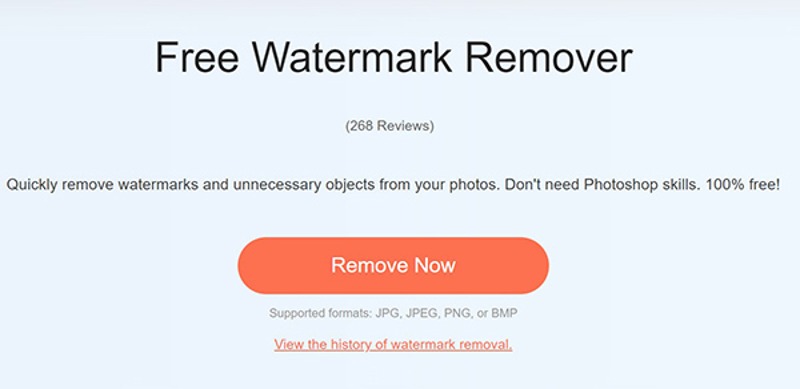
Lépés 1. Látogasson el a https://www.apeaksoft.com/watermark-remover/ oldalra egy böngészőben.
Lépés 2. Kattintson az Távolítsa el most gombot.
Lépés 3. Nyomja meg a Kép feltöltése gombra, és importáljon egy vízjellel ellátott képet a merevlemezéről.
Lépés 4. Válasszon egy vízjel eltávolítására szolgáló eszközt az alsó eszköztáron, és állítsa be az ecset méretét a vízjelnek megfelelően.
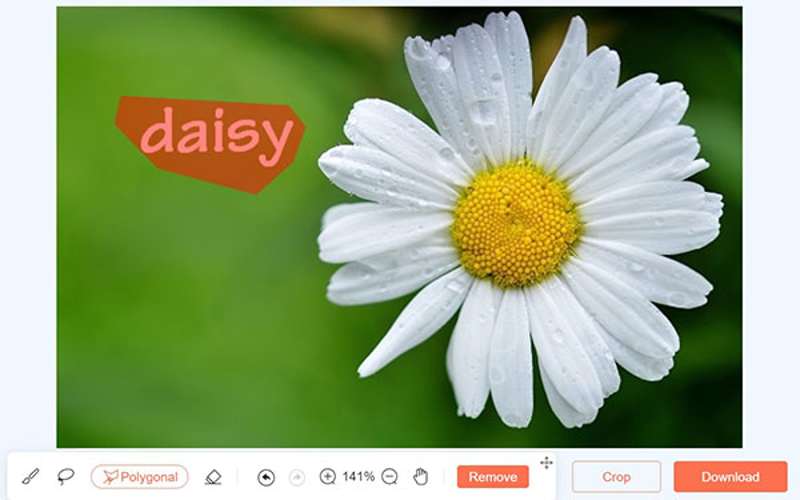
Lépés 5. Ezután rajzoljon a vízjelre, és kattintson a eltávolít gombot.
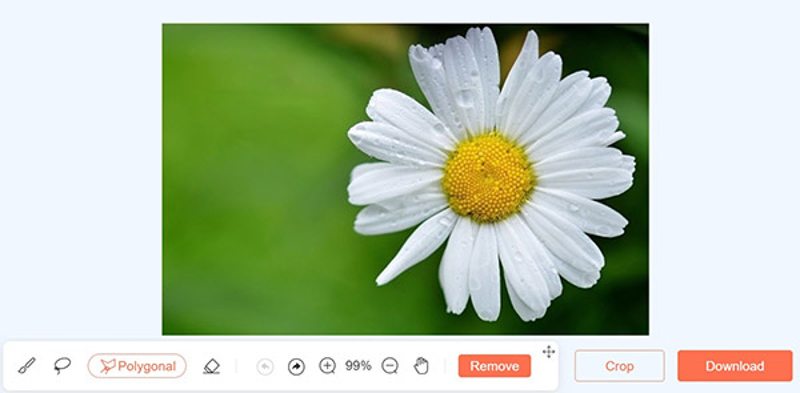
Lépés 6. Tekintse meg az eredményt az oldalon. Ha elégedett az eredménnyel, kattintson a Letöltés gombra kattintva mentse el az eszközére innen képszerkesztő.
Jegyzet: Ha valami nincs rendben, kattintson a Kibont gombbal visszaállíthatja a szerkesztést.
Összegzés
Most meg kellene értened hogyan lehet eltávolítani egy vízjelet a PhotoshopbanA mesterséges intelligencia által vezérelt funkciók egyszerű lehetőségeket kínálnak a különféle vízjelek eltávolítására. A hátránya a vezérlők hiánya. Természetesen a Photoshop hagyományos verziói is kínálnak vízjel-eltávolítási módszereket, mint például a Patch Tool és a Clone Stamp Tool. Apeaksoft ingyenes vízjel eltávolító a legjobb alternatív megoldás a vízjel online, ingyenes eltávolítására, ha kényelmetlen a Photoshop telepítése az asztali számítógépre.
Kapcsolódó cikkek
Ez a cikk bemutatja, hogyan távolíthat el vízjeleket egy videóból, beleértve a szöveges és a képi vízjeleket is, ingyenesen.
Tudja, hogyan lehet vízjelet eltávolítani a képről az Inpaint segítségével? Ismerje meg ezt az eszközt és ingyenes alternatíváját ezen az oldalon.
Tudod mi az az iStock? Tudja, hogyan tölthet le iStock képeket irritáló vízjelek nélkül? Nyissa meg az iStock-ot, és tanuljon meg 3 módszert ebben a világos útmutatóban.
Ha vízjel-eltávolító eszközt keres, elolvashatja ezt az áttekintést, és kiválaszthat egyet a 15 legjobb vízjel-radír közül online és offline használatra.



