

Hogyan távolítsunk el egy vízjelet egy képről a Photoshopban

A fotósok és az alkotók vízjeleket használnak szellemi tulajdonuk védelmére. Sőt, sok platform automatikusan vízjelet helyez el a feltöltött képeken. Ezek azonban zavarhatják a képek esztétikáját is. Nem kereskedelmi célú felhasználás esetén a vízjelmentes képek nemcsak a képek megjelenését javíthatják, hanem növelhetik az elköteleződést és a teljesítményt is. Ez az útmutató elmagyarázza, hogyan... hogyan lehet vízjeleket eltávolítani a képekről a Photoshopban mesterséges intelligencia technológia, tartalomérzékeny kitöltés, foltozóeszköz és klónozóbélyegző eszköz használatával.
OLDAL TARTALMA:
- 1. rész: Hogyan távolítsunk el vízjelet a Photoshopban mesterséges intelligencia segítségével
- 2. rész: Hogyan távolítsuk el a vízjelet a Photoshopban a Content-Aware Fill segítségével
- 3. rész: Vízjel eltávolítása Photoshopban a Patch Tool használatával
- 4. rész: Vízjel eltávolítása Photoshopban a Klónozóbélyegző eszközzel
- 5. rész: Hogyan távolítsuk el a vízjelet Photoshop nélkül
1. rész: Hogyan távolítsunk el vízjelet a Photoshopban mesterséges intelligencia segítségével
Az Adobe hozzáadott egy mesterséges intelligenciával vezérelt vízjel-eltávolító eszközt a Photoshop 2024-hez, a Generative Fill-t. Ez automatikusan elemzi a vízjelet, és összetett képkitöltéseket végez az Adobe Firefly mesterséges intelligencia bővítménnyel. Ez a funkció szinte minden vízjelhez elérhető.
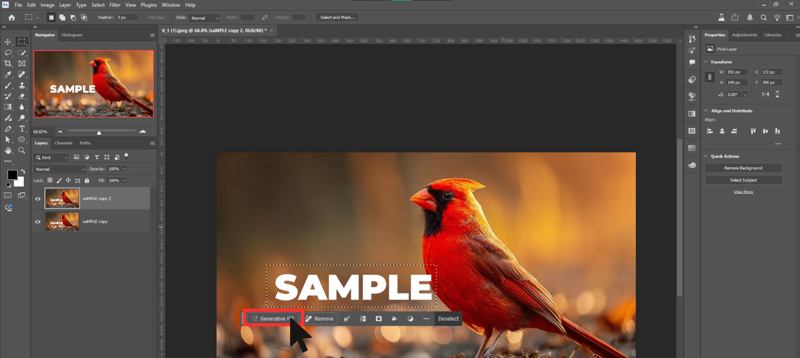
Lépés 1. Nyisd meg a képet a Photoshop 2024-es vagy újabb verziójában.
Lépés 2. Válassza a Lasszó eszköz és jelölje ki a vízjel területét.
Lépés 3. Kattints Generatív kitöltés a kijelölési terület alatti felugró eszköztáron.
Lépés 4. Írjon be egy kérdést, például a vízjel eltávolítása lehetőséget, majd kattintson a Generálása.
2. rész: Hogyan távolítsuk el a vízjelet a Photoshopban a Content-Aware Fill segítségével
A Content-Aware Fill egy másik eszköz, amely mesterséges intelligenciát használ a képpontok környezetből való összeolvasztásához. Ez a legjobb megoldás közepes méretű vízjelek eltávolítására Photoshopban mérsékelten részletes hátterekről.
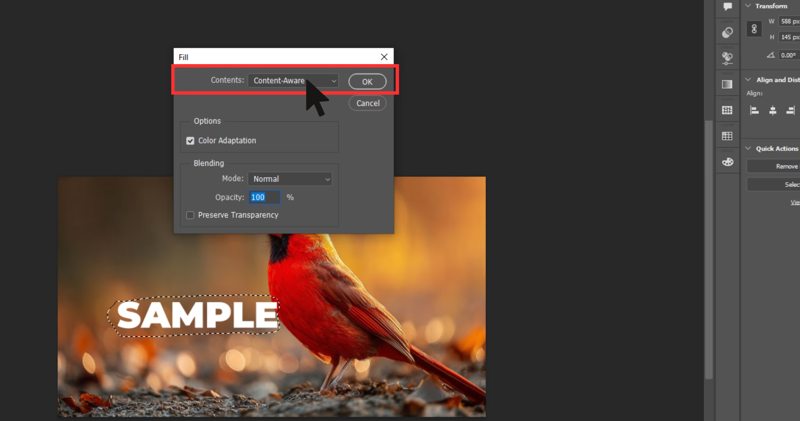
Lépés 1. Indítsd el a Photoshopot, és húzz egy képet a szerkesztőpanelre.
Lépés 2. Használja a Lasszó eszköz hogy kijelölést rajzoljon a vízjel köré.
Lépés 3. Menj a Szerkesztés menüben és válasszon Tölt.
Lépés 4. Pick Tartalomtudatos tól tartalom opciót.
Lépés 5. Ezután válassza ki Normál ból ből Mód, és állítsa be Átlátszatlanság nak nek 100%.
Lépés 6. Kattints OK, és a Photoshop automatikusan kitölti a kijelölési területet.
Lépés 7. Töröld a terület kijelölését, és exportáld a képet.
3. rész: Vízjel eltávolítása Photoshopban a Patch Tool használatával
Ha régebbi verziót használsz, a Photoshopban a Folt eszközzel eltávolíthatod a vízjelet egy képről. Ez úgy működik, mint a kivágás és csere funkció. Miután kijelölted a vízjel területét és egy tiszta részre húztad, az eszköz közvetlenül összekeveri a képpontokat.
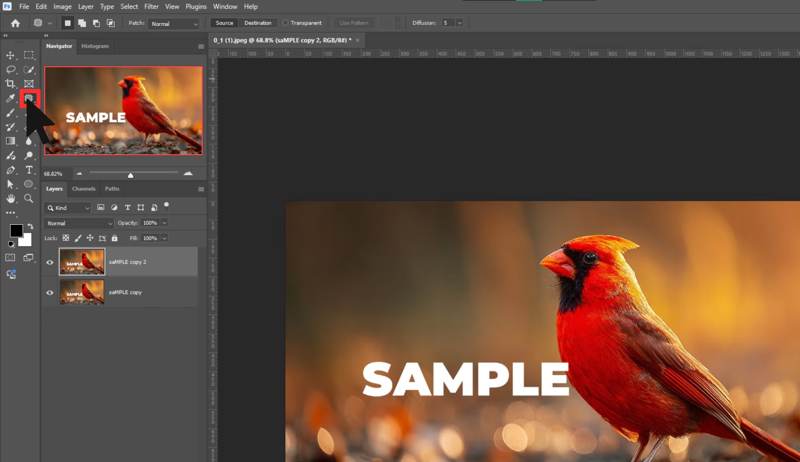
Lépés 1. Nyisson meg egy vízjellel ellátott képet a Photoshopban.
Lépés 2. Válassza a Patch Tool a Gyógyító eszközök közül a Sportgyógyítás ledob.
Lépés 3. Rajzolj egy kijelölést a vízjel köré, és húzd a kijelölést egy hasonló területre.
Lépés 4. Miután elengedte az egérgombot, a Photoshop összeolvasztja a vízjelet a minta területével.
Lépés 5. Nyomja meg a Ctrl + D a billentyűzeten lévő billentyűkkel szüntesse meg a kijelölést.
4. rész: Vízjel eltávolítása Photoshopban a Klónozóbélyegző eszközzel
A Klónozóbélyegző eszköz egy másik lehetőség az átlátszó vízjel eltávolítására a Photoshopban. Nagyobb kontrollt biztosít, mint a AI fotószerkesztő eszközök. Ráadásul remekül működik nehezen eltávolítható foltoknál, kis vízjeleknél és egyebeknél.
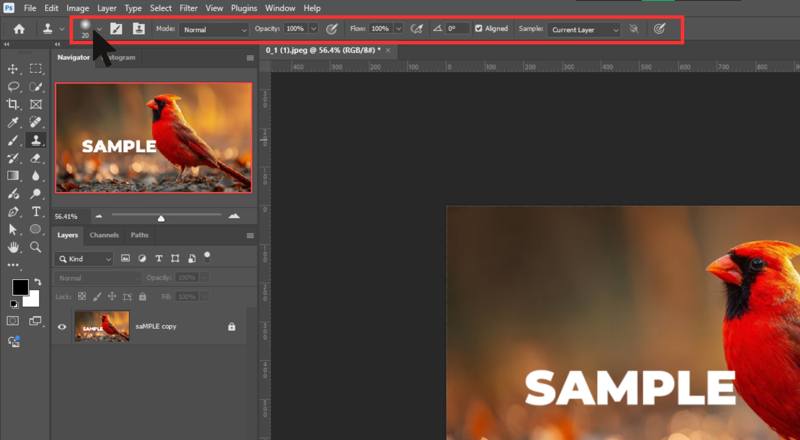
Lépés 1. Kezd azzal, hogy megnyitod a képet a Photoshopban.
Lépés 2. Válassza ki a Klón bélyegző eszköz az eszköztáron.
Lépés 3. Állítsa be az ecset méretét és keménységét a vízjeltől függően.
Lépés 4. Tartsa a más billentyűt, és kattintson egy tiszta területre a vízjel közelében a minta képpontok beállításához.
Lépés 5. Ezután fesd át a vízjelet.
Tipp: Beállíthat egy másik mintát egy másik területre.
Lépés 6. Nagyítson rá a vízjel eltávolításának finomításához a Photoshopban.
5. rész: Hogyan távolítsuk el a vízjelet Photoshop nélkül
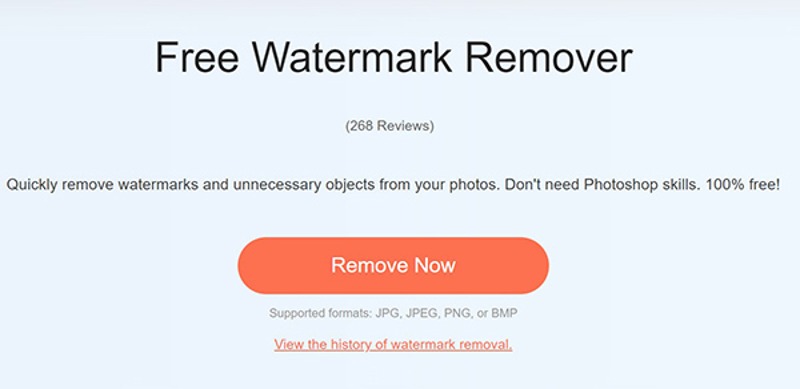
A Photoshop drága. Ráadásul a kezdők és az átlagemberek nehezen tanulhatják meg a használatát. Szerencsére... Apeaksoft ingyenes vízjel eltávolító a Photoshop legjobb alternatívája a vízjelek eltávolítására a képekről. Mesterséges intelligenciát használ a munkafolyamat egyszerűsítésére és a legjobb eredmény elérésére.
A vízjel eltávolításának legegyszerűbb módja Photoshop nélkül
1. Távolítsa el a vízjeleket a képekről online.
2. Teljesen ingyenes.
3. Kompatibilis a népszerű képformátumokkal.
4. Nem kell fiókot regisztrálnod.
Hogyan távolítsunk el egy vízjelet egy képről online
Lépés 1. Látogasson el a https://www.apeaksoft.com/watermark-remover/ oldalra egy böngészőben.
Lépés 2. Kattintson az Távolítsa el most gombot.
Lépés 3. Nyomja meg a Kép feltöltése gombra, és importáljon egy vízjellel ellátott képet a merevlemezéről.
Lépés 4. Válasszon egy vízjel eltávolítására szolgáló eszközt az alsó eszköztáron, és állítsa be az ecset méretét a vízjelnek megfelelően.
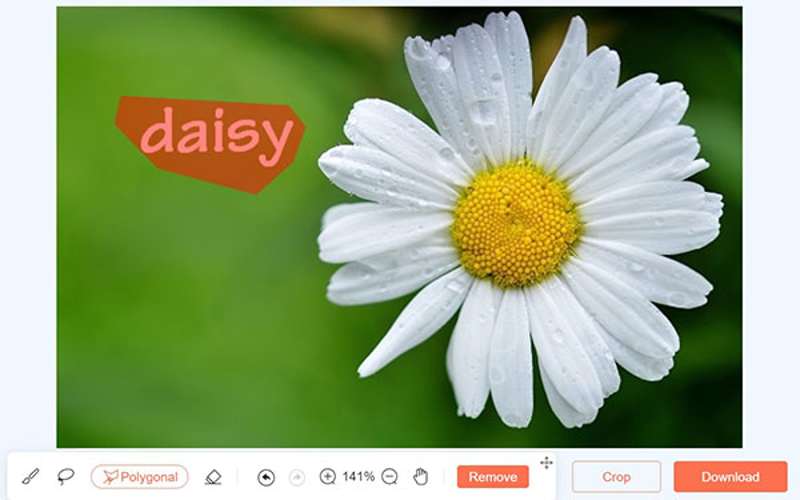
Lépés 5. Ezután rajzoljon a vízjelre, és kattintson a eltávolít gombot.
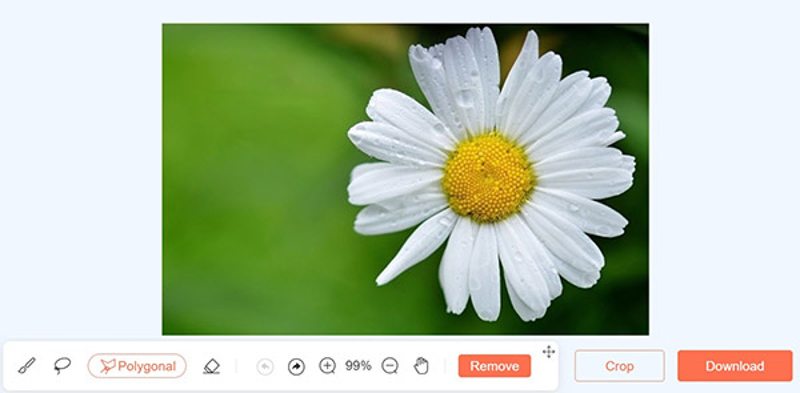
Lépés 6. Tekintse meg az eredményt az oldalon. Ha elégedett az eredménnyel, kattintson a Letöltés gombra kattintva mentse el az eszközére innen képszerkesztő.
Jegyzet: Ha valami nincs rendben, kattintson a Kibont gombbal visszaállíthatja a szerkesztést.
Összegzés
Most meg kellene értened hogyan lehet eltávolítani egy vízjelet a PhotoshopbanA mesterséges intelligencia által vezérelt funkciók egyszerű lehetőségeket kínálnak a különféle vízjelek eltávolítására. A hátránya a vezérlők hiánya. Természetesen a Photoshop hagyományos verziói is kínálnak vízjel-eltávolítási módszereket, mint például a Patch Tool és a Clone Stamp Tool. Apeaksoft ingyenes vízjel eltávolító a legjobb alternatív megoldás a vízjel online, ingyenes eltávolítására, ha kényelmetlen a Photoshop telepítése az asztali számítógépre.
Kapcsolódó cikkek




