

A képpontok átméretezése a legjobb képpont-átméretezőkkel

Ha eléggé ránagyít a digitális fényképre, látni fogja, hogy egy mozaikhoz hasonlít, amelyet apró csempék alkotnak, ezeket a fényképészetben pixeleknek nevezik. A pixelek száma határozza meg a kép felbontását, minőségét és fájlméretét. Néha át kell méretezni a kép pixeleit. A jobb minőség érdekében például képpontok számának növelése. Ha fotót tesz közzé az interneten, jobb, ha csökkenti a kép képpontjait. Ez az útmutató bemutatja a munka elvégzésének legegyszerűbb módjait.
OLDAL TARTALMA:
- 1. rész. Hogyan növelhető a képpontok száma online [legegyszerűbb]
- 2. rész. MS Paint - A legjobb képpontméretező Windows rendszeren
- 3. rész: [Mac] Képpontok módosítása az Előnézet lapon
- 4. rész: Képpontok átméretezése Photoshopban
- 5. rész. Gyakran ismételt kérdések a képpontok átméretezésével kapcsolatban
1. rész. Hogyan növelhető a képpontok száma online [legegyszerűbb]
A fotók minőségének javításának legegyszerűbb módja egy jó online képpontméretező program használata, például Apeaksoft Free Image Upscaler. Más online fotószerkesztőkkel ellentétben ez az alkalmazás teljesen ingyenes. Nem kéri, hogy nézze meg a hirdetéseket, vagy regisztráljon személyes adataival.
FŐBB JELLEMZŐK
• Növelje az online képek pixelszámát.
• Ingyenesen használható, bármilyen korlátozás nélkül.
• Támogatja a népszerű képformátumokat, például a JPG, JPEG, PNG, BMP stb.
• A letöltés előtt tekintse meg a kimenetet.
Íme a lépések a képpontok online ingyenes növeléséhez:
Lépés 1. Nélkül Apeaksoft Free Image Upscaler, a legjobb online képpont-átméretező egy webböngészőben.
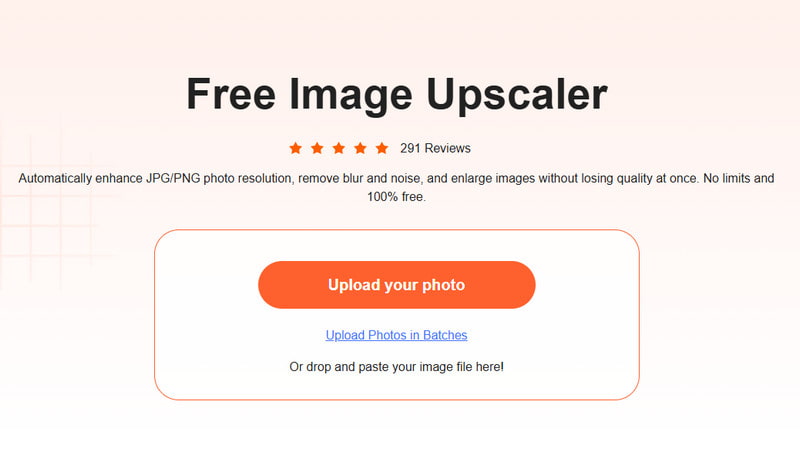
Lépés 2. Kattintson az Töltsd fel a képed gombot, és nyissa meg a kívánt képet a merevlemezről. Ezután válasszon egy megfelelő beállítást a mellett Nagyobbítás.
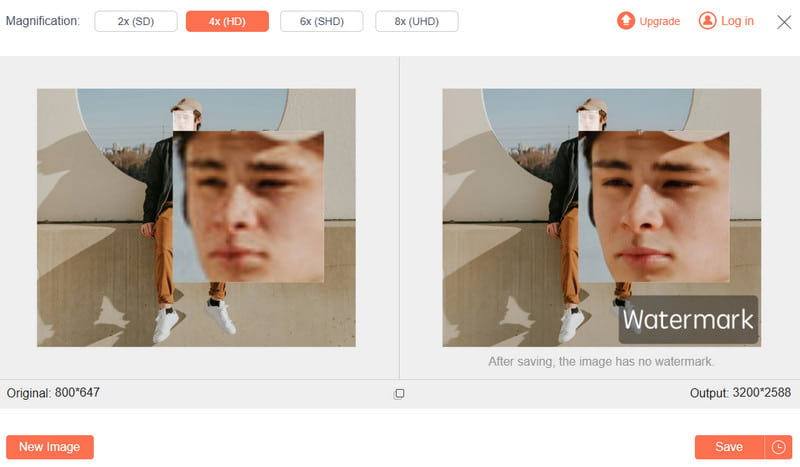
Lépés 3. Tekintse meg a hatást a teljesítmény panel. Ha elégedett, kattintson a Megtakarítás gombot az eredmény letöltéséhez.
2. rész. MS Paint - A legjobb képpontméretező Windows rendszeren
Az MS Paint a beépített fotószerkesztő a Windows 11/10/8/7 és korábbi rendszereken. Sokan úgy gondolják, hogy túl egyszerű retusálni fényképeiket. Valójában elegendő a képpontok átméretezése a számítógépen, ha nincs szüksége speciális funkciókra.
Hogyan méretezhetjük át a kép pixelét az MS Paint segítségével
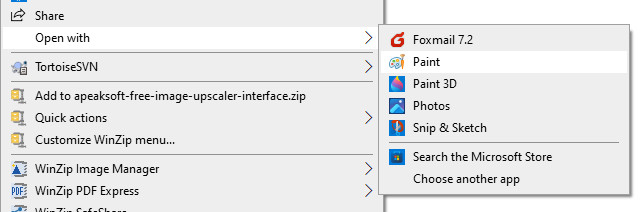
Lépés 1. Keresse meg a szerkeszteni kívánt képet egy Explorer ablakban, kattintson rá jobb gombbal, és válassza ki Megnyitás ezzel, és válassza ki festék.
Lépés 2. Nyomja meg a Átméretezése menü a Kép panelt a felső menüsorban. Ez megnyitja a Átméretezés és ferde párbeszéd.
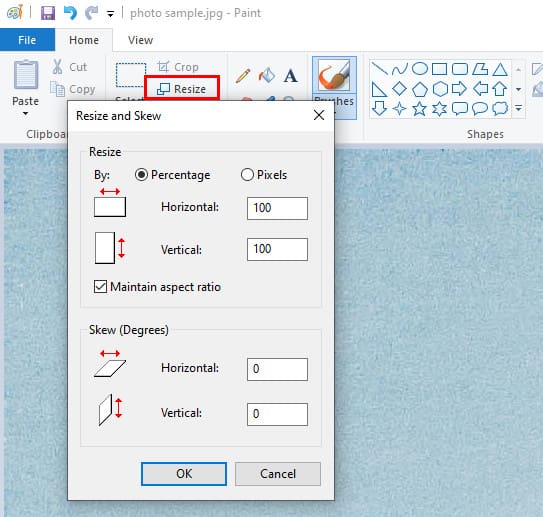
Lépés 3. választ Képpontok alatt a Átméretezése szakasz. Ha nem szeretné torzítani a képet, jelölje be a mellette lévő négyzetet Tartsa fenn a képarányt. Adja meg az új méretet a Vízszintes or Függőleges doboz. Ezután a másik lehetőség ennek megfelelően módosul.
Lépés 4. Kattintson az OK gombot a kép pixeleinek módosításának megerősítéséhez. Ezután exportálja az átméretezett fényképet a filé menüben.
3. rész: [Mac] Képpontok módosítása az Előnézet lapon
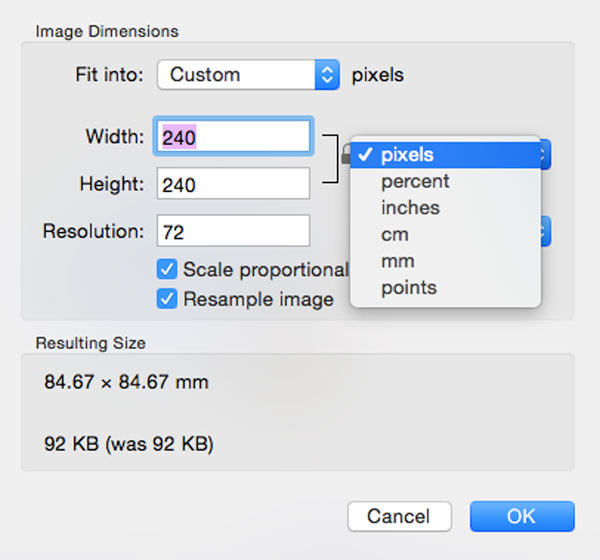
Az előnézet a Mac OS X beépített fotószerkesztője. Más szavakkal, az alkalmazás segítségével módosíthatja a képpontokat anélkül, hogy bármit is telepítene a számítógépére. Lehetővé teszi, hogy vagy növelje, ill csökkentse a kép méretét gyorsan.
A képpontok megváltoztatása a Mac előnézet segítségével
Lépés 1. Keresd meg a célképet a Finder alkalmazásban, és kattints rá duplán a kép Megtekintés alkalmazásban való megnyitásához. Ha a Megtekintés nem az alapértelmezett fotómegjelenítő a Mac gépeden, kattints jobb gombbal a képre, és válaszd a Megnyitás ezzel lehetőséget. Preview.
Lépés 2. Kattintson az Szerkesztés gomb a Toll ikonra a felső eszköztáron. Ez kibővíti a fotószerkesztő sávot. Ezután kattintson a Átméretezése ikon. Vagy menj a Eszközök menüt a felső menüsorban, és válassza ki Állítsa be a méretet.
Lépés 3. Győződjön meg arról, hogy rögzíti a képarányt, ha meg szeretné tartani az eredeti arányt a szélesség és a magasság között. Húzza le az egység opciót, és válassza ki képpont.
Lépés 4. Állítsa vissza a Szélesség or Magasság lehetőség az Ön igényei alapján. Üsd a OK gombot a változtatások megerősítéséhez. Ezután mentse el a képet.
4. rész: Képpontok átméretezése Photoshopban
Professzionális fotószerkesztőként az Adobe Photoshopot széles körben használják a stúdiók és a fotósok. A kép pixeleinek módosítása csak egy alapvető funkció a szoftverben.
Hogyan módosíthatjuk egy kép pixeleinek számát a Photoshopban
Lépés 1. Nyisson meg egy képet a Photoshopban.
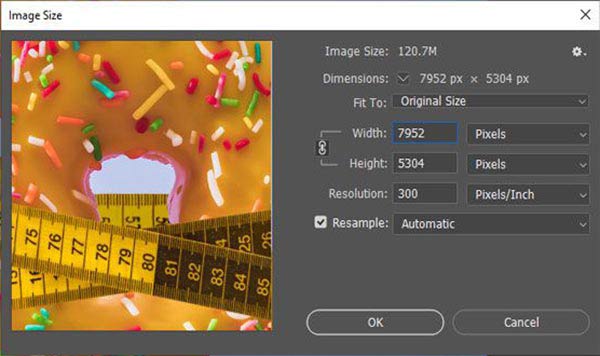
Lépés 2. Menj a Kép menüt a felső szalagon, és válassza ki Képméret elindítani a Képméret párbeszéd.
Lépés 3. Kattintson az link ikon a számára Szélesség és a Magasság a képarány rögzítéséhez. Húzza le a melletti opciót Szélesség mezőbe, és válassza a lehetőséget Képpontok. Ezután változtassa meg az értékét Szélesség az Ön igényeinek megfelelően.
Lépés 4. Hit a OK gombot a változtatások megerősítéséhez, ha elégedett. Ezután lépjen a filé menüt a menüsorban, és válassza ki Mentés másként. Adjon meg egy fájlnevet, válassza ki a célmappát, és válassza ki a megfelelő képformátumot. Végül mentse el az eredményt.
5. rész. Gyakran ismételt kérdések a képpontok átméretezésével kapcsolatban
A nagyobb vagy a kisebb pixelméret jobb?
Elméletileg jobb, ha több kisebb pixel van, mint kevesebb nagy pixel. Egy kis pixel kevesebb fotont rögzít, így a kép több zajt tartalmaz. Más szóval, a kisebb pixelek jobb képminőséget produkálnak.
Melyik a legjobb képformátum az átméretezéshez?
A leggyakoribb képformátumok közé tartozik a JPEG, PNG, GIF és egyebek. Mivel a PNG formátum képpontonként 24 bitet és RGB színpalettát képes tárolni, a méretezéshez és szerkesztéshez a legjobb képformátumnak számít.
A pixelek száma megegyezik a felbontással?
Nem. A pixel a digitális kép legkisebb eleme, míg a felbontás a kép vízszintes és függőleges pixeleinek számát jelenti. A felbontást három különböző módon mérhetjük: minta/hüvelyk, pixel/hüvelyk vagy pont/hüvelyk. Különbözőek, de összefüggenek.
Összegzés
Ez az útmutató elmagyarázza, hogyan kell a képek méretének pixelben való módosítása online és az asztali számítógépen. Az előre telepített fotószerkesztők, az MS Paint és a Preview, a legegyszerűbb képpont-átméretezők a képpontok módosításához Windows és Mac OS X rendszeren. Az Adobe Photoshop a professzionális megoldás erre a feladatra. Apeaksoft Free Image Upscaler egy hordozható módja a képpontok számának növelésére.
Kapcsolódó cikkek
Ez a cikk bemutatja a ResizePixelt, mint online képszerkesztőt, és bemutatja, hogyan lehet növelni a képpontok számát ingyenes és biztonságos eszközökkel.
Ha nagy képfájlokkal rendelkezel, és sok helyet foglalnak, tudd meg, hogyan csökkentheted a képfájlok méretét 6 hatékony módszerrel.
Fel lehet skálázni egy normál képet 4K felbontásra? Létezik ingyenes 4K képfeljavító? Szerezzen 3 legjobb képfeljavítót ebből a bejegyzésből, hogy fotóját 4K-ra módosítsa.
Hogyan lehet elmosódott képet pixelmentesíteni? Ebben a bejegyzésben ingyenes online képpontmentesítőt találsz, valamint további 3 hasznos eszközt a képek offline pixelmentesítéséhez.



