

Hogyan optimalizáljunk képeket webes használatra online és offline módon?

Köztudott, hogy a nagy képek lelassítják a weboldalakat. Ez nagy probléma, és rossz felhasználói élményt nyújt. A képek optimalizálása a fájlméretük torzítás nélküli csökkentésének folyamata. Ennek eredményeként felgyorsul a weboldal vagy a közösségi média oldal betöltési ideje. Ez az útmutató számos módszert mutat be erre. optimalizáljon egy képet a webre Windows, macOS, iOS és Android eszközökön.
OLDAL TARTALMA:
1. rész: Hogyan optimalizáljunk egy képet az ingyenes webes megjelenéshez online
Apeaksoft Ingyenes képkompresszor az egyik legjobb módszer a képek kötegelt optimalizálására webes felületekre. Akár 40 képet is feltölthetsz egyszerre, és online tömörítheted őket mesterséges intelligencia segítségével, egy fillér fizetése nélkül. Még csak fiók regisztrációját sem kéri a felhasználóktól.
A képek online optimalizálásának legegyszerűbb módja
1. Optimalizálja a képfájl méretét webes használatra.
2. Teljesen ingyenesen használható, extra díjak nélkül.
3. Támogassa a népszerű képformátumokat, például a JPG-t, a PNG-t és egyebeket.
4. Akár 40 kép egyidejű feldolgozása kötegelt formában.
Hogyan optimalizáljuk a képeket az online webes megjelenéshez?
Lépés 1. Tovább https://www.apeaksoft.com/free-online-image-compressor/ böngészőben.
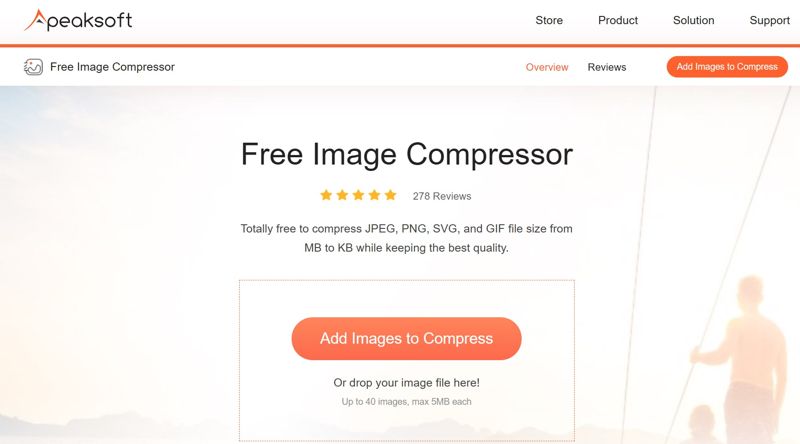
Lépés 2. Kattintson az Képek hozzáadása a tömörítéshez gombra, és importálja a feldolgozni kívánt képeket.
Lépés 3. A képek feltöltése után a webes alkalmazás automatikusan kezeli azokat.
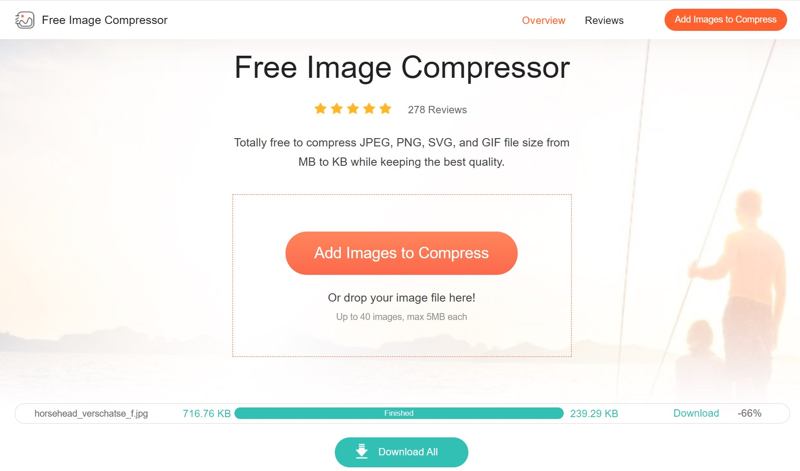
Lépés 4. Ha kész, kattintson a gombra Letöltés minden képért vagy találatért Letöltés All.
2. rész: Hogyan optimalizáljunk egy képet webes használatra Photoshopban
A Photoshop egy professzionális módja annak, hogy optimalizáld a képeidet webes megjelenésre az asztali gépeden. A megfelelő beállításokkal tömörítheted a képfájl méretét a minőség jelentős romlása nélkül. Az alábbi lépéseket mutatjuk be:
Lépés 1. Szerkeszd a képed a Photoshopban.
Lépés 2. Miután befejezte, menj a filé menüben.
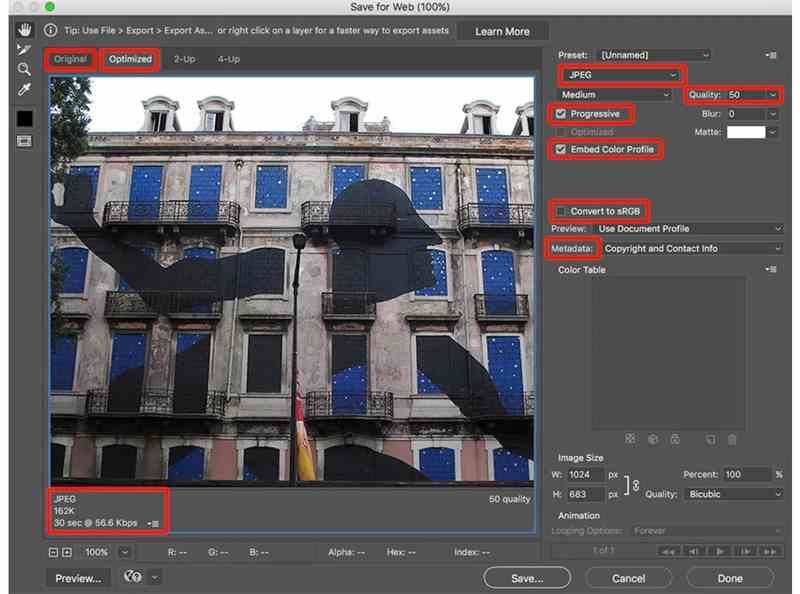
Lépés 3. A pop-art design, négy időzóna kijelzése egyszerre és méretének arányai azok az érvek, amelyek a NeXtime Time Zones-t kiváló választássá teszik. Válassza a Export és válassz Mentés webre (régi).
Lépés 4. Pick JPEG a formátum opcióból.
Lépés 5. Készlet Minőség 0 és 100 között, és a hatás előnézete.
Lépés 6. Jelölje be Progresszív, beágyazott színprofilés sRGB-re konvertálás.
Lépés 7. Végül kattintson a Megtakarítás gombot alul.
Lépés 8. Válasszon ki egy célmappát, és erősítse meg.
3. rész: Hogyan optimalizáljunk képet webes használatra iPhone/Android rendszeren
Mobilközpontú felhasználók számára a legjobb képszerkesztő A weboldalakhoz készült képek tömörítésére szolgáló alkalmazás egy fotóoptimalizáló alkalmazás. Lehetővé teszi a képfájlok méretének csökkentését és a képek webre való feltöltésének élményének javítását. Példaként a Fotó- és képméret-átméretezőt, valamint a Képméret kb-ban és MB-ban történő tömörítését használjuk, hogy bemutassuk, hogyan működnek. Ezek a fotóoptimalizáló alkalmazások iPhone és Android telefonokon is működnek.
Hogyan tömörítsünk képet webes használatra a Photo & Picture Resizer segítségével
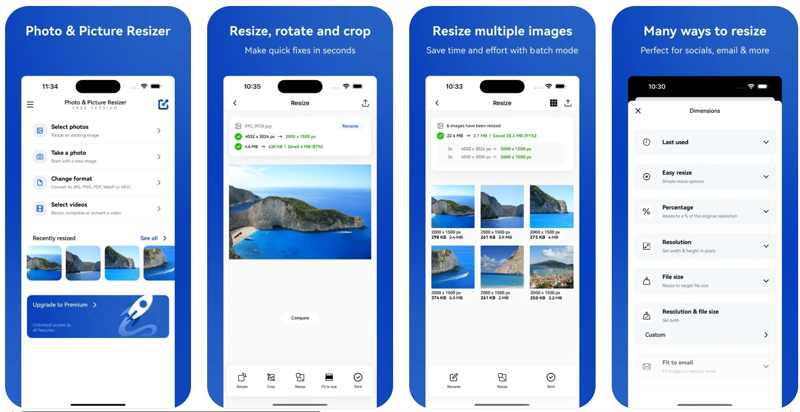
Lépés 1. Telepítse a webes képoptimalizálót a mobileszközére, és nyissa meg.
Lépés 2. Érintse Válassza ki a fényképeket, és engedélyezd neki a Filmtekercs vagy a Galéria elérését.
Lépés 3. Jelölje ki a kívánt képeket, és válassza ki a Átméretezése eszköz.
Lépés 4. Válasszon egy vagy több módot a képek optimalizálásához, például a beállításhoz Felbontás és fájlméret.
Lépés 5. Érintse Jelentkezem, majd nyomja meg a Megosztás gombot.
Lépés 6. Végül válasszon ki egy célcsatornát a képek exportálásához.
Hogyan optimalizáljunk egy képet webes használatra a képméret kb-ban és mb-ban történő tömörítésével?
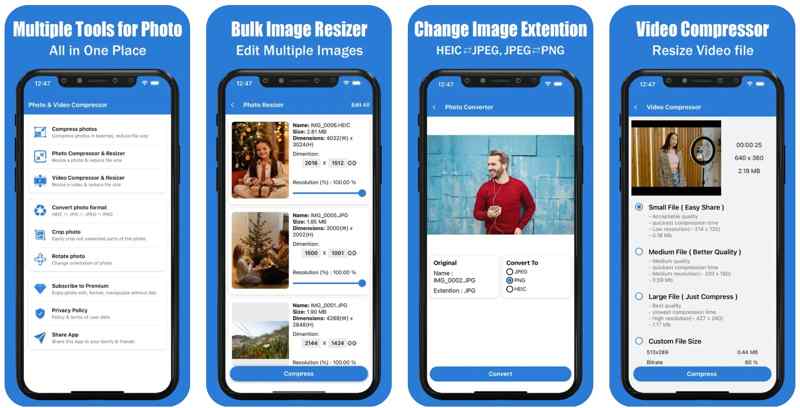
Lépés 1. Futtassa a képoptimalizáló alkalmazást webes felületre a készülékén.
Lépés 2. A pop-art design, négy időzóna kijelzése egyszerre és méretének arányai azok az érvek, amelyek a NeXtime Time Zones-t kiváló választássá teszik. Válassza a Fotók tömörítése vagy fotótömörítő és -átméretező, az Ön igényeinek megfelelően.
Lépés 3. Ezután importálja a kezelni kívánt képeket.
Lépés 4. Kövesse a képernyőn megjelenő utasításokat a tömörítsd a képeidet a weboldaladhoz.
Lépés 5. Végül exportálja a képeket új fájlokként, vagy írja felül az eredetieket.
4. rész: Hogyan optimalizálhatjuk a képeket webre iPhone-on
iPhone-on HEIC vagy JPEG formátumban készíthetsz fotókat. Az előbbi kiváló képminőséget kínál sokkal kisebb fájlméret mellett, mint a JPEG. Ezért optimalizálhatod a képeket webes használatra iPhone-on fotózáskor.
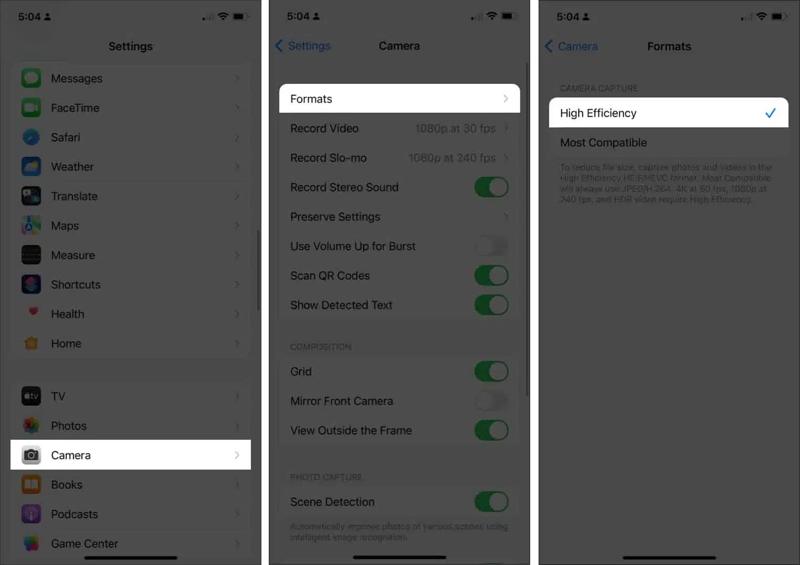
Lépés 1. Nyissa meg a beállítások app az iPhone-on.
Lépés 2. Menj a Háló lapot és válasszon Formátumok.
Lépés 3. választ Magas hatásfok.
Lépés 4. Most váltson a Háló alkalmazást, és készíts fotókat.
Megjegyzések: Bár a HEIC kis képfájlméretet kínál, csak a webhelyek és platformok egy része támogatja. Ha a célplatform nem kompatibilis a HEIC-kel, akkor ki kell választania a Leginkább kompatibilis a Formátumok beállításainak képernyőjén.
Összegzés
Ez az útmutató ötöt osztott meg képoptimalizálók weboldalakhozAz Adobe Photoshop tartalmazza a „Mentés webre” funkciót, amely lehetővé teszi a képek tömörítését webhelyekhez. A hátránya, hogy nem lehet egyszerre több képet feldolgozni. Mielőtt fényképeket készítene iPhone-ján, állítsa a formátumot HEIC-re. Ezután az iOS kis képfájlméretet fog létrehozni. Ráadásul használhat egy harmadik féltől származó képoptimalizáló alkalmazást is. Apeaksoft Ingyenes képkompresszor a legjobb megoldás a képek ingyenes tömeges tömörítésére online weboldalakon.
Kapcsolódó cikkek
Csökkentheti az SVG fájlméretet a gyorsabb webbetöltés érdekében. Ez az útmutató segít biztonságosan tömöríteni az SVG képeket a vektor részleteinek vagy a tervezési minőség elvesztésének elkerülése nélkül.
Ez az útmutató 7 hatékony módszert mutat be a PNG fájlok online tömörítésére, Photoshop, GIMP és egyebek segítségével Windows és macOS rendszeren.
Rossz minőségben jelennek meg fényképei, amikor újra letölti őket az Amazon Photosból? Az Amazon tömöríti őket? Keresse meg a választ a bejegyzésből.
Tanuld meg, hogyan tömörítheted a Google Fotók képeit. Tudni fogod, hogyan csökkentheted a fotófájl méretét úgy, hogy közben továbbra is magas képminőséget tarthatsz fenn.



