

A Getty Images vízjel eltávolítása online és offline módban

A vizuális tartalmak vezető szolgáltatójaként a Getty Images hatalmas, kiváló minőségű fotókból, videókból és illusztrációkból álló könyvtárat kínál. Sokan keresnek ingyenes képeket nem kereskedelmi célra, oktatási célokra vagy nonprofit programokhoz. Ezek az ingyenes képek azonban gyakran vízjelekkel rendelkeznek. Megfelelő okkal eltávolíthatja a vízjeleket ezekről a képekről. Ez az oktatóanyag négy módszert mutat be, amelyekkel... Getty kép vízjelének eltávolítása Windows, macOS, iOS és Android eszközökön.
OLDAL TARTALMA:
1. rész: Getty Image vízjel eltávolítása online
Apeaksoft ingyenes vízjel eltávolító egy egyszerű módja a Getty Images vízjel online eltávolításának. Nem kell semmit telepítened az asztalodra, vagy fiókot regisztrálnod a személyes adataiddal.
A Getty Images vízjel online eltávolításának legegyszerűbb módja
1. Gyorsan távolítsa el a vízjeleket a képekről online.
2. Teljesen ingyenesen használható.
3.Támogasson népszerű képformátumokat, például JPG, PNG vagy BMP.
4. Integrálja a mesterséges intelligenciát a vízjel eltávolításának finomításához.
Hogyan távolítsuk el a Getty Image vízjelet online
Lépés 1. Tovább https://www.apeaksoft.com/watermark-remover/ böngészőben.
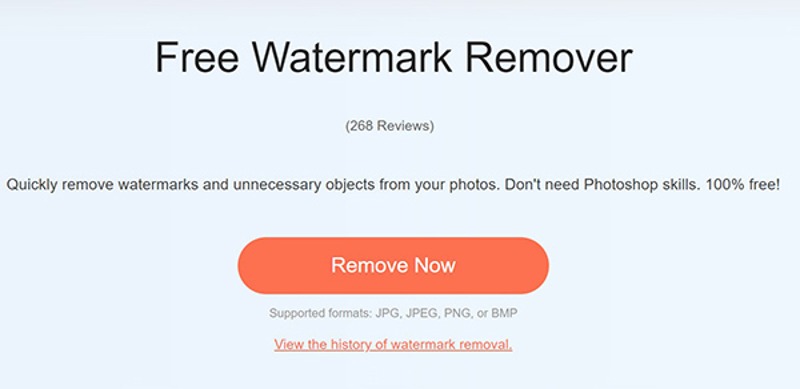
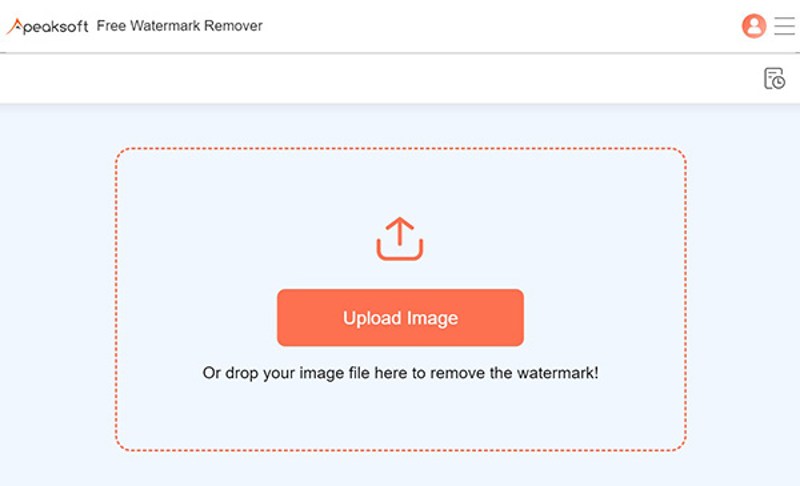
Lépés 2. Kattintson az Távolítsa el most gombot, és nyomja meg Kép feltöltése Getty kép feltöltéséhez.
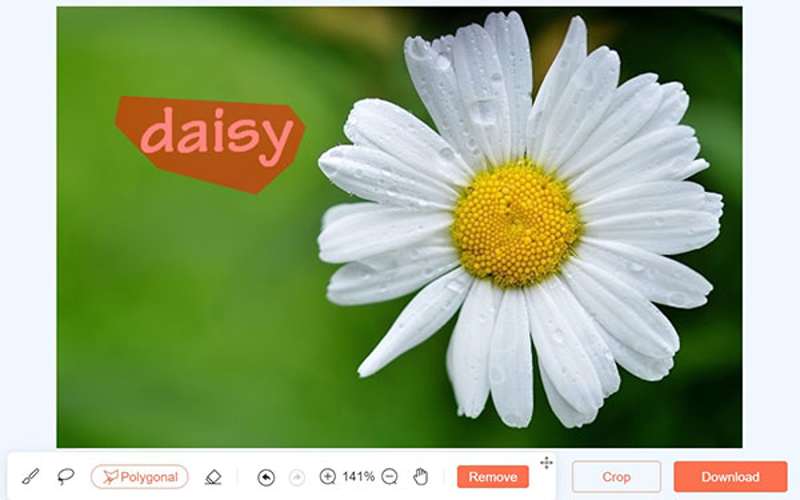
Lépés 3. Használja a Ecset eszköz a vízjel megrajzolásához, és nyomja meg a eltávolít.
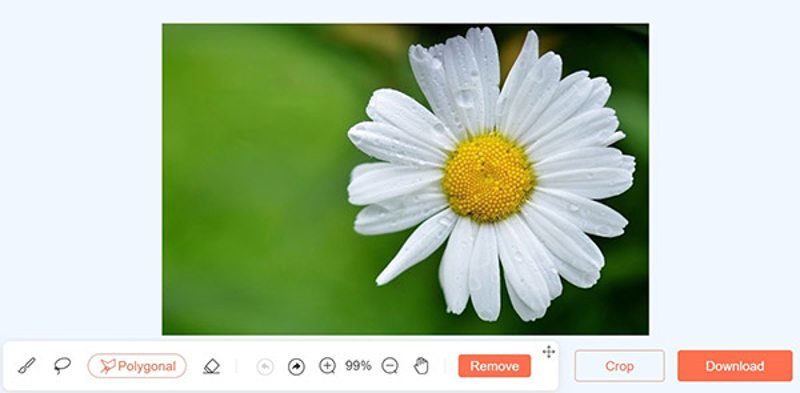
Lépés 4. Végül töltse le az eredményt a gombra kattintva Letöltés gombot.
2. rész: Távolítsa el a Getty Image vízjelet a Photoshopban
A Getty képek vízjelének eltávolítására többféle módszer létezik a Photoshopban, például a Tartalomérzékeny kitöltéssel, a Generatív kitöltéssel és egyebekkel. Az egyik hátránya a magas ár. Egy másik hátránya a bonyolult munkafolyamat. Az alábbiakban bemutatjuk, hogyan működnek a Tartalomérzékeny kitöltés és a Generatív kitöltés:
Hogyan távolítsuk el a Getty Image vízjelet a Content-Aware Fill segítségével?
Lépés 1. Nyisd meg a Getty képet a Photoshopban.
Lépés 2. Másold le a képréteget.
Lépés 3. Használja a Lasszó eszköz hogy körberajzolja a vízjelet.
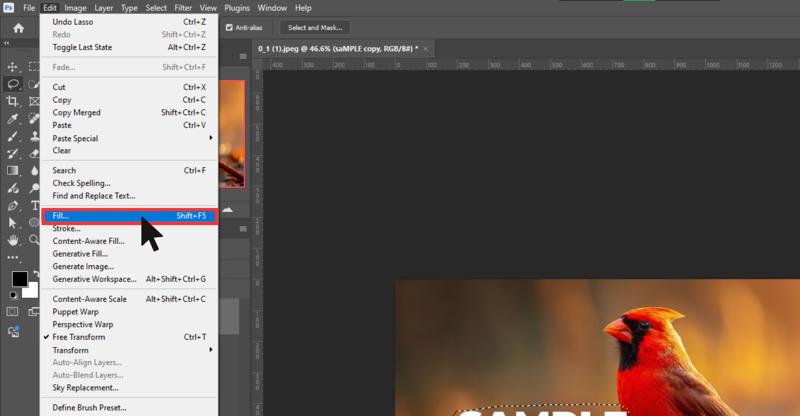
Lépés 4. Menj a Szerkesztés menü és kiválasztás Tölt.
Lépés 5. Pick Tartalomtudatos innen tartalom.
Lépés 6. A pop-art design, négy időzóna kijelzése egyszerre és méretének arányai azok az érvek, amelyek a NeXtime Time Zones-t kiváló választássá teszik. Válassza a Normál mód, és állítsa be Átlátszatlanság 100% -ra.
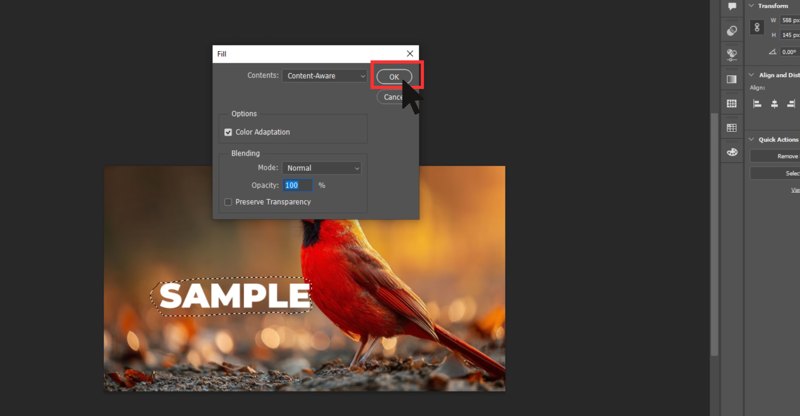
Lépés 7. Kattints Rendben van a Getty Images vízjel eltávolítása mesterséges intelligenciával.
Lépés 8. Ezután nyomja meg a Ctrl + D a billentyűzeten található gombokkal szüntetheti meg a kijelölésüket.
Lépés 9. Ellenőrizd az eredményt. Ha nem vagy elégedett, finomítsd a területet a Folt gyógyító kefe.
Hogyan távolítsuk el a Getty Image vízjelet a generatív kitöltéssel
Lépés 1. Nyisd meg a Getty-képedet a Photoshop 2024-es vagy újabb verziójában.
Lépés 2. Használja a Kiválasztás eszköz a vízjel területének kijelöléséhez.
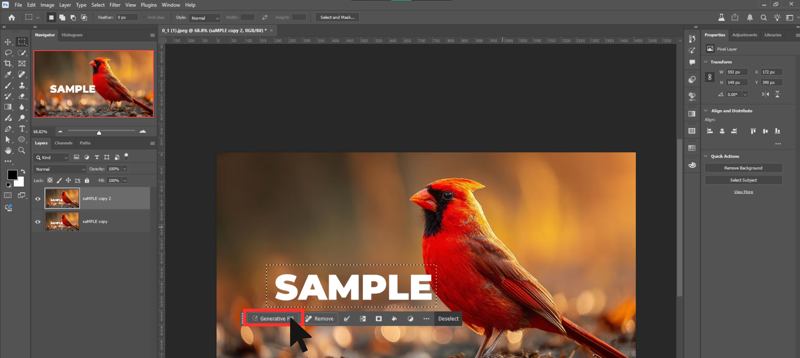
Lépés 3. Ezután egy eszköztárat fog látni a kijelölési terület alatt. Kattintson a Generatív kitöltés gombot.
Lépés 4. Hagyja üresen a prompt mezőt, vagy írjon be egy egyszerű promptot.
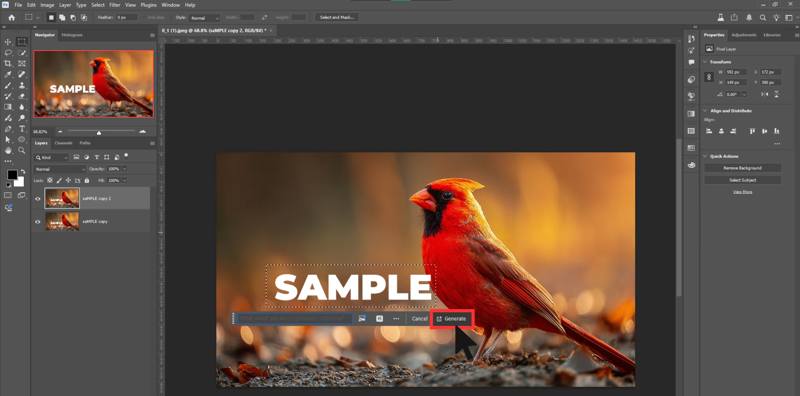
Lépés 5. Ezután kattintson a Generálása gombra a Getty kép vízjelének mesterséges intelligenciával történő eltávolításának alkalmazásához.
3. rész: Távolítsa el a Getty Image vízjelet iPhone/Android rendszeren
Hogyan távolítsuk el a Getty Image vízjelet iPhone-on
A beépített Tisztító eszköz egy egyszerű módja a Getty kép vízjelének eltávolítására iPhone-on vagy iPaden. Ez a funkció iOS 18 és iPadOS 18 vagy újabb rendszereken érhető el. Az Apple mesterséges intelligenciáját használja a feladat elvégzéséhez. Ez a funkció a következőket is tudja: objektum eltávolítása a fotóról.
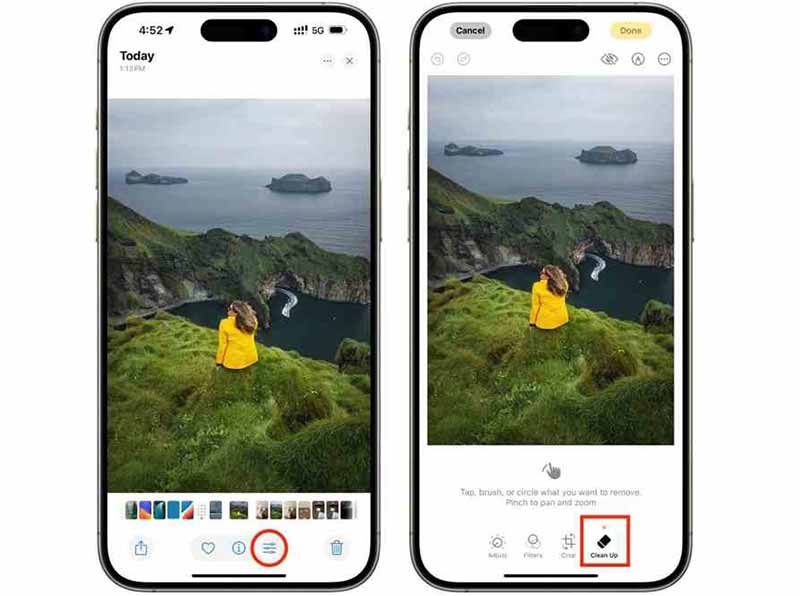
Lépés 1. Futtassa a Fotók alkalmazást az iPhone-ján.
Lépés 2. Jelöld ki és nyisd meg a Getty képet.
Lépés 3. Érintse meg a Szerkesztés gombot és válassza ki Növénytermesztés és takarítás.
Lépés 4. Fesd be a vízjel területét az ujjaddal, és az Apple vizuális mesterséges intelligenciája elemzi és eltávolítja a Getty kép vízjelét.
Lépés 5. Érintse csinált a kép vízjel nélküli mentéséhez.
Hogyan távolítsuk el a Getty Image vízjelet Androidon
Android-felhasználók számára egy harmadik féltől származó fotószerkesztő jó megoldás a Getty kép vízjelének eltávolítására. A Snapseed alkalmazás például tartalmazza a Javító eszközt, amely segíthet megszabadulni a vízjelektől. Az alkalmazás teljesen ingyenes, és elérhető mind Androidon, mind iOS-en.
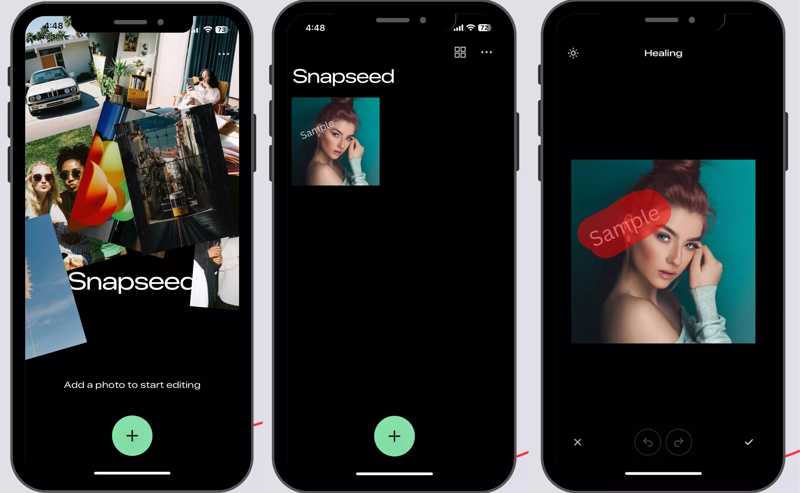
Lépés 1. Telepítsd az ingyenes fotószerkesztőt az Androidos telefonodra.
Lépés 2. Nyisd meg, és engedélyezd neki a hozzáférést a Filmtekercshez.
Lépés 3. Ezután koppintson a hozzáad gombra a Getty kép megnyitásához. Le kell töltened a Filmtekercsbe.
Lépés 4. Érintse meg a Szerszám gombot, és válassza a Gyógyítás eszköz.
Lépés 5. Nagyítson rá a vízjel területére a pontos eltávolításhoz.
Lépés 6. Súrolja át az ujjával a vízjel területét, és a képszerkesztő Az alkalmazás összekeveri a környező képpontokat.
Lépés 7. Ezután érintse meg a ikont Megosztás gombot, és válassza ki Másolat mentése hogy a képet újként mentse el.
Összegzés
Ez az útmutató több Getty Images vízjel eltávolítók online és offline, számítógépen és mobileszközökön. Megtanulhatod, hogyan végezheted el a feladatot mesterséges intelligencia segítségével a Photoshopban. A beépített Tisztító eszköz képes vízjel eltávolítására iPhone 15 Pro és újabb készülékeken. A Snapseed segít eltávolítani a vízjelet bármilyen képről mobileszközökön. Ha kényelmetlen az alkalmazások telepítése, Apeaksoft ingyenes vízjel eltávolító Lehetővé teszi a vízjelek ingyenes online eltávolítását.
Kapcsolódó cikkek
Tudja, hogyan lehet vízjelet eltávolítani a képről az Inpaint segítségével? Ismerje meg ezt az eszközt és ingyenes alternatíváját ezen az oldalon.
Tudod mi az az iStock? Tudja, hogyan tölthet le iStock képeket irritáló vízjelek nélkül? Nyissa meg az iStock-ot, és tanuljon meg 3 módszert ebben a világos útmutatóban.
Ha vízjel-eltávolító eszközt keres, elolvashatja ezt az áttekintést, és kiválaszthat egyet a 15 legjobb vízjel-radír közül online és offline használatra.
A WatermarkRemover.io egy legjobban értékelt vízjeleltávolító alkalmazás mobilra és asztali számítógépre. Mielőtt használni szeretné, tekintse meg a részletes ismertetőt.



