

8 módszer az iPhone Bluetooth-jának nem észlelő eszközeinek javítására

Az iPhone Bluetooth egy beépített funkció, amely lehetővé teszi iPhone-ja vezeték nélküli csatlakozását más Bluetooth-kompatibilis eszközökhöz, például Airpodokhoz, Apple Watchhoz, autós rendszerekhez és egyebekhez. Előfordulhat azonban, hogy a Bluetooth időnként nem tud párosítani vagy csatlakozni a másik eszközhöz. Ez a cikk bemutatja, hogyan oldhatja meg a következő problémát: A Bluetooth nem működik iPhone-on.
OLDAL TARTALMA:
- 1. módszer. Kapcsolja be a Bluetooth-t
- 2. módszer. Leválasztás a tartozékról, majd újracsatlakoztatás
- 3. módszer. Felejtse el az eszközt, és párosítsa újra
- 4. módszer. Törölje a felesleges eszközöket, ha sok eszközt csatlakoztatott
- 5. módszer. Helyezzen két eszközt közelebb egymáshoz
- 6. módszer. Frissítse iOS-ét
- 7. módszer. Az iOS alapos helyreállítása
- Módszer 8: Indítsa újra az iPhone készülékét
1. módszer. Kapcsolja be a Bluetooth-t
Ha nem kapcsolod be az iPhone Bluetooth-ját, akkor az biztosan nem fogja megtalálni a Bluetooth-eszközöket. Így kapcsolhatod be:
Lépés 1. Tovább Beállítások> Bluetooth lehetőséget.
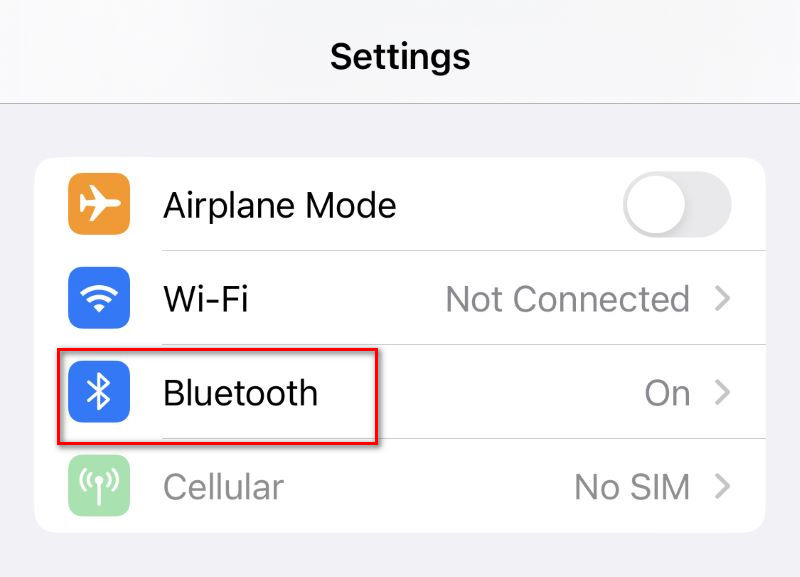
Lépés 2. A Bluetooth bekapcsolásához billentsd a kapcsolót jobbra.
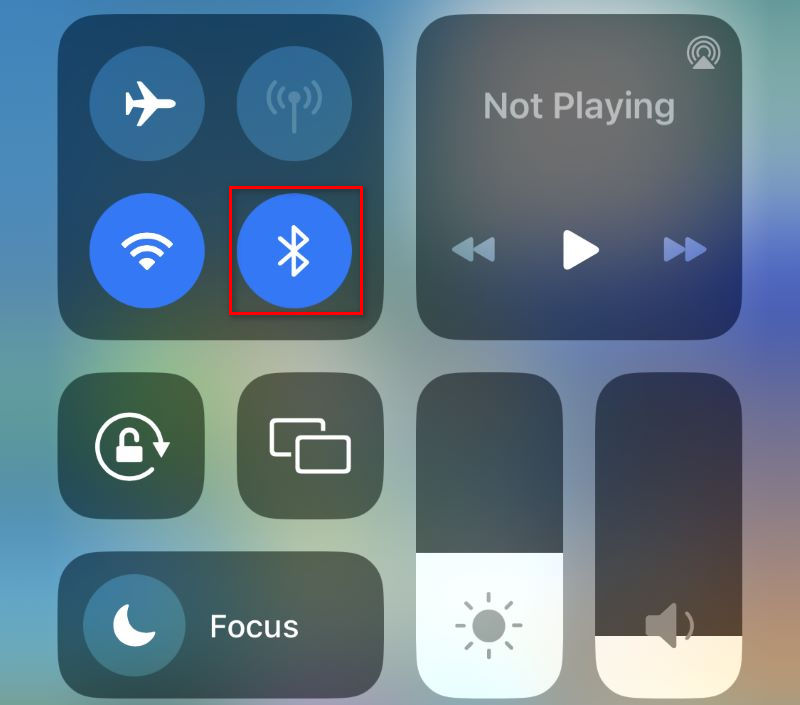
A Bluetooth-t a következőn keresztül is bekapcsolhatod: Középre.
iPhone X és újabb eszközök esetén:
Lépés 1. Pöccintsd lefelé az ujjad a képernyő jobb felső sarkától.
Lépés 2. Érintse meg a Bluetooth gombot. Ha kékre vált, az azt jelzi, hogy a Bluetooth be van kapcsolva.
iPhone készülékek esetén, amelyeken van otthoni gomb:
Lépés 1. Csúsztassa ujját felfelé a képernyő aljától.
Lépés 2. Érintse meg a Bluetooth gombot.
Ha ellenőrizte, hogy az iPhone Bluetooth-ja be van-e kapcsolva, de továbbra sem tud csatlakozni a tartozékhoz, ami feltehetően a másik iPhone, ellenőrizze, hogy az iPhone Bluetooth-ja be van-e kapcsolva, hogy elkerülje az iPhone-iPhone Bluetooth-működési problémáját. Ha a Bluetooth nincs bekapcsolva, ismételje meg az előző lépéseket.
2. módszer. Leválasztás a tartozékról, majd újracsatlakoztatás
Megpróbálhatja leválasztani a tartozékot, majd újracsatlakoztatni, hogy megoldja az iPhone Bluetooth működésének problémáját.
Lépés 1. Tovább Beállítások> Bluetooth lehetőséget.
Lépés 2. Érintse meg a Információ gombra az eszköz nevétől jobbra. Ezután koppintson a Húzza ki.

Lépés 3. Keresd meg a csatlakoztatni kívánt eszközt a ESZKÖZÖK lista. Koppintson rá az újracsatlakozáshoz.
3. módszer. Felejtse el az eszközt, és párosítsa újra
Ha a 2. módszer nem oldja meg az iPhone Bluetooth nem működő problémáját, megpróbálhatja elfelejteni az iPhone-t ezzel az eszközzel, és újra elvégezheti a párosítás teljes folyamatát.
Lépés 1. Tovább Beállítások> Bluetooth lehetőséget. Érintse meg a Információ gombra az eszköz nevétől jobbra.
Lépés 2. Érintse Felejtsd el az Eszközt.
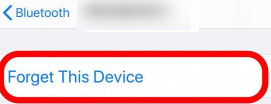
Lépés 3. Párosítsa újra a két eszközt a Beállítások> Bluetooth lehetőséget.
4. módszer. Törölje a felesleges eszközöket, ha sok eszközt csatlakoztatott
Ha túl sok eszközt csatlakoztatott Bluetooth-on keresztül, lehetséges, hogy az iPhone-ja nem tudott párosítani az egyikkel, és ez lehet az, amelyiket csatlakoztatni szeretne. A csatlakozás sikerességének javítása érdekében törölnie kell a felesleges eszközöket.
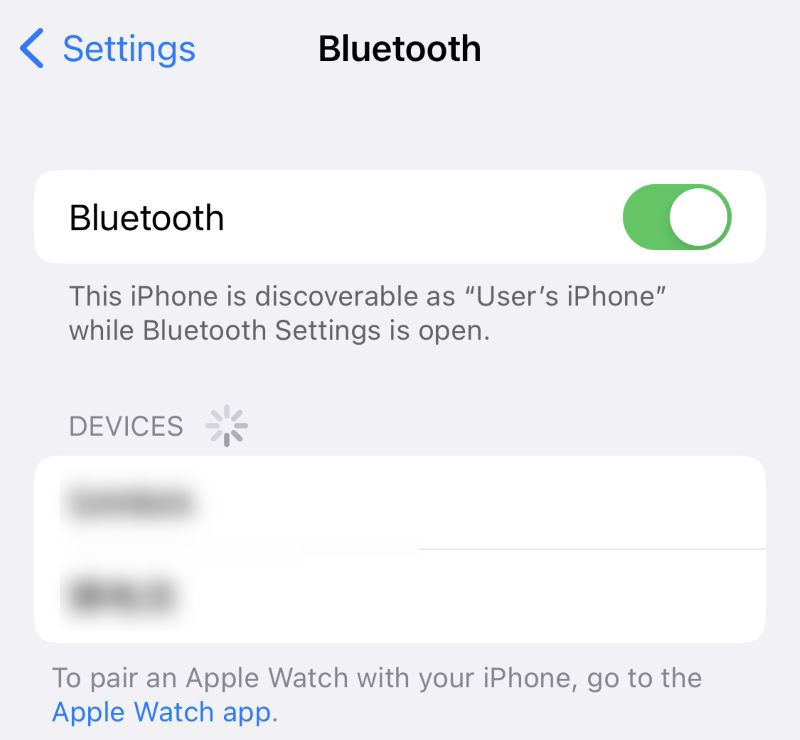
Lépés 1. Tovább Beállítások> Bluetooth lehetőséget.
Lépés 2. Koppintson azokra az eszközökre, amelyeket nem kell leválasztania.
5. módszer. Helyezzen két eszközt közelebb egymáshoz
A Bluetooth-kapcsolat létrehozásához közelebb kell helyezned két eszközt egymáshoz, mivel a Bluetooth egy rövid hatótávolságú vezeték nélküli technológia. Ha az iPhone Bluetooth-kapcsolata nem találja meg az eszközöket, próbáld ki ezt a módszert. Győződj meg arról, hogy a két eszköz a Bluetooth hatótávolságán belül van.
6. módszer. Frissítse iOS-ét
Ha az iPhone-od nem talál Bluetooth-eszközöket, lehet, hogy valami probléma van az iOS-eddel. Lehet, hogy elavult, és hibákat tartalmaz a Bluetooth-szal. Ebben az esetben frissítened kell a rendszeredet a legújabb verzióra. A legújabb verzió esetleg kijavíthatja a hibákat.
Lépés 1. Tovább Beállítások> Általános> Szoftverfrissítés.
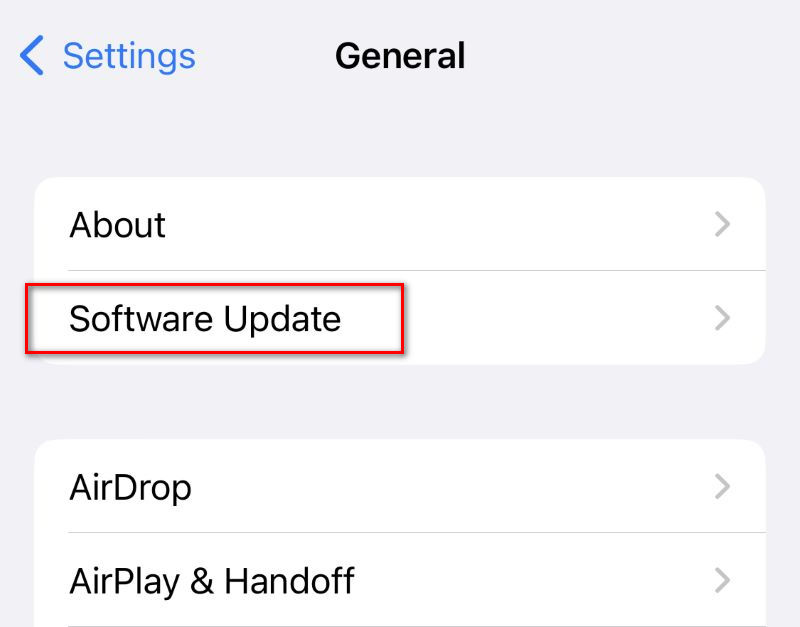
Lépés 2. Ellenőrizd, hogy az iPhone-od frissítve van-e a legújabb verzióra. Ha nem, frissíts.
7. módszer. Az iOS alapos helyreállítása
Ha a frissítés után a probléma továbbra sem oldódik meg, szüksége lehet professzionális szoftverre az iOS teljes helyreállításához. Ez a megbízható szoftver... Apeaksoft iOS rendszer-helyreállításKülönböző iOS-problémákat tud megoldani, a DFU módban való elakadástól kezdve az iPhone Bluetooth-működési hibájáig. Az Ingyenes Gyorsjavítás opciónak köszönhetően az iOS egyetlen kattintással javítható. Most lépésről lépésre megtanítjuk.
Lépés 1. Töltsd le és telepítsd ingyenesen a szoftvert. Indítsd el. Csatlakoztasd iPhone-odat a számítógéphez USB-kábellel.
Biztonságos letöltés
Biztonságos letöltés
Lépés 2. Kattints a iOS rendszer helyreállítása a fő felületen.
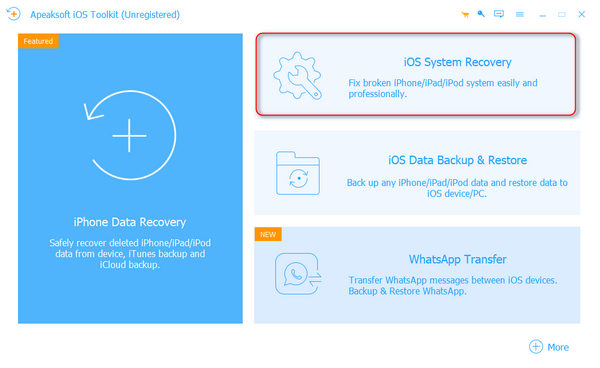
Lépés 3. Kattints a Rajt az iPhone szkennelésének megkezdéséhez. Ezután kattintson a Ingyenes gyors javítás gombot.
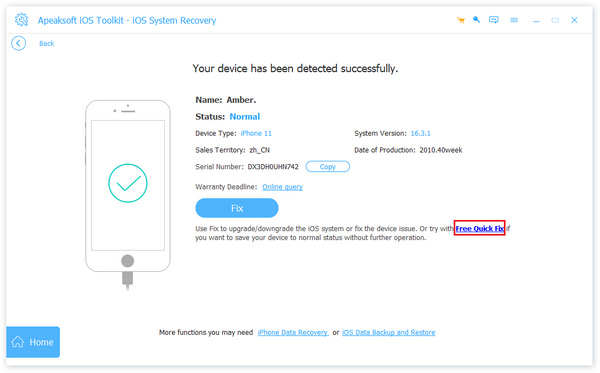
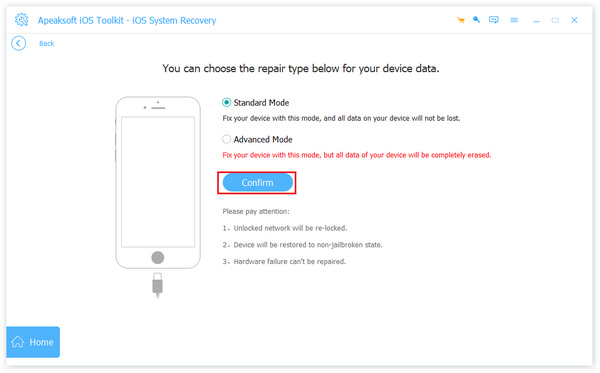
Lépés 4. Ha ezt még azután is megtalálod Ingyenes gyors javítás, ha az iPhone nem találja a Bluetooth-eszközöket, kattintson a Rögzít a következő ablakba való belépéshez, amely két javítási módot mutat.
Lépés 5. Választhat akár a Standard mód vagy a Haladó szint, az igényeidtől függően. Ez utóbbi összetett problémákat is megoldhat, és nagyobb a sikeraránya. Határozd meg a módot, és kattints a megerősítAutomatikusan felismeri az iPhone-odat.
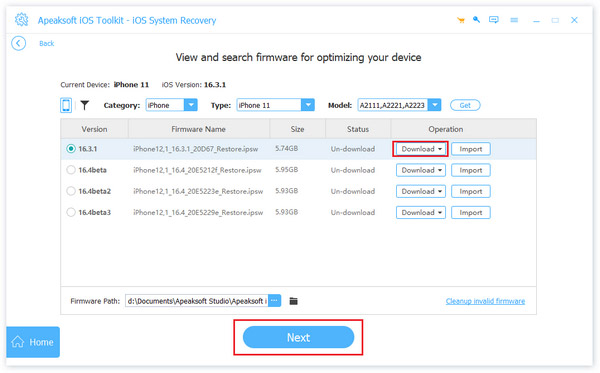
Lépés 6. Most megjelenik az összes alkalmazható firmware. Válassza ki azt, amelyiket javítani szeretné. Ha ez a firmware verzió nincs telepítve a számítógépére, kattintson a következőre: LetöltésHa igen, kattintson ide: import. Kattints a Következő a javítás megkezdéséhez.
Az Apeaksoft iOS rendszer-helyreállítás más iOS-problémák megoldásában is segíthet (pl. Az iPhone nem kapcsol be). Sőt, különféle iPad és iPod problémákat is képes megoldani. Összességében ez a szoftver mindenképpen megér egy próbát.
Módszer 8: Indítsa újra az iPhone készülékét
Az iPhone újraindítása számos problémát megoldhat. Az iPhone-on nem működő Bluetooth-hiba ezzel a módszerrel javítható.
Lépés 1. Tartsa lenyomva a bekapcsológombot, amíg a kikapcsoláshoz szükséges csúsztatás meg nem jelenik a képernyőn. Húzza el balról jobbra az iPhone kikapcsolásához.
Lépés 2. Tartsa lenyomva a bekapcsológombot, amíg az Apple logó meg nem jelenik a képernyőn.
Lépés 3. Kapcsold be a Bluetooth-t. Próbáld meg összekapcsolni a két eszközt.
Mindezen módszerek mellett megpróbálhatod még hálózati beállítások visszaállítása az iPhone-on, hogy megoldja a WiFi és a Bluetooth nem működik iPhone-on problémáját.
Összegzés
Ha megtalálja a Az iPhone Bluetooth nem működikNe aggódj, próbáld ki ezt a nyolc módszert. Úgy gondoljuk, hogy ezek a megoldások nagyban növelik a Bluetooth normál működésének esélyét. Ha hasznosnak találtad ezt a cikket, kérjük, oszd meg másokkal.
Kapcsolódó cikkek




