

Lépésről lépésre útmutató az iPhone akadozásának egyszerű megoldásához

Az iPhone elmaradott A problémák gyorsan frusztráló élménnyé varázsolhatják a mindennapi feladatokat, legyen szó lassú alkalmazásválaszokról, késleltetett érintésbevitelről vagy gyakori lefagyásokról. Ami még frusztrálóbb lehet, hogy nem találod meg az okát, nem is beszélve a probléma megoldásáról. De ne aggódj, mivel ez az útmutató lebontja az iPhone akadozásának gyakori okait, és gyakorlati megoldásokat is bemutat. Pillanatok alatt visszaállíthatod iPhone-od zökkenőmentes és stabil teljesítményét.
OLDAL TARTALMA:
1. rész: Miért akadozik gyakran az iPhone?
Az iPhone akadozása egy gyakori probléma, amely idővel előfordulhat. Amikor ez a probléma felmerül, a tárhely lehet az elsődleges ok, mivel kétféle tárhely van, ami befolyásolhatja az iPhone működését. Egyrészt a majdnem megtelt tárhely ahhoz vezethet, hogy a rendszer nehezen tudja lefoglalni az ideiglenes fájlokat, ami közvetlenül befolyásolja a teljesítményt. Másrészt a RAM és a CPU, mint a szoftverek futtatásához szükséges tárhely, túlterheltté válhat a háttérben futó túl sok alkalmazás miatt, ami lassú válaszidőket és akadozó animációkat eredményezhet.
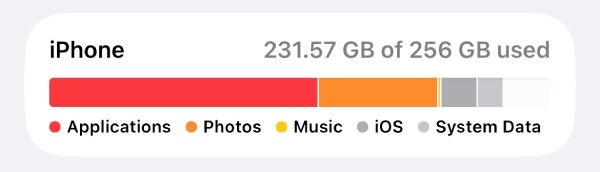
Ezenkívül az elavult iOS-verziók megoldatlan hibákat vagy kompatibilitási problémákat tartalmazhatnak az újabb alkalmazásokkal, ami észrevehető késleltetést okozhat. Emellett olyan tényezők, mint az akkumulátor állapota és a gyorsítótár-fájlok, szintén befolyásolhatják az iPhone normál rendszerműködését. Az iPhone késleltetési problémájának hatékonyabb megoldása érdekében gyors megoldásokat végezhet a lehetséges okoknak megfelelően.
2. rész: Gyors megoldások az iPhone akadozási problémáira
Sok esetben az iPhone akadozásának problémájának megoldása nem igényel túlságosan bonyolult eljárásokat. Néhány egyszerű javítás is segíthet iPhone-ja zökkenőmentes működésének helyreállításában. A következő javításokat egyenként kipróbálhatja, hogy lássa, működnek-e. Ha közvetlenül és gyorsan szeretné megoldani az iPhone akadozásának problémáját, egyszerűen olvassa el a következő részt, hogy professzionális eszközöket használjon.
1. Zárja be a Háttéralkalmazásokat
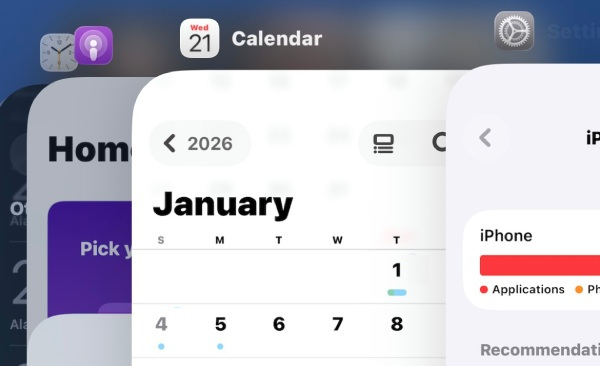
Az iPhone-on futó háttéralkalmazások bezárása a legegyszerűbb és leggyorsabb módja az iPhone akadozási problémájának megoldására. Sok esetben az iPhone akadozásának problémáját a háttérben futó programokban lévő elégtelen memória okozza, ami megakadályozza, hogy a rendszer több adatot és műveletet kezeljen. Felcsúsztathatja az iPhone-ját, és leállíthatja a feleslegesen futó háttéralkalmazásokat.
2. Indítsa újra az iPhone készüléket
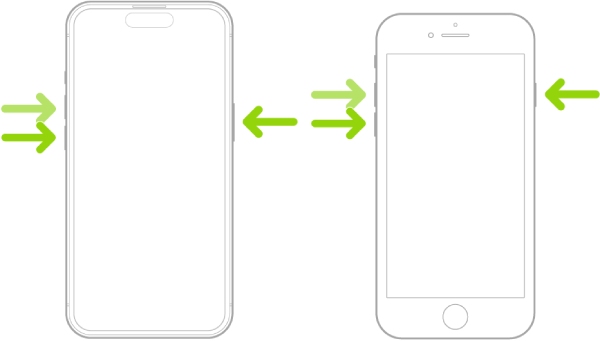
Ha nem biztos benne, hogy rendszerhiba okozza-e iPhone-ja akadozását, a legegyszerűbb megoldás az iPhone újraindítása. Az iPhone kényszerített újraindítása kiküszöbölheti a rendszer- és szoftverhibák túlnyomó többségét, így iPhone-ja ismét működőképes lesz.
3. Frissítse az iOS-t a legújabb verzióra
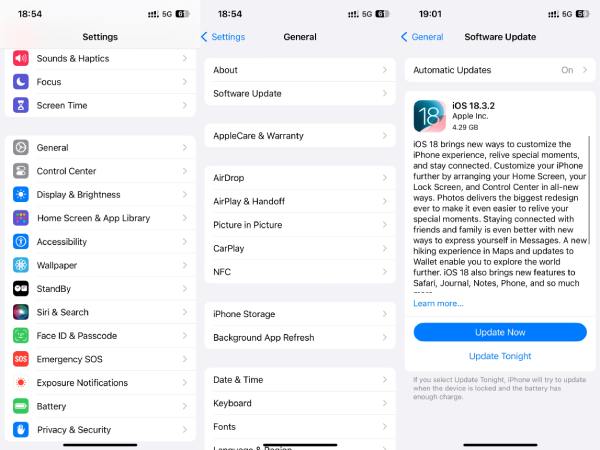
Néha még egy tökéletlenül finomított iOS rendszer is okozhat késést az iPhone-on, ami iPhone teljesítményproblémákhoz vezethet. Például sok iPhone-felhasználó, különösen azok, akik régebbi modelleket, például iPhone 12-t vagy 13-at használnak, számoltak be késési problémákról az iOS 26-ra való frissítés után. Ebben az esetben speciális szoftverre lehet szükség a... az iOS verzió visszaállítása.
4. Szabadítson fel iPhone tárhelyet
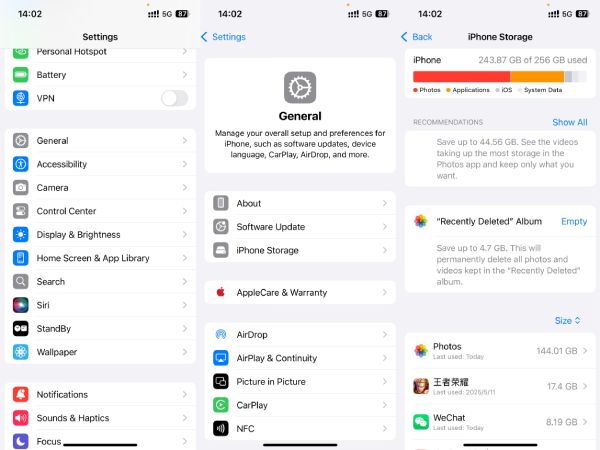
Az iPhone tárhelyének kiürítése szintén hatékony módja az iPhone akadozásának problémájának kezelésében. Az iPhone kiürítésével elegendő szabad helyet tarthat fenn, amely lehetővé teszi az iOS számára az ideiglenes fájlok megfelelő kezelését. De ne feledje el készítsen biztonsági másolatot az iPhoneról fontos adatok vagy fájlok esetén. Az iPhone tárhelyének felszabadításához látogasson el a következő oldalra: beállítások, Koppintson a Általános, Koppintson a iPhone tárolás, jelölje ki a felesleges alkalmazásokat, és koppintson az Alkalmazás törlése lehetőségre.
5. Kapcsolja ki a háttérben futó alkalmazásfrissítést
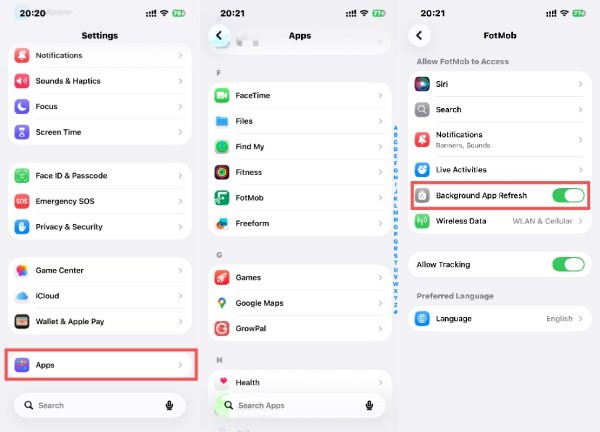
Előfordulhat, hogy az iPhone továbbra is akadozik, annak ellenére, hogy a háttérben futó alkalmazások nagy részét leállította. Valójában a háttérben futó alkalmazásfrissítés teszi lehetővé az alkalmazások számára, hogy akkor is frissítsék a tartalmat, ha nincsenek használatban. A háttérben futó alkalmazásfrissítés letiltásához nyissa meg a beállítások és görgessen le a koppintáshoz Apps, válasszon ki egy adott alkalmazást, és koppintson a Háttér App frissítése hogy kikapcsolja.
3. rész: Hogyan kell mélytisztítani egy iPhone-t a késleltetési problémák megoldásához
Ahelyett, hogy egyesével kiküszöbölnénk az összes lehetséges okot, és különböző megoldásokat próbálnánk ki, a professzionális eszközök segítségét kérni a leghatékonyabb és legbiztonságosabb módszer az iPhone akadozásának megoldására. Az iPhone alapos tisztításával a készülék ismét zökkenőmentesen működhet a beállítások módosítása nélkül. És pontosan ez az, amire szüksége van. Apeaksoft iPhone Eraser a legjobb ebben. Az alábbi lépéseket követve egy szinte vadonatúj iPhone-t tudhatsz a kezedben.
Lépés 1. Töltsd le a csomagot és telepítsd. Ha kész, indítsd el az Apeaksoft iPhone Eraser programot.
Biztonságos letöltés
Biztonságos letöltés
Lépés 2. Használjon USB-kábelt az iPhone és a számítógép közötti stabil kapcsolat létrehozásához. Az Apeaksoft iPhone Eraser felismeri az iPhone-ját, miután az eszközök csatlakoztatva vannak.
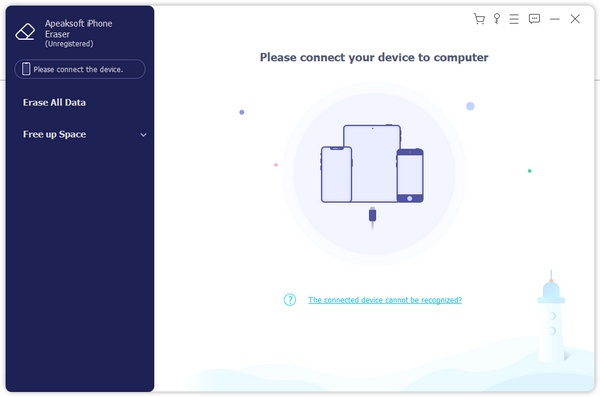
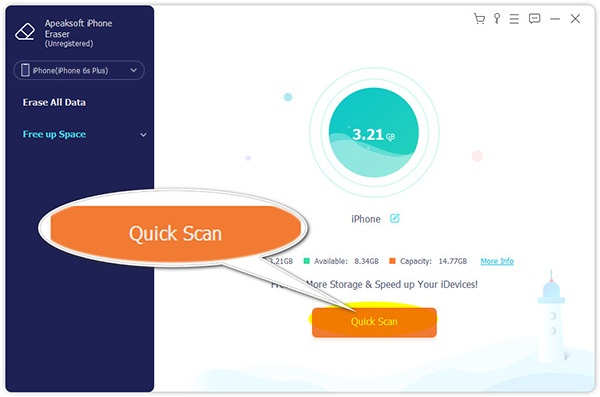
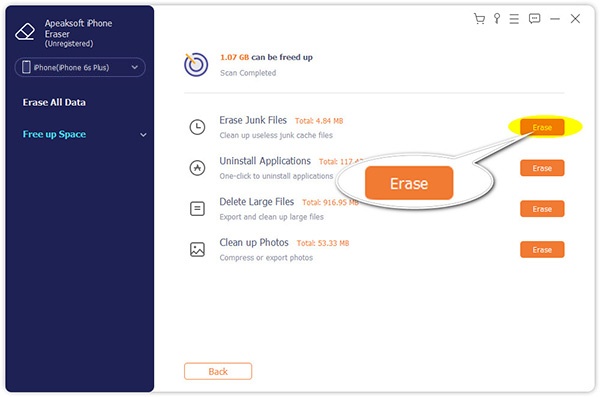
Lépés 3. A bal oldali panelen kattintson Szabadítson fel helyet és azután Gyors vizsgálatAz iPhone-odról származó összes adatot alaposan átvizsgáljuk. Egyébként nem kell aggódnod az adatvédelem miatt, mivel az összes beolvasott adatot csak helyi elemzésre használjuk fel, hogy felszabadítsuk az iPhone tárhelyét.
Lépés 4. Az iPhone-on található összes adatot kategorizálja a rendszer, hogy felismerje a kéretlen fájlokat és más típusú dokumentumokat. Az iPhone tárhelyének biztonságos felszabadításához kattintson a következőre: Törli közel Törölje a SzemétfájlokatCsak a felesleges fájlokról gondoskodik, és nem befolyásolja az iPhone normál működését.
Összegzés
Miért akadozik az iPhone-om?? Ennek a problémának számos oka lehet. Szerencsére a legtöbbjük gyors megoldásokkal megoldható, ha megtudjuk a pontos okot. Ez azonban jelentős időt vehet igénybe. Ha gyorsan és biztonságosan szeretnéd megoldani az iPhone akadozási problémáját, letöltheted és használhatod Apeaksoft iPhone Eraser az iPhone alapos tisztításához, ügyelve arra, hogy semmi ne változzon, kivéve, hogy az iPhone olyan sima lesz, mint egy új.
Biztonságos letöltés
Biztonságos letöltés
Kapcsolódó cikkek
Az iPhone fehér képernyője akkor jelenik meg, ha a szoftver összeomlik, az iPhone leesik, vagy víz éri. Próbálja meg újraindítani, rendszerjavítással vagy DFU móddal javítani.
Az én iPhone Wi-Fi nem működik, mit kell tennem, hogy megjavítsam? Ne aggódj. Kövesse ezt a cikket, és a legjobb megoldásokat kapja a probléma megoldásához.
Az iPhone nem tudja áthelyezni az e-mail üzeneteket a kukába? Íme a 6 legjobb megoldás a probléma megoldására iPhone-on, iPaden stb., iOS 18/26 rendszeren.
„A hely nem érhető el” hiba lép fel, de a hely ezen a számítógépen van, hogyan lehet kijavítani? 5 megoldás itt a Windows 11/10 rendszeren a hozzáférés megtagadásával kapcsolatos hiba megoldására.



