

5 egyszerű megoldás az iPhone zoom módjával kapcsolatos problémák megoldására

Ha megtalálja a Az iPhone elakadt a zoom módban, jó helyen jársz. Ez a bejegyzés segít megoldani a problémát különféle működőképes megoldásokon keresztül. A Zoom mód mibenlététől kezdve a probléma okáig, ez a bejegyzés segíthet megoldani az iPhone Zoom módba ragadásának problémáját, hatékonyan visszanyerve iPhone-od feletti teljes irányítást.
OLDAL TARTALMA:
Alapvető információk a Zoom módról iPhone-on
Az iPhone-on található Nagyítás mód egy akadálymentesítési funkció, amelynek célja, hogy a felhasználók tisztábban lássák a képernyőn megjelenő tartalmat. Ha engedélyezve van, a teljes kijelzőt vagy annak bizonyos területeit felnagyítja, így a szöveg, az ikonok és a kezelőfelület elemei könnyebben olvashatók.
Azonban, ha a zoom szint túl magasra van állítva, vagy a gesztusokat félreértik, az iPhone elakadhat a zoom módban, mivel nem talál módot a kilépésre. Ez megnehezítheti a navigációt, és azt a benyomást keltheti, hogy a készülék hibásan működik. De ne aggódjon, a következő szakasz számos gyors megoldást kínál a probléma megoldására.
5 gyors megoldás, ha az iPhone elakadt Zoom módban
Amikor egy iPhone elakad a Nagyítás módban, a képernyő lefagyhat vagy túlzottan felnagyítható lehet, ami bosszantóvá teheti a normál műveleteket. Valójában az iPhone továbbra is fut. A végrehajtási módod miatt ne kövesd a Nagyítás mód gesztusait. Ezért úgy tűnik, hogy az iPhone-od nem kezelhető. Szerencsére ez a probléma általában szakember segítsége nélkül megoldható. Attól függően, hogy a képernyő továbbra is reagál-e a gesztusokra, egyes javítások gyorsabbak, mint mások. A következő megoldások az egyszerűbb, gesztusokon alapuló módszerektől a fejlettebb, rendszerszintű megközelítésekig terjednek, lehetővé téve, hogy a helyzetednek legmegfelelőbb opciót válaszd.
1. Kilépés a nagyítási módból gyorsbillentyűvel
A probléma megoldásának leggyorsabb módja, ha egyszerre három ujjal duplán koppintasz a képernyőre. Ez a gesztus be- és kikapcsolja a Nagyítás módot. Sikeres gesztus esetén a képernyő azonnal visszaáll a normál méretére, megoldva ezzel azt a problémát, hogy az iPhone beragad a Nagyítás módban. Győződj meg róla, hogy mindhárom ujjad egyszerre koppint, hogy a gesztus felismerhető legyen.

2. Kapcsolja ki a zoom módot a Beállításokon keresztül
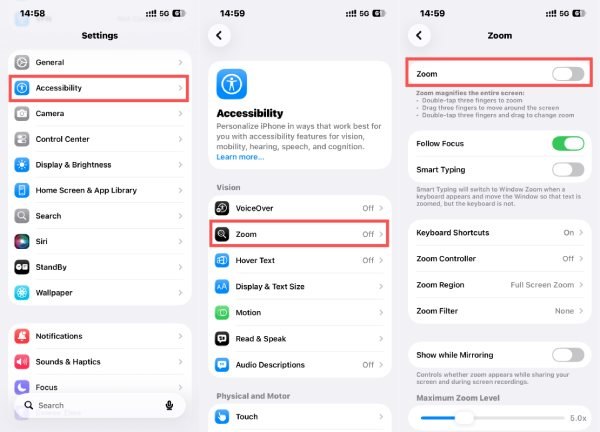
Ha a gesztus nem működik megfelelően, látogasson el a következő oldalra: beállítások > Akadálymentesség > Zoomolás és érintse meg Zoomolás kikapcsolásához. Előfordulhat, hogy három ujjal kell görgetnie a beállítások képernyőn belül, ha a kijelző továbbra is nagyítva van.
3. Indítsa újra az iPhone készüléket
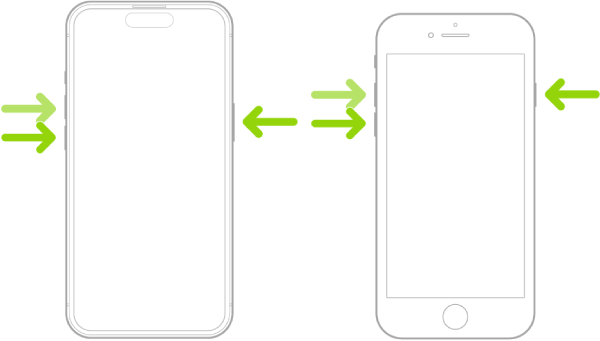
Ha az iPhone elakad a Nagyítás módban, annak oka lehet kisebb hibák vagy átmeneti rendszerproblémák. Ebben az esetben nem lehet semmilyen gesztust végrehajtani a Nagyítás módból való kilépéshez. Az eszköz újraindítása törölheti azokat a hibákat, amelyek a Nagyítás mód rendellenes működését okozzák. Az iPhone újraindítása különösen akkor hatékony, ha a probléma hirtelen, a beállítások módosítása nélkül jelentkezett.
4. Lépjen ki a Zoom módból az iTunes vagy a Finder használatával
Az iPhone számítógéphez csatlakoztatása és az iTunes (Windows/macOS Mojave) vagy a Finder (macOS Catalina és újabb) segítségével történő kezelése segíthet a kisegítő beállítások visszaállításának kikényszerítésében, beleértve azt is, hogy az iPhone elakadhat a Nagyítás módban. Miután rákattintott Kisegítő lehetőségek konfigurálása és nyisson meg egy felugró ablakot, egyszerűen kattintson Zoomolás hogy kikapcsolja.
5. Állítsa vissza az iPhone beállításokat
Végső megoldásként az összes beállítás visszaállítása súlyosabb konfigurációs ütközéseket oldhat meg. Ez a lehetőség nem törli az adatokat, hanem visszaállítja a rendszerbeállításokat, beleértve az esetenként Zoom módban elakadt iPhone-t is. Az iPhone alapértelmezett állapotának visszaállításához nyissa meg a beállítások, koppintással Az iPhone átvitele vagy visszaállítása alatt az általános fülre, majd a vissza.

A leghatékonyabb eszköz a zoom módban elakadt iPhone megoldására
Ha a szokásos javítások nem állítják vissza a képernyő normál viselkedését, a probléma mélyebb iOS rendszerhibákhoz kapcsolódhat. Ilyen esetekben professzionális javítóeszközre van szükség. Apeaksoft iOS rendszer-helyreállítás megbízhatóbb megoldást kínál. Úgy tervezték, hogy adatvesztés nélkül javítsa a különféle iOS-problémákat, és biztonságosan kijavítja azokat a rendszerszintű hibákat, amelyek miatt az iPhone elakad a Zoom módban, még akkor is, ha a készülék nehezen kezelhető a hagyományos érintésvezérléssel.
Lépés 1. Töltse le az Apeaksoft iOS System Recovery telepítőcsomagját a hivatalos weboldaláról. Telepítse, amikor befejezte a letöltést.
Biztonságos letöltés
Biztonságos letöltés
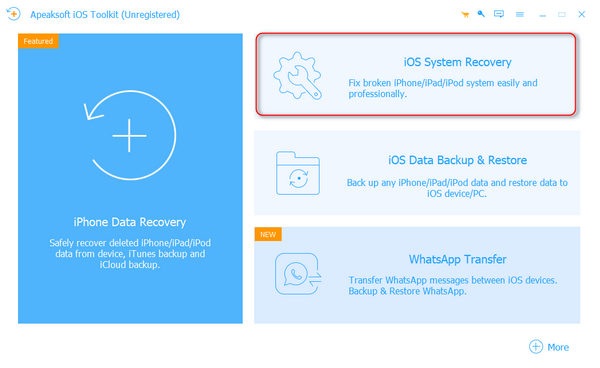
Lépés 2. Miután elindította az Apeaksoft iOS rendszert, csatlakoztassa iPhone-ját a számítógéphez USB-kábellel. Az iPhone automatikusan felismeri a számítógépet, kattintson a iOS rendszer helyreállítása.
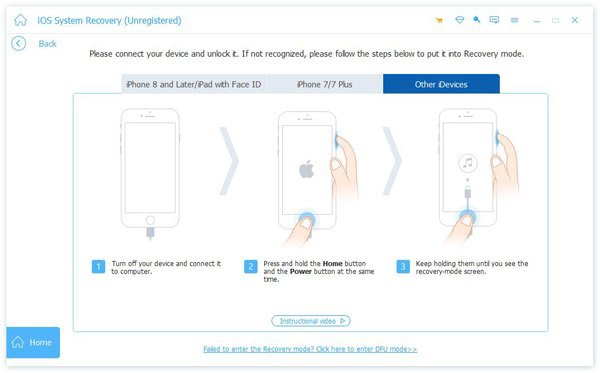
Lépés 3. A Zoom módban elakadt iPhone-probléma megoldásához kattintson a következőre: Egyéb az előugró ablakban.

Lépés 4. Kövesd figyelmesen az utasításokat; ez segít beüzemelni az iPhone-odat. Helyreállítási mód or DFU módban, mivel ez az utolsó előkészület a probléma megoldásának folyamatának megkezdéséhez.
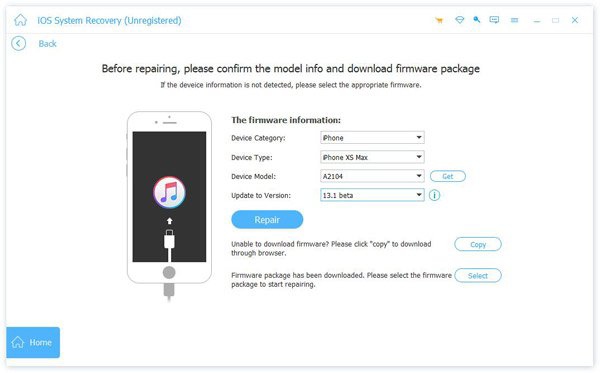
Lépés 5. Kattintson ide az iPhone részletes adatainak és paramétereinek kiválasztásához. Ha kész, kattintson a Javítás gombra, és a javítási folyamat automatikusan elindul. Csak várjon néhány percet, és iPhone-ja megszabadul a Nagyítás módban való elakadt állapottól.
Összegzés
Nem tudván Hogyan lehet kilépni a Zoom módból iPhone-on frusztráló lehet, de a megfelelő megközelítéssel általában orvosolható. Ez a bejegyzés számos gyakorlati megoldást kínál a probléma hatékony megoldására. Ha azonban a probléma továbbra is fennáll, használhatja a következőt: Apeaksoft iOS rendszer-helyreállítás hogy alaposan megjavítsa iPhone-ját, minden lehetséges hibával együtt, és elkerülje a jövőbeni Zoom módban elakadt iPhone-problémák visszatérését.
Kapcsolódó cikkek
Fogalmam sincs arról, hogyan lehet javítani az iPhone-riasztó működését? Ez a cikk segít megoldani ezt az iPhone problémát.
Ha az iPhone azt mondja, hogy nincs szolgáltatás, ez zavarhatja Önt. Ne aggódj. Van néhány egyszerű megoldásunk a kapcsolat gyors helyreállításához.
Találja meg az iPhone GPS-et, ha nem működik, ha szüksége van rá? Itt bemutatunk néhány megoldást a kérdés megoldására.
Miért nem működik a Find My iPhone? Ez a cikk elmagyarázza az összes lehetséges okot, és megmutatja, hogyan lehet gyorsan megoldani ezt a problémát.



