

Miért ragadt be az iPhone az Apple logón, és hogyan javítható a probléma?

"Saját Az iPhone ragadt az Apple logóján „A képernyő nem reagál, hogyan oldhatom meg ezt a problémát?” Az Apple logón való elakadások gyakori problémák az iOS-eszközökön. Ez akár újabb modelleknél is előfordulhat, mint például az iPhone 18 sorozat. Előfordulhat, hogy az iPhone elakad bekapcsoláskor vagy a szoftverfrissítés során. Szerencsére az iPhone-od nincs elromolva. Van néhány megoldás, amelyek segítenek gyorsan megszabadulni ettől a problémától.
OLDAL TARTALMA:
1. rész: Miért ragadt az iPhone az Apple logón?
Miért akad el az iPhone a frissítések vagy az Apple logó ellenőrzésénél? Az okok bonyolultak és nehezen azonosíthatók. A fő okok megértése azonban segíthet elkerülni a probléma újbóli előfordulását.
1. A szoftverfrissítés sikertelen, vagy előfordulhat, hogy az új iOS-kiadás nem működik megfelelően.
2. Nincs elegendő tárhely az iPhone-on, és az iOS nem kapcsol be.
3. Sérült fájlokat állít vissza vagy visz át egy iCloud vagy iTunes biztonsági mentésből.
4. Szoftverhibák vagy adatsérülési problémák merülnek fel az iPhone-on.
2. rész: Hogyan javítsuk ki az iPhone elakadását az Apple logón
Megoldás 1: Erősítse újra az iPhone alkalmazást
Ha az iPhone beragadt a zárolási képernyőn vagy az Apple logón, az azt jelenti, hogy nem tudja bekapcsolni vagy elérni a készüléket. Az iPhone újraindításának kényszerítése segíthet megoldani ezt a problémát és helyesen elindítani az iOS-t. Ez nem fogja megszakítani az eszközön lévő aktuális adatokat.
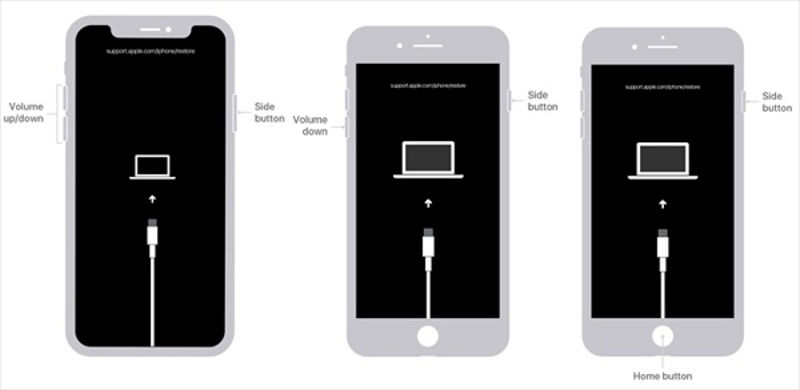
iPhone 8 vagy újabb készülék esetén nyomja meg gyorsan a kötet Up gombot, és engedje el. Ugyanezt tegye a hangerő le gombot. Ezután tartsa lenyomva az oldalsó gombot, amíg meg nem jelenik az Apple logó.
iPhone 7/7 Plus esetén tartsa lenyomva a Oldal és a hangerő le gombokat egyszerre. Engedje el őket, amíg az iPhone újra nem indul, és meg nem jelenik az Apple logó.
iPhone 6s vagy korábbi készülék esetén tartsa lenyomva a Kezdőlap + Sleep / Wake gombokat néhány másodpercig együtt, amíg az Apple logó újra meg nem jelenik.
Miután bekapcsoltad az iPhone-odat, jobb, ha felszabadítasz helyet a felesleges alkalmazások eltávolításával, a régi fényképek és videók törlésével, valamint a letöltések törlésével.
2. megoldás: Szoftverfrissítés az iTunes segítségével
A legtöbb esetben az iPhone a szoftverfrissítések sikertelensége miatt elakad a frissítések ellenőrzésénél. A megoldás az eszköz frissítése az iTunes/Finder és egy számítógép segítségével. Ehhez USB-kábelre is szükség van.
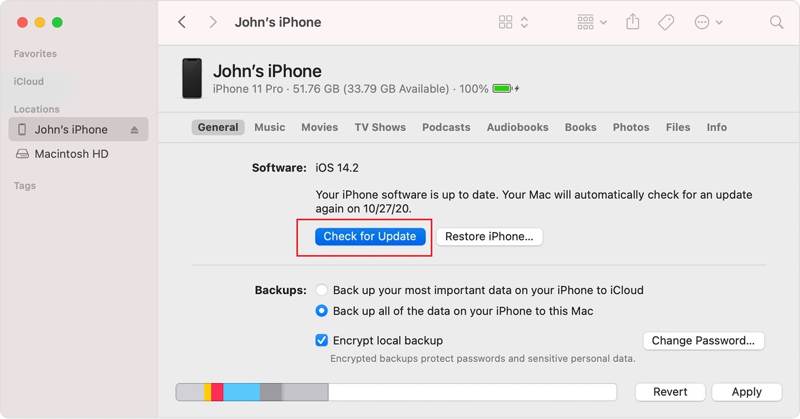
Lépés 1. Nyissa meg az iTunes vagy az Apple-eszközök alkalmazást PC-n. macOS Catalina vagy újabb rendszeren futtassa a Findert. macOS Mojave vagy korábbi rendszeren futtassa az iTunes-t.
Lépés 2. Csatlakoztassa iPhone-ját számítógépéhez egy kompatibilis kábellel.
Lépés 3. Miután az iTunes felismeri az eszközt, kattintson a Telefon gombra a bal felső sarokban, és lépjen a Összegzésként fülre. A Finderben kattintson az iPhone nevére, és lépjen a következőre: Általános.
Lépés 4. Kattintson az Ellenőrizze a frissítést gombot. Ha a rendszer kéri, válassza a Back Up or Ne menjen vissza. Ezután kattintson a Frissítések gombra az iPhone szoftverének frissítésének megkezdéséhez.
3. megoldás: Gyári beállítások visszaállítása az Apple logóra ragadt iPhone-on helyreállítási módban
Egy másik megoldás az iPhone Zoom-on vagy az Apple logón való elakadásának javítására a gyári beállítások visszaállítása. Ez teljesen eltávolítja az eszközön található összes adatot és beállítást, beleértve a szoftverhibákat is. Visszaállítja az iPhone-t a gyári állapotba. Természetesen ez a megoldás törli az adatait, ezért jobb, ha először biztonsági másolatot készít az iPhone-járól.
Lépés 1. Nyissa meg az iTunes-t vagy a Findert a számítógépétől függően.
Lépés 2. Csatlakoztasd iPhone-odat a számítógépedhez USB-kábellel, és állítsd helyreállítási módba. A gombkombináció ugyanaz, mint a kényszerített újraindításnál. Végül hagyd, hogy a Oldal or Sleep / Wake gombot, amíg meg nem jelenik a Helyreállítási mód képernyő.
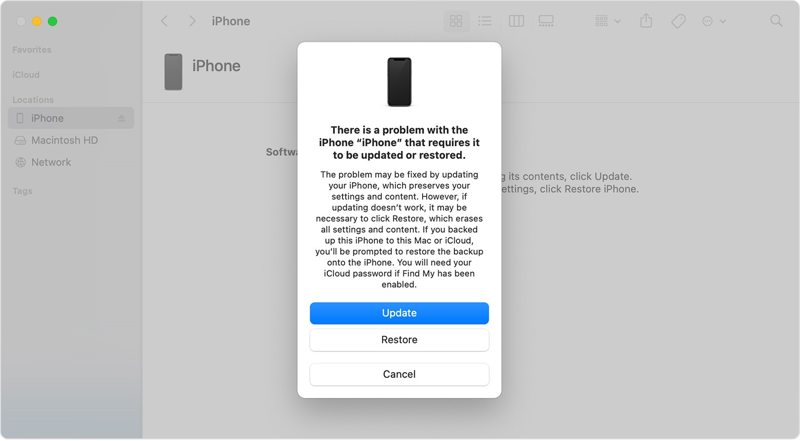
Lépés 3. Amikor a rendszer frissítésre vagy visszaállításra kéri, kattintson a Visszaad gombra, és kövesse a képernyőn megjelenő utasításokat az iPhone visszaállításához.
Tipp: A gyári beállítások visszaállítása után az iTunes vagy a Finder telepíti az iOS legújabb verzióját az iPhone-ra. Ha még nem készített biztonsági másolatot az iPhone-ról, a folyamat előtt biztonsági másolatot készíthet a készülékről a számítógépre.
3. rész: Hogyan lehet feloldani az Apple logóján elakadt iPhone-t
Ha a szokásos megoldások kudarcot vallanak, akkor egy hatékony iOS-javító eszközre lesz szüksége az Apple logóra ragadt iPhone javításához. Apeaksoft iOS rendszer-helyreállításpéldául segíthet a probléma megoldásában és az eszközhöz való hozzáférés visszaszerzésében.
A legegyszerűbb módja az Apple logón vagy a frissítés ellenőrzésén elakadt iPhone javításának
- Javítsa ki a sérült iOS rendszert normál állapotba iPhone-okon.
- Javítsa meg az Apple logóra ragadt iPhone-t és több mint 150 rendszerhibát.
- Lehetővé teszi a frissítést és alacsonyabb szintű iOS változat.
- Teljes mértékben támogatja az iOS 26/27 vagy korábbi rendszert futtató iPhone-okat.
- Elérhető Windows 11/10/8/7/XP/Vista és Mac OS X 10.7 vagy újabb rendszereken.
Biztonságos letöltés
Biztonságos letöltés

Hogyan viselkedni Erősít iPhone ragadt az Apple Logó
Lépés 1. Csatlakozzon iPhone-jához
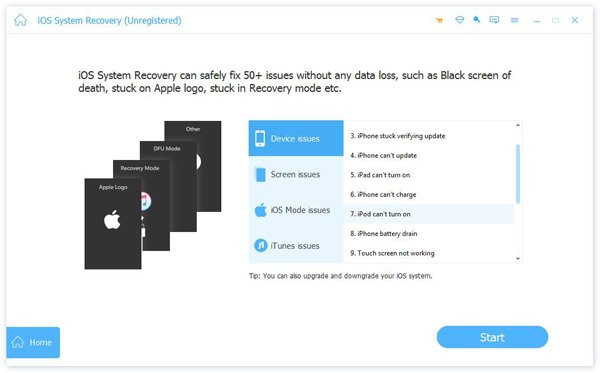
Indítsa el a legjobb iOS rendszer-helyreállító eszközt a számítógépére telepítés után. Válassza az iOS System Recovery lehetőséget, és csatlakoztassa iPhone-ját a számítógéphez egy Lightning-kábellel. Kattintson a Rajt gombot a készülék szoftverhibáinak beolvasásához.
Lépés 2. Ellenőrizze a készülék adatait
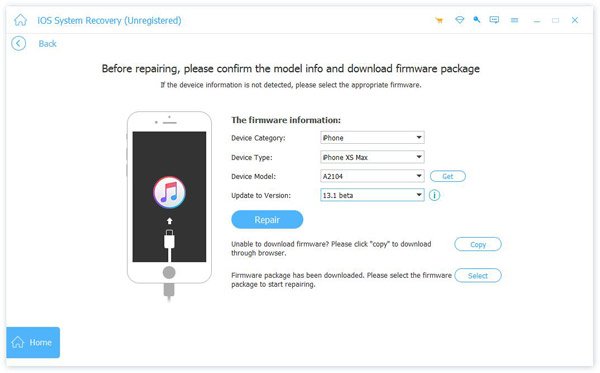
Kövesd a képernyőn megjelenő utasításokat az iPhone DFU módba kapcsolásához. Ezután a készülék adatai betöltődnek. Ha bármelyik elem hibás, javítsd ki. Ezután kattints a Javítás gombra a firmware csomag letöltésének megkezdéséhez.
Lépés 3. Javítsa meg az Apple logóra ragadt iPhone-t
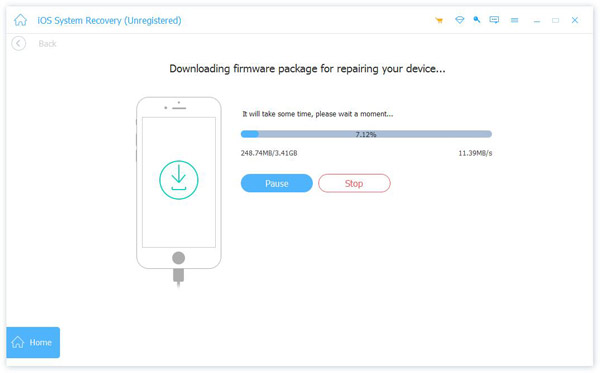
A letöltés befejezése után a szoftver elkezdi kijavítani a szoftverhibákat. Amikor elkészült, az iPhone újraindul. Húzza ki a számítógépből, és az iPhone normálisan fog működni.
Tipp: Bár a szoftver nem szakítja meg az iPhone-on lévő meglévő adatokat a javítási folyamat során, jobb, ha a teljes eszközről készít biztonsági másolatot az adatvesztés elkerülése érdekében.
Összegzés
Ez az útmutató bemutatta, hogyan kell Javíts ki egy iPhone-t, ami elakadt a frissítések ellenőrzésénélElőször is megvitattuk, hogy miért jelentkezik a probléma iOS-eszközökön. Ezután követheti megoldásainkat egyesével, hogy megszabaduljon a problémától. Az Apeaksoft iOS System Recovery a legjobb megoldás kezdőknek, mivel leegyszerűsíti a hibaelhárítás munkafolyamatát. Például automatikusan képes észlelni a szoftverproblémákat. Ha további kérdései vannak ezzel a témával kapcsolatban, kérjük, hagyjon üzenetet a bejegyzés alatt.
Kapcsolódó cikkek




