


[2026-os útmutató] iTunes visszaállítási hibák: okok és javítások

Elég gyakori, hogy az iPhone vagy iPad készülékedet az iTunes segítségével állítod vissza, de néha a dolgok nem a tervek szerint alakulnak. Ha olyan üzeneteket látsz, mint például a „Probléma merült fel az iPhone visszaállításakor”, vagy ha a készüléked elakad helyreállítási módban vagy DFU módban, az azt jelenti, hogy az iTunes visszaállítása nem működik megfelelően.
Miért iTunes visszaállítási hiba előfordul, és hogyan lehet kijavítani? Olvasson tovább a válaszokért!
OLDAL TARTALMA:
1. rész: Mi az iTunes visszaállítási hiba?
Az iTunes visszaállítási hibája egy olyan hibára utal, amely akkor fordul elő, amikor egy iPhone, iPad vagy iPod készüléket eredeti vagy frissített iOS-állapotba próbál visszaállítani az iTunes szoftver (vagy a macOS Catalina és újabb verziókban a Finder) segítségével.
Az iOS visszaállítási folyamata során fordul elő, akár biztonsági mentésből történő visszaállításkor, akár az eszköz firmware-ének frissítésekor. Az adott hibakódtól függően bármely szakaszban előfordulhat – a folyamat elején, közepén vagy végén.
Ez a hiba a helyreállítási folyamat sikertelenségét jelzi az iTunes vagy az eszközök hibái miatt, például kommunikációs megszakadások, firmware-ellenőrzési hiba stb. Ez azonban nem jelenti azt, hogy az eszköz véglegesen megsérült. A hibaelhárításhoz olvassa el a további illusztrációnkat.
Az iTunes visszaállítási hibáinak típusai
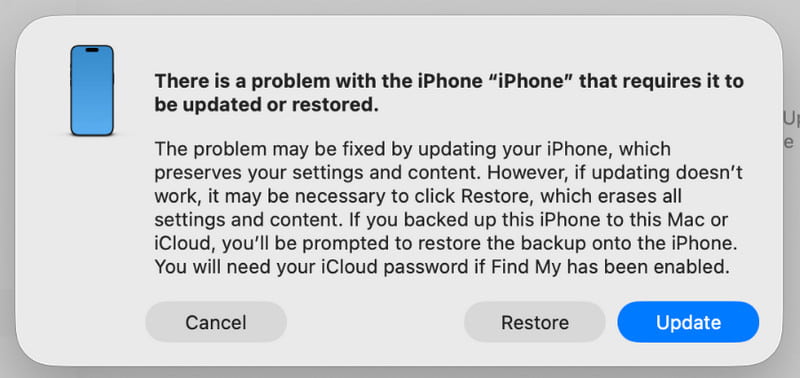
Általában egy ehhez hasonló felületet fogsz látni (az iTunes-ban vagy a Finderben):
- Egy párbeszédpanel jelenik meg az iTunes/Finder alkalmazásban, amely ezt jelzi Probléma merült fel az iPhone visszaállításakor, az iTunes nem tudta visszaállítani az iPhone-t, mert hiba történt.Stb
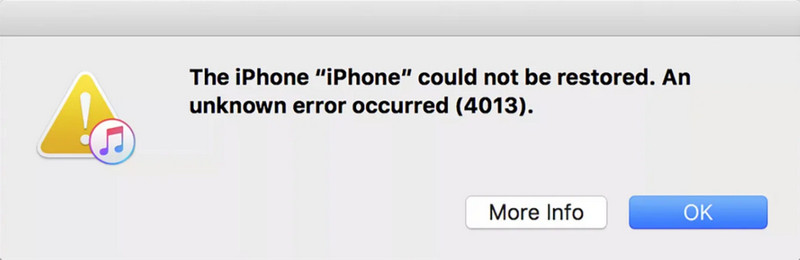
- A párbeszédpanel egy adott hibakódot tartalmaz, például a 9-es hibát, a 4013-as hibát, a 14-es hibát stb.
Gyakori iTunes helyreállítási hibakódok és jelentésük
| hiba | Leírás |
| 2-es, 4-es, 7-ös hiba | Az iTunes telepítése vagy indítása sikertelen |
| 9., 14. hiba, 2001, 2002 | A készülék nem ismerhető fel, vagy a kapcsolat megszakadt |
| 21-es, 3194-as hiba | Firmware-ellenőrzés vagy szerverhiba |
| 50-es, 13010-es, 1671-ös hiba | A biztonsági mentés vagy a szinkronizálás sikertelen volt |
| hiba 53 | A visszaállítás a Touch ID vagy hardveres korlátozás miatt sikertelen volt. |
| 4013-es, 4014-as hiba | A visszaállítás vagy frissítés sikertelen volt |
| 1630–1641, 3000–3999 hibák | Firmware telepítési vagy iOS-visszaállítási hiba |
| hiba 13014 | Az iTunes nem tudja olvasni az eszközt |
| 14xx-es hiba | Kommunikációs hiba az Apple szervereivel |
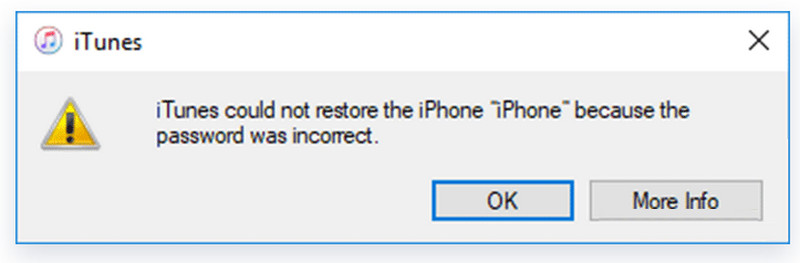
- Az iTunes nem tudta visszaállítani az iPhone-t, mert a jelszó helytelen volt, amikor titkosított iTunes biztonsági mentést próbál visszaállítani a megfelelő biztonsági mentési jelszó nélkül.
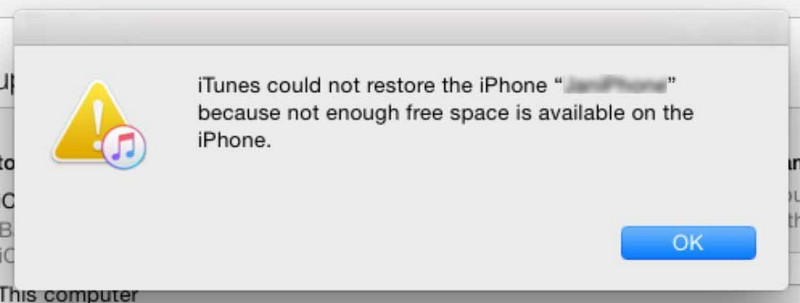
- Előfordulhat, hogy egy olyan üzenettel találkozol, amely azt mondja, hogy Az iTunes nem tudta visszaállítani az iPhone-t, mert nincs elég szabad hely az eszközön..
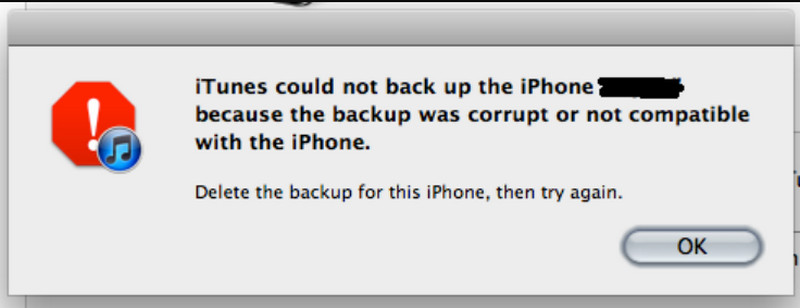
- Az iTunes/Finder megjeleníthet egy figyelmeztetést, amely szerint Az iPhone nem állítható vissza, mert a biztonsági mentés sérült.
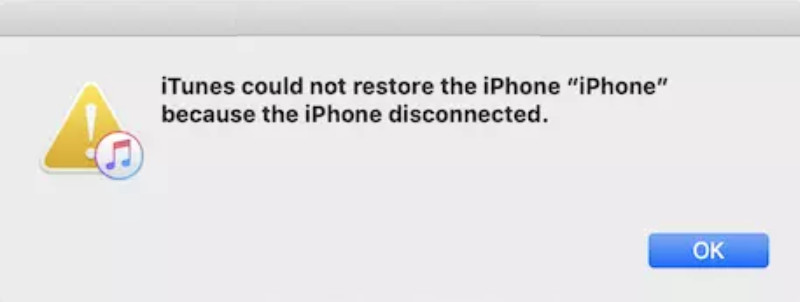
A visszaállítási folyamat során megjelenhet egy üzenet, amely arra utal, hogy Az iTunes nem tudta visszaállítani az iPhone-t, mert az eszköz le volt választva..
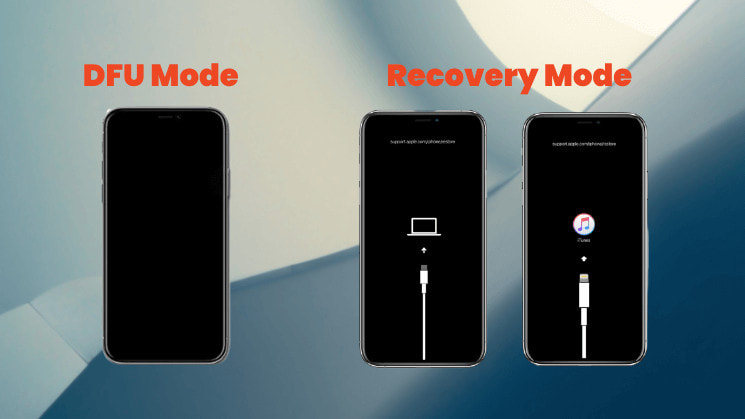
- Maga a készüléke is beragadhat hasznosítási mód (fekete képernyő USB-kábellel és iTunes ikonnal) vagy fekete képernyőn a DFU módban (fekete képernyő), nem tud normálisan elindulni.
2. rész: Az iTunes visszaállítási hibájának gyakori okai
1. USB-csatlakozási problémák (leggyakoribb)
Ez az iTunes visszaállítási hibáinak leggyakoribb oka. Ezek a problémák a következők lehetnek:
- Sérült/nem eredeti/nem MFi tanúsítvánnyal rendelkező adatkábel.
- Laza, piszkos vagy instabil USB-port a számítógépen.
- A számítógépház elején található USB-port használatával (ajánlott a közvetlenül az alaplapon található hátsó USB-portot használni).
2. Számítógépes szoftverproblémák
Az iTunes visszaállítási hibái a számítógép szoftverével kapcsolatos problémákból is adódhatnak, beleértve:
- Egy elavult iTunes verzió, amely nem kompatibilis az eszközöddel.
- A számítógép operációs rendszerét (Windows/macOS) frissíteni kell.
- A biztonsági szoftverek, mint például a tűzfalak vagy a víruskereső szoftverek, zavarják az iTunes és a szerver közötti kommunikációt.
- A számítógép hosts fájlja módosult.
3. Nincs elegendő tárhely az iPhone-on
Ha az iPhone-on nincs elegendő tárhely a visszaállítási folyamat befejezéséhez, iTunes-visszaállítási hiba léphet fel, és megjelenik az „iTunes nem tudta visszaállítani az iPhone-t, mert nincs elég szabad hely az eszközön” üzenet. Ebben az esetben szabadítson fel tárhelyet az iPhone-on, és próbálja meg újra visszaállítani.
4. Eszköz hardverproblémái
Bizonyos esetekben az iTunes visszaállítási hibáinak köze van az eszköz hardverproblémáihoz is, beleértve:
- A készülék vízkárosodott vagy leesett, ami belső alkatrészeinek sérülését okozta.
- A tároló chip (NAND flash memória) fizikai meghibásodása, ami gyakoribb a régebbi eszközökben.
- Korábbi nem hivatalos javítás és inkompatibilis alkatrészek cseréje.
5. Hálózati és szerverproblémák
A hálózattal kapcsolatos problémák is okozhatnak iTunes visszaállítási hibákat, például:
- Az instabil hálózati kapcsolat megszakítja a firmware letöltését.
- Az Apple szerverei átmenetileg foglaltak vagy karbantartás alatt állnak.
6. Szoftverütközések
Néha szoftverütközések is megakadályozhatják a visszaállítási folyamat sikeres befejezését, beleértve:
- A módosított rendszerfájlok (általában egy jailbreak után) inkompatibilissé teszik az eszközt a hivatalos visszaállítási folyamattal.
- Van lejjebbre váltotta az iPhone-ját egy régebbi verzióra, amelyet az Apple már nem ellenőrzött vagy írt alá.
3. rész: Az iTunes visszaállítási hibájának javítása
1. Ellenőrizze az USB-csatlakozást:
- Próbáljon meg egy eredeti vagy MFi által tanúsított adatkábelt kicserélni.
- Csatlakoztassa az adatkábelt a számítógép hátulján található USB 2.0 porthoz (általában a fekete).
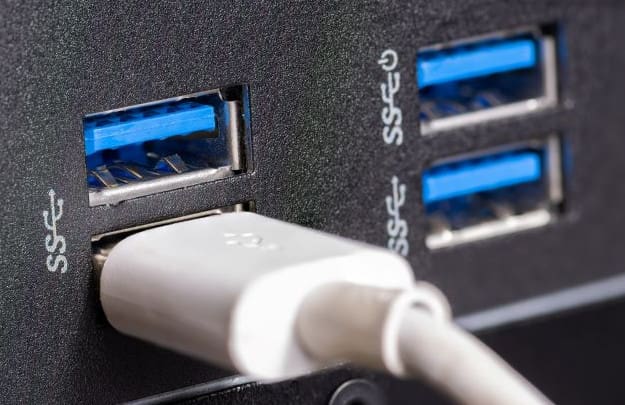
- Győződjön meg arról, hogy az USB-port és az adatkábel csatlakozója tiszta és nem laza.
2. Szoftver frissítése:
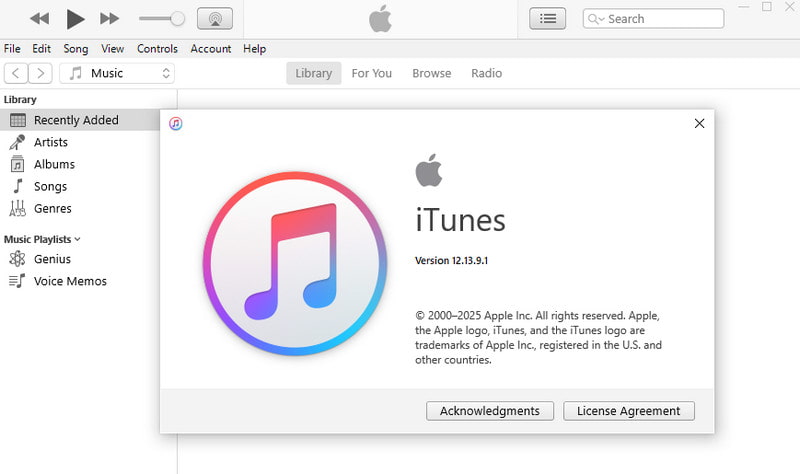
- Frissítsd az iTunes-t a legújabb verzióra.
- Frissítse számítógépe operációs rendszerét (Windows vagy macOS) a legújabb verzióra.
- Frissítse számítógépe operációs rendszerét (Windows vagy macOS) a legújabb verzióra.
Windows:
Lépés 1. Kattintson az Rajt menüt a jobb alsó sarokban, és válassza a beállítások.
Lépés 2. Tovább Frissítés és biztonság, majd kattintson a gombra Frissítések ellenőrzése.
Mac:
Lépés 1. Kattintson az Alma logóra a képernyő bal felső sarkában, és válassza a Rendszerbeállítások (Vagy System Preferences régebbi macOS verziókon).
Lépés 2. Tovább Általános > szoftver frissítése, majd kattintson a gombra Frissítse most és kövesse az utasításokat a legújabb macOS verzió telepítéséhez.
3. Indítsa újra az eszközt:
Néha megpróbálhatja az eszköz kényszerített újraindítását is.
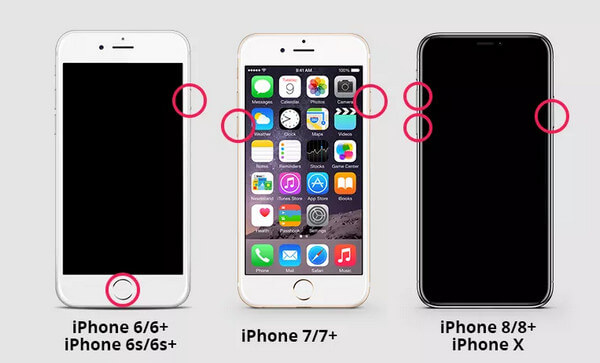
iPhone 8 és újabb
Lépés 1. Gyorsan nyomja meg és engedje el a kötet Up és a hangerő le gombokat egyenként.
Lépés 2. Nyomja meg és tartsa lenyomva a Oldal gombot, amíg meg nem jelenik az Apple logó.
iPhone 7/7+
Lépés 1. Nyomja meg és tartsa lenyomva a hangerő le és a Oldal gombot egyidejűleg.
Lépés 2. Engedje el mindkét gombot, amikor megjelenik az Apple logó.
iPhone 6/6+
Lépés 1. Nyomja meg és tartsa lenyomva a Kezdőlap gomb és a Oldalsó (vagy felső) gomb egyszerre.
Lépés 2. Engedje el mindkét gombot, amikor megjelenik az Apple logó.
4. Indítsa újra a rendszert helyreállítási módban/DFU módban a visszaállításhoz:
A közvetlen kattintás helyett Visszaad, manuálisan állítsa az eszközt helyreállítási módba vagy DFU módba, majd az iTunes kérni fogja a visszaállítás folytatását. Ez egy tisztább visszaállítási környezetet biztosít.
4. rész: Alternatív megoldás, ha az iTunes visszaállítási hibái továbbra is fennállnak
Ha a fenti módszerek mindegyikét kipróbálta, de továbbra sem tudja visszaállítani iPhone-ját az iTunes segítségével, akkor egy professzionális iOS rendszerjavító eszköz, például Apeaksoft iOS rendszer-helyreállítás, praktikus alternatíva lehet. Úgy tervezték, hogy különféle iOS rendszerproblémákat, például visszaállítási hibákat, helyreállítási mód problémákat és egyéb szoftveres hibákat javítson bonyolult hibaelhárítási lépések nélkül.

Letöltötte több mint 1,000,000 Felhasználók
- Javítsa ki az iTunes visszaállítási hibáit könnyedén.
- Ingyenes javítási funkciót biztosít a készülék gyors javításához.
- Javítja az iOS rendszert a meglévő adatok törlése nélkül.
- Minden iOS-eszközt és a legújabb iOS 26/27-et is támogatja.
- Felhasználóbarát felület.
Biztonságos letöltés
Biztonságos letöltés
Lépés 1. Töltse le a szoftvert a fenti gombra kattintva. Indítsa el a szoftvert, és válassza az iOS rendszer-helyreállítás lehetőséget.
Lépés 2. Nyomja meg a Kapcsolat gombot a System Repair opciót.

Lépés 3. Csatlakoztassa az iDevice-t a számítógéphez. Válasszon a két javítási típus közül a következő ablakban. Gondolja át alaposan, és válassza ki a szükséges módot. Ezután kattintson a Megerősítés gombra.

Lépés 4. Állítsa be az eszközének megfelelő firmware-t.

Lépés 5. Várja meg, amíg a szoftver letölti a firmware-t az eszköz javításához.

Összegzés
Az iTunes nem tudta visszaállítani az iPhone-t, mert hiba történt.? Ne aggódjon! Úgy gondoljuk, hogy az ebben az útmutatóban ismertetett lépések és hibaelhárítási módszerek követése után sikeresen megoldhatja a problémát, és visszaállíthatja eszközét normál állapotába. Ha az iTunes visszaállítási hibái továbbra is jelentkeznek, próbálja ki a következőt: Apeaksoft iOS rendszer-helyreállítás hogy könnyedén visszaállítsd iPhone-odat!
 Apeaksoft iOS rendszer-helyreállítás
 Javítsa ki a vírusos iOS rendszerproblémákat iPhone, iPad és iPod készülékeken.
Biztonságos letöltés
Biztonságos letöltés
Kapcsolódó cikkek




