


A zárolt iPad visszaállítása iTunes-szal vagy anélkül

A biztonsági intézkedések elengedhetetlenek az iPaden tárolt adatok és a magánélet védelme érdekében. Ha azonban elfelejti a zárolási képernyő jelszavát, akkor kizáródik az eszközéről. Ez frusztráló lehet, különösen akkor, ha azonnal visszaállítja a gyári beállításokat. Még ha ki is van zárva az iPadje, akkor is visszaállíthatja azt a Helyreállítási mód, a Biztonsági zárolás, a Lokátor és egyebek segítségével. Ez az útmutató bemutatja, hogyan... gyári visszaállítás zárolt iPaden.
OLDAL TARTALMA:
1. rész: Hogyan lehet visszaállítani a zárolt iPad-et az iTunes segítségével
A zárolt iPad gyári beállításainak visszaállításának egyik egyszerű módja az iTunes vagy a Finder használata. Mivel zárolva van, az iPadet helyreállítási módba kell helyezni. Ezután az iTunes vagy a Finder legújabb verziójával visszaállíthatja.
Előfeltételek:
- 1.Egy számítógép és egy USB kábel.
- 2.Az iTunes vagy a Finder legújabb verziója, az operációs rendszertől függően. Windows és macOS Mojave vagy korábbi rendszer esetén használja az iTunes-t. macOS Catalina vagy újabb rendszer esetén használja a Findert.
- 3.Az Apple-fiók és jelszó az iPadhez van kapcsolva.
Lépés 1. Csatlakoztassa a zárolt iPad-et a számítógéphez USB-kábellel.
Lépés 2. Tedd helyreállítási módba:
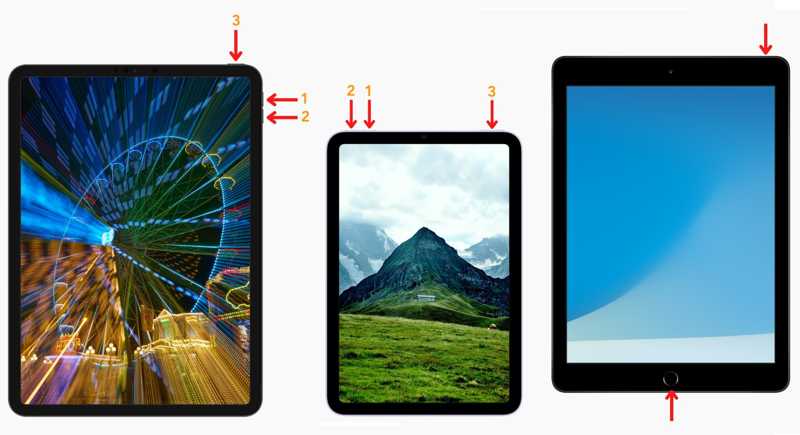
Kezdőlap gomb nélküli iPadhez
Gyorsan nyomja meg és engedje el a kötet Up gombot.
Ugyanezt tedd a hangerő le gombot.
Nyomja meg és tartsa lenyomva a Oldal gombot, amíg meg nem jelenik a Helyreállítási mód képernyő.
Kezdőlap gombbal rendelkező iPadhez
Tartsd lenyomva egyszerre a Home + Altatás/Ébresztés gombot.
Miután az iPad belépett Recovery Mode, engedje el a gombokat.
Lépés 3. Az iTunes vagy a Finder automatikusan felugrik. Ha nem, nyissa meg manuálisan.
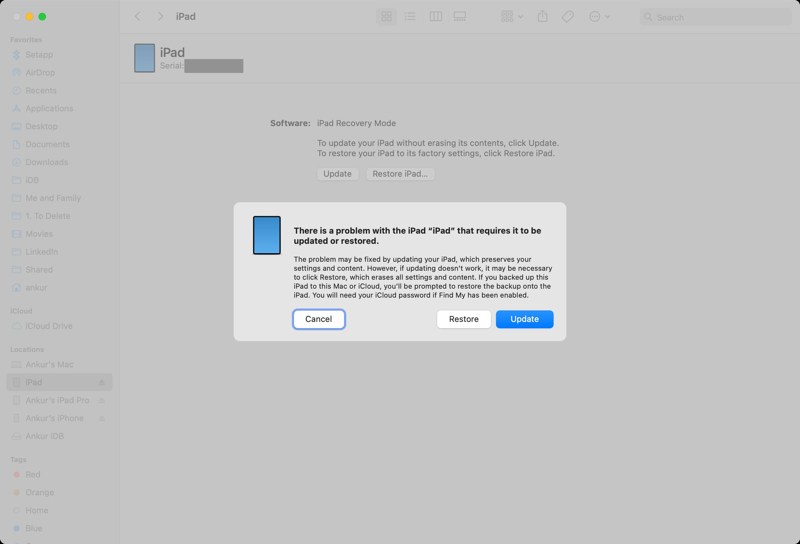
Lépés 4. Kattintson az Visszaad gombra a felugró ablakban a zárolt iPad visszaállításának megkezdéséhez.
Jegyzet: Ha bekapcsolta az iPad keresése funkciót, akkor az aktiválással zárolt iPad újbóli beállításakor meg kell adnia a csatolt Apple-fiókját és jelszavát az újraindításhoz.
2. rész: Hogyan lehet visszaállítani egy lezárt iPad-et számítógép nélkül
Ha számítógép nélkül kell visszaállítania egy zárolt iPadet, elérhető a Biztonsági zárolás funkció. Az Apple ezt a funkciót az iPadOS 15.2-es és újabb verzióiban adta hozzá. Lehetővé teszi az eszköz visszaállítását a társított Apple-fiók jelszavával.
Előfeltételek:
- 1.Az iPad keresése engedélyezve van.
- 2.Az iPadhez társított Apple-fiók és jelszó.
- 3.Az iPad Wi-Fi-hez vagy mobil adatkapcsolathoz csatlakozik.
iPadOS 17 vagy újabb rendszeren
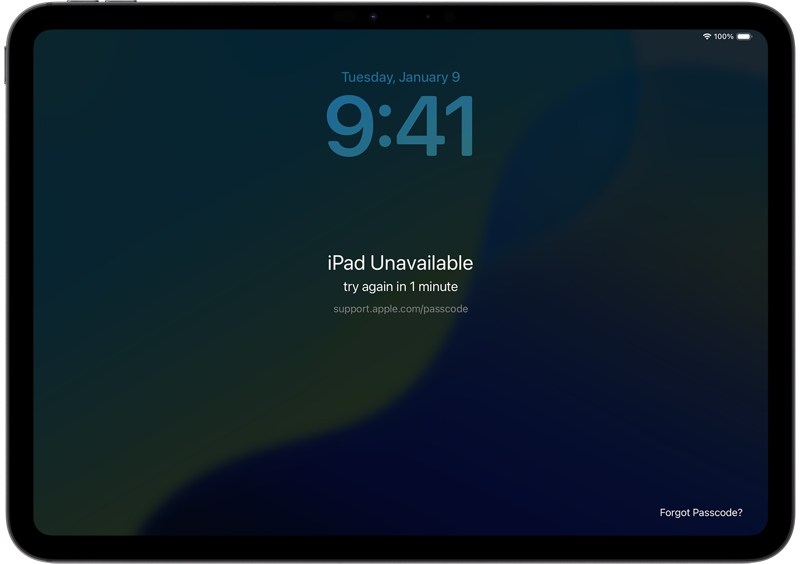
Lépés 1. Miután megadta a iPad nem elérhető képernyőn koppintson az Elfelejtett jelszó gombra a jobb alsó sarokban.
Lépés 2. A pop-art design, négy időzóna kijelzése egyszerre és méretének arányai azok az érvek, amelyek a NeXtime Time Zones-t kiváló választássá teszik. Válassza a Indítsa el az iPad visszaállítását a Biztonsági zárolás képernyőn.
Lépés 3. Írja be Apple-fiókja jelszavát a folytatáshoz.
Lépés 4. Ezután érintse meg a ikont Törölje az iPadet gombot az eszköz újraindításának megkezdéséhez.
iPadOS 15.2 vagy újabb rendszeren
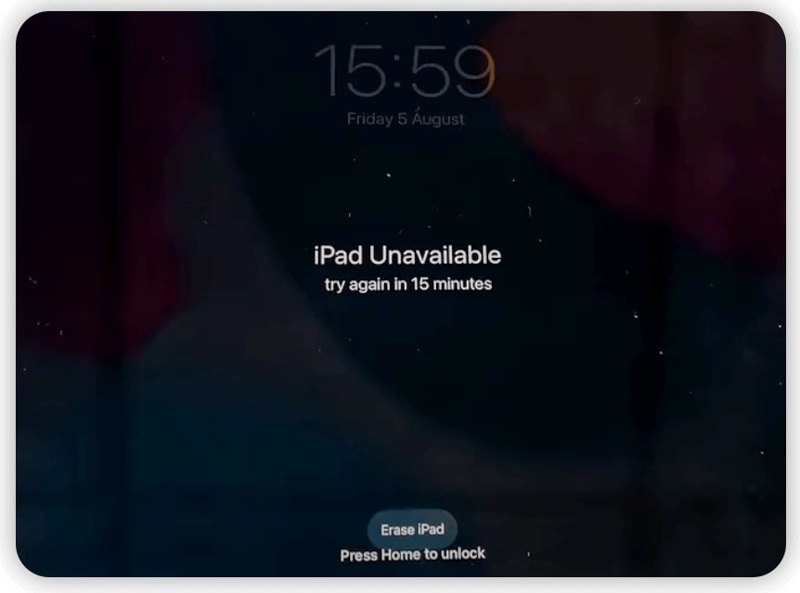
Lépés 1. Érintse meg a Törölje az iPadet gombot a iPad nem elérhető képernyőn.
Lépés 2. Olvasd el az értesítést, és koppints az Törölje az iPadet újra.
Lépés 3. Írd be a hozzá tartozó Apple-fiók jelszavát, és kattints Törölje az iPadet.
Lépés 4. Amikor az iPad újraindítása befejeződik, a készülék újraindul a Helló képernyőn.
További olvasnivalók
3. rész: Hogyan lehet visszaállítani egy lezárt iPad-et iTunes nélkül
Az Apple új Find My szolgáltatása egy gyors módja annak, hogy iTunes nélkül visszaállítsd a zárolt iPadet. Ez a módszer akkor érhető el, ha több Apple-eszközöd van, vagy kölcsön tudsz venni egy másik Apple-eszközt. Ellenkező esetben egy böngészőben kell felkeresned a webportált.
Előfeltételek:
- 1.Bekapcsoltad az iPad keresése funkciót.
- 2.Még mindig emlékszel az Apple-fiókodra és jelszavadra.
- 3.Az iPad stabil internetkapcsolattal rendelkezik.
A webportálon
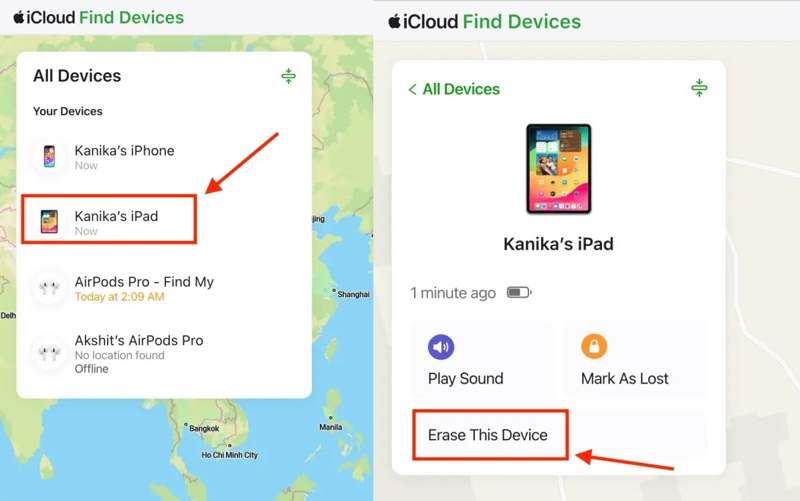
Lépés 1. Látogass el a www.icloud.com/find oldalra a böngésződben.
Lépés 2. Jelentkezzen be a csatolt Apple-fiókkal és jelszóval.
Lépés 3. Válassza ki a zárolt iPadet a Minden eszköz lista.
Lépés 4. Kattintson az Törli or Törölje ezt az eszközt gombot, miután a rendszer megtalálta az iPadjét.
Lépés 5. Olvasd el az értesítést, és kattints a Következő gombot.
Lépés 6. Írd be újra a csatolt Apple-fiók jelszavát.
Lépés 7. Kattints Törli a zárolt iPad visszaállításának megkezdéséhez.
A Keresés alkalmazásban
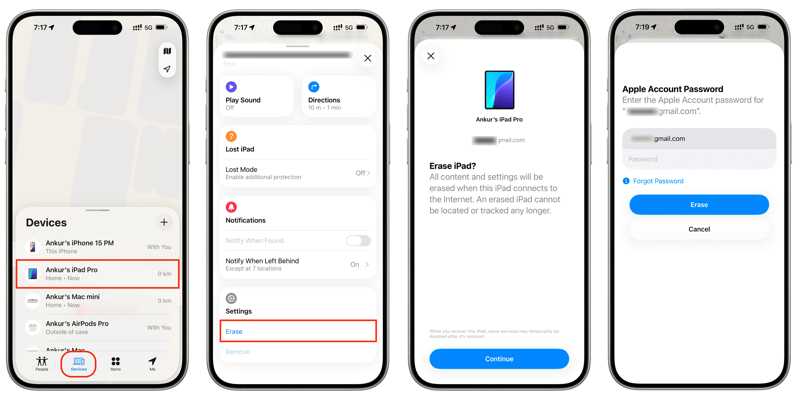
Lépés 1. Futtassa a Keresse meg a My alkalmazást egy másik Apple eszközön. Az alkalmazást ingyenesen telepítheti az App Store-ból.
Lépés 2. Jelentkezz be Apple-fiókoddal és jelszavaddal.
Lépés 3. Menj a Eszközök fülre, és válassza ki az iPadjét.
Lépés 4. Bontsa ki az eszköztárat, és kattintson a Törli or Törölje ezt az eszközt gombot.
Lépés 5. Sajtó folytatódik a művelet megerősítéséhez.
Lépés 6. Írja be a megbízható telefonszámot, és kattintson a gombra Törli.
Lépés 7. Végül írja be a társított Apple-fiók jelszavát, és kattintson a gombra Törli újra.
4. rész: Hogyan lehet visszaállítani egy zárolt iPad-et jelszó nélkül
A lezárt iPad visszaállításának végső módja a következő: Apeaksoft iFoneKit iOS feloldóLehetővé teszi a készülék gyári beállításainak visszaállítását, még akkor is, ha elfelejtette az iPad zárolási képernyőjének jelszavát. Ráadásul az intuitív kezelőfelület könnyen használhatóvá teszi a kezdők számára is.

Letöltötte több mint 1,000,000 Felhasználók
- Gyorsan és jelszó nélkül visszaállíthat gyári beállításokat iPaden.
- Dolgozz letiltott, zárolt vagy lefagyott iPaddel.
- Végezzen el egy gyári visszaállítást három lépésben.
- Bónusz funkciókat kínál, például az Apple ID eltávolítását.
- Kompatibilis az iPadOS legújabb kiadásaival.
Biztonságos letöltés
Biztonságos letöltés

Hogyan lehet visszaállítani egy zárolt iPad-et jelszó nélkül
Lépés 1. iPad telepítése kulccsal
Indítsa el az iPad feloldószoftvert a PC-re vagy Mac OS X-re telepítés után. Válassza a Oldja fel az iOS képernyőjét mód a folytatáshoz. Aktiválási zárolású iPad alaphelyzetbe állításához válassza a Az iCloud aktiválási zár megkerülése helyette.

Lépés 2. Csatlakozzon az iPadhez
Csatlakoztasd iPadedet a számítógépedhez Lightning kábellel. Miután a szoftver felismeri az eszközödet, ellenőrizd az iPad adatait, és kattints a Kapcsolat gombra a firmware letöltésének megkezdéséhez.

Lépés 3. A zárolt iPad visszaállítása
Miután megjelenik a megerősítő párbeszédpanel, kattintson a OK majd nyomja meg Megerősítés újraEzután a szoftver automatikusan megkezdi a zárolt iPad alaphelyzetbe állítását.

Összegzés
Most több módszert is meg kell tanulnod, gyári visszaállítás zárolt iPaden különböző helyzetekben. Elolvashatja az egyes módok előfeltételeit, kiválaszthatja a megfelelő módszert, és követheti a konkrét útmutatót a készülék alaphelyzetbe állításához, ha elfelejtette a jelszót. Apeaksoft iFoneKit iOS feloldó egy egyszerű módja a folyamat gyors befejezésének.
 Apeaksoft iFoneKit
 Az összes iOS-jelszó feloldása iPhone, iPad és iPod készüléken.
Biztonságos letöltés
Biztonságos letöltés
Kapcsolódó cikkek




