

Hogyan töröljünk minden tartalmat és beállítást iOS és Mac rendszeren

Az Apple termékek, például az iPhone, iPad és MacBook számos hasznos funkcióval rendelkeznek. Például a Visszaállítás funkció lehetővé teszi, hogy az eszköz összes beállítását visszaállítsa az alapértelmezett állapotba. Ha bármilyen szoftverproblémája van az iOS vagy a macOS rendszerével, vagy eladni szeretné azokat, érdemes megfontolni ezt a funkciót. Ez az útmutató elmagyarázza, hogyan... törölje az összes tartalmat és beállítást az iPhone-on, iPad és MacBook.
OLDAL TARTALMA:
- 1. rész: Különbség a visszaállítás és az összes tartalom és beállítás törlése között iPhone-on
- 2. rész: Az összes beállítás visszaállítása iPhone-on
- 3. rész: Az összes tartalom és beállítás törlése az iPhone-on
- 4. rész: Az összes tartalom és beállítás törlése a MacBookon
- 5. rész: Az iPhone visszaállításának végső módja
1. rész: Különbség a visszaállítás és az összes tartalom és beállítás törlése között iPhone-on
Amikor a készülék alaphelyzetbe állítására készül, érdemes megismerkednie a Visszaállítás és az Összes tartalom és beállítás törlése funkciók közötti különbséggel. Így az igényeinek megfelelően kiválaszthatja a megfelelőt.
Az Összes beállítás visszaállítása parancs törli az iOS-eszköz személyes beállításait, beleértve a hálózati beállításokat, a billentyűzet szótárát, a kezdőképernyő elrendezését, a helybeállításokat, az Apple Pay kártyákat és az adatvédelmi beállításokat. Ez a funkció kisebb szoftverhibák javítására szolgál, és nem zavarja az adatforgalmat.
Az Összes tartalom és beállítás törlése funkció törli az iPhone, iPad vagy MacBook összes beállítását és adatát. Visszaállítja a készüléket a gyári állapotba.
| Reset All Settings | Erase All Content and Settings | |
| Személyes beállítások törlése | Igen | Igen |
| Törölje a személyes adatokat | Nem | Igen |
| A szükséges idő | Kb. 1-tól 2 percig | Kb. 15-tól 30 percig |
| Apróbb problémák elhárítása | Gyakran | Néha |
| Súlyos problémák elhárítása | Néha | Gyakran |
| Eladás előtt | Nem | Igen |
2. rész: Az összes beállítás visszaállítása iPhone-on
Több olyan helyzet is adódhat, amikor az összes beállítás visszaállítása szükséges. Ha például szoftverhibákat tapasztal, a problémát az összes beállítás visszaállításával oldhatja meg. Ez akkor érhető el, ha újra szeretné kezdeni.
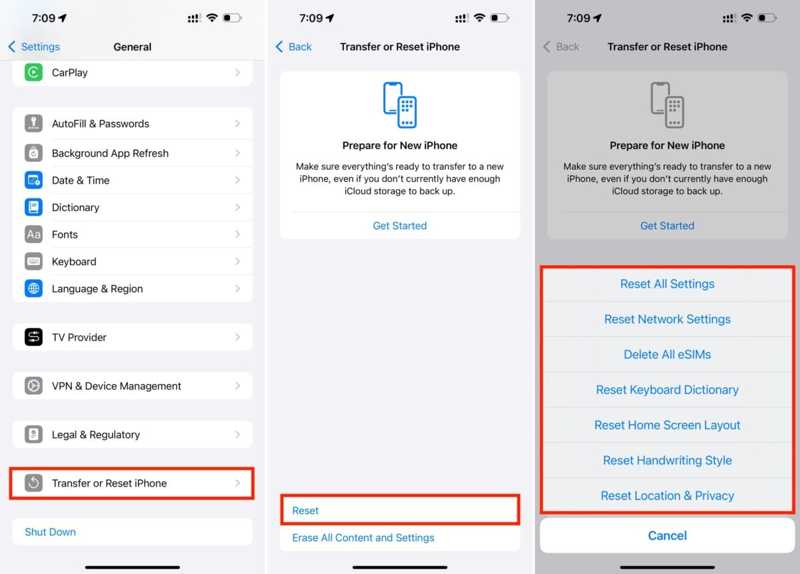
Lépés 1. Nyissa meg a beállítások app a kezdőképernyőről.
Lépés 2. Menj a Általános fülre. Választ Az iPhone átvitele vagy visszaállítása, majd érintse meg a gombot vissza iOS 15-ös és újabb rendszeren. iOS 14-es és korábbi rendszeren válassza a vissza.
Lépés 3. Válassza a Reset All Settings opciót, ha a beállításokat teljesen vissza szeretné állítani a gyári alapértékekre. Vagy választhat egy visszaállítási lehetőséget az egyes problémák megoldásához.
Lépés 4. Amikor a rendszer kéri, adja meg Apple ID jelszavát vagy iPhone jelszavát a tulajdonjog ellenőrzéséhez. Végül koppintson a Reset All Settings gombra a művelet megerősítéséhez. Természetesen nem kell gyári beállítások visszaállítása a készüléked, ami törli az összes tartalmat.
3. rész: Az összes tartalom és beállítás törlése az iPhone-on
Mielőtt eladnád vagy másoknak odaadnád a készülékedet, érdemes elvégezned az Összes tartalom és beállítás törlése funkciót az iPhone-odon. Ez megakadályozhatja, hogy mások hozzáférjenek a privát fájljaidhoz és információidhoz. Ráadásul ez a funkció képes elhárítani a szoftverproblémákat is.
Hogyan töröljünk minden tartalmat és beállítást jelszóval
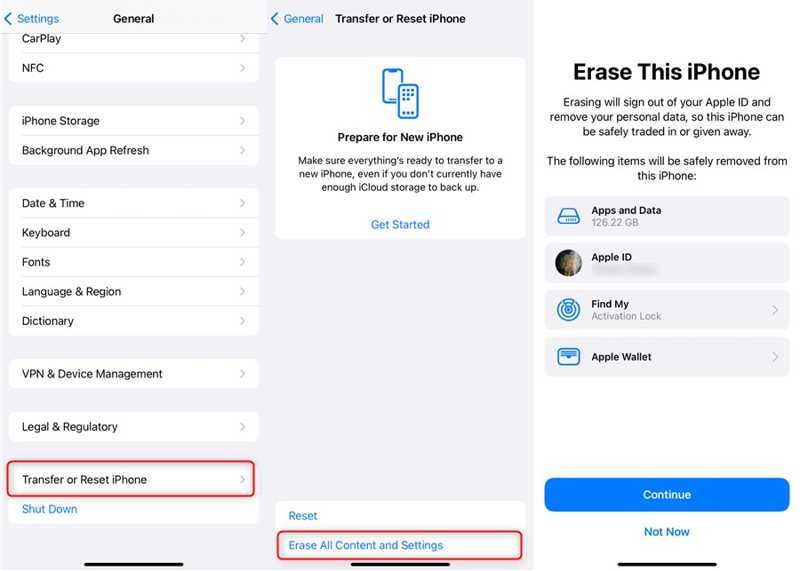
Lépés 1. Menj a Általános fül a beállítások app.
Lépés 2. A pop-art design, négy időzóna kijelzése egyszerre és méretének arányai azok az érvek, amelyek a NeXtime Time Zones-t kiváló választássá teszik. Válassza a Az iPhone átvitele vagy visszaállítása or vissza, és érintse meg Erase All Content and Settings.
Lépés 3. Olvasd el a figyelmeztetést, és koppints a folytatódik. Ha a rendszer kéri, adja meg Apple ID jelszavát vagy iPhone jelszavát.
Lépés 4. Erősítse meg a műveletet, és kezdje el az eszköz törlését.
Jegyzet: Mivel ez a funkció törli az összes adatot, a folyamat előtt készítsen biztonsági másolatot iPhone-járól.
Hogyan töröljünk minden tartalmat és beállítást jelszó nélkül
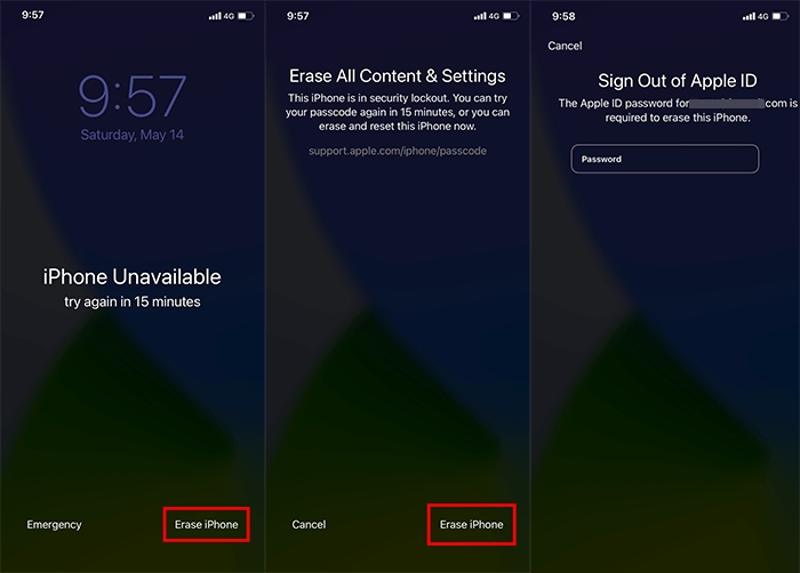
Lépés 1. Ha elfelejtette az iPhone jelszavát, adja meg folyamatosan a helytelen jelszót, amíg meg nem jelenik a Biztonsági zárolás képernyő.
Lépés 2. Érintse meg a Töröld az iPhone-t gombra a jobb alsó sarokban, és válassza a visszaállítása iPhone ha kéri.
Lépés 3. Ezután olvassa el az értesítést, és koppintson a Töröld az iPhone-t újra. Írja be az Apple ID jelszavát a megerősítéshez és az iPhone összes tartalmának és beállításának törlésének megkezdéséhez.
4. rész: Az összes tartalom és beállítás törlése a MacBookon
Az Összes tartalom és beállítás törlése funkcióval gyorsan és biztonságosan törölheti az összes beállítást, adatot és alkalmazást a Mac gépen, miközben megőrzi az aktuális operációs rendszert. A munkafolyamat kissé eltér a Mac verziójától függően.
Lépés 1. Menj a Alma menüben.
Lépés 2. macOS Ventura vagy újabb rendszeren válassza a Rendszerbeállítások, és menjen a Általános macOS Monterey rendszeren válassza a System Preferences.
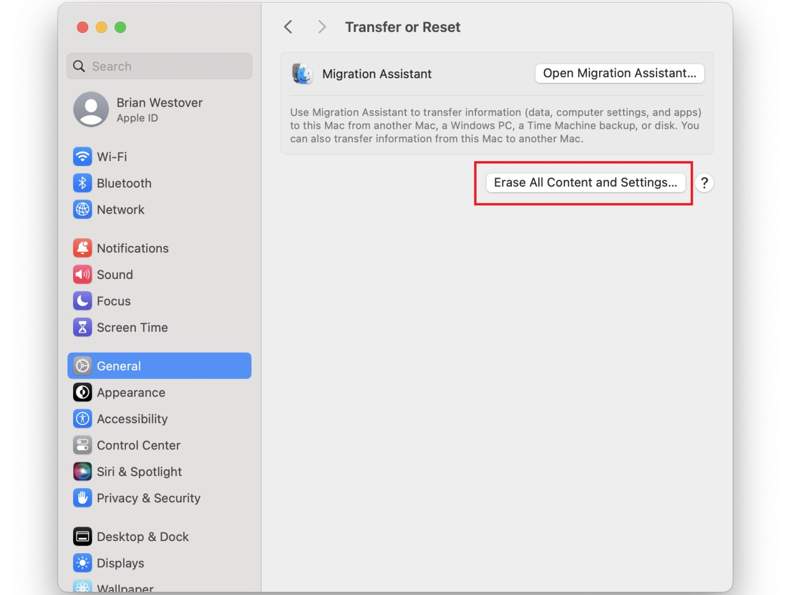
Lépés 3. Ezt követően kattintson Összes tartalom és beállítás törlése a törlés asszisztens megnyitásához. Ellenőrizheti, hogy mi kerül törlésre, és kattintson a folytatódik.
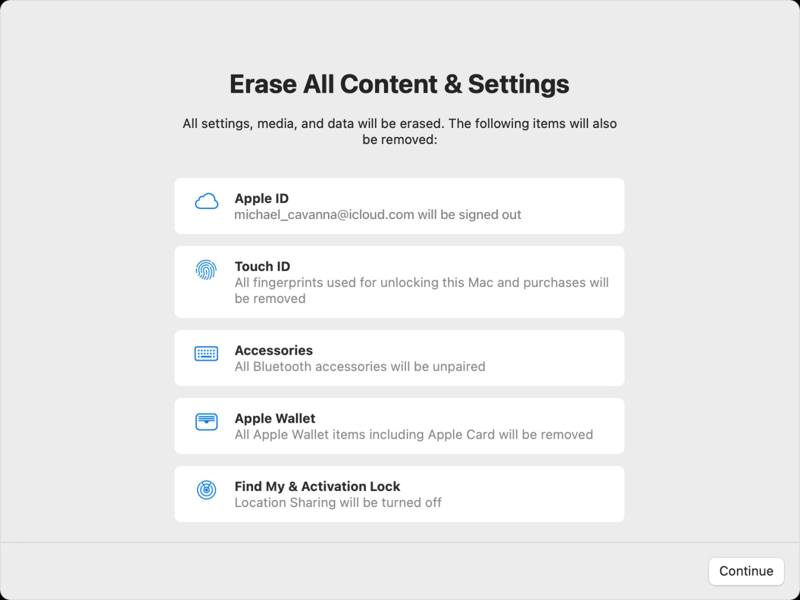
Lépés 4. Írja be az Apple ID jelszavát vagy a Mac rendszergazdai jelszavát. Végül kattintson a Erase All Content and Settings gombot a megerősítéshez.
5. rész: Az iPhone visszaállításának végső módja
Bár a beépített funkció lehetővé teszi az iPhone összes tartalmának és beállításának törlését, ehhez szükség van az Apple ID hitelesítő adataira és az iPhone jelszavára. Más szóval, nem férhet hozzá ehhez a funkcióhoz, ha elfelejtette jelszavát. Ráadásul az adatai a gyári beállítások visszaállítása után is helyreállíthatók. Szerencsére, Apeaksoft iPhone Eraser megoldhatja ezt a problémát.
Az iPhone törlésének és a gyári visszaállítás elvégzésének legjobb módja iOS rendszeren
- Törölje az iPhone összes tartalmát és beállítását jelszó nélkül.
- Használjon fejlett technológiát az eszköz felülírásához.
- Minden adattípushoz elérhető iOS rendszeren.
- Kínáljon bónusz funkciókat, például tárhely felszabadítását.
- Támogatja az iPhone és iPad modellek széles választékát.
Biztonságos letöltés
Biztonságos letöltés

Hogyan lehet visszaállítani és törölni az összes tartalmat és beállítást az iPhone-on
Lépés 1. Csatlakozzon iPhone-jához
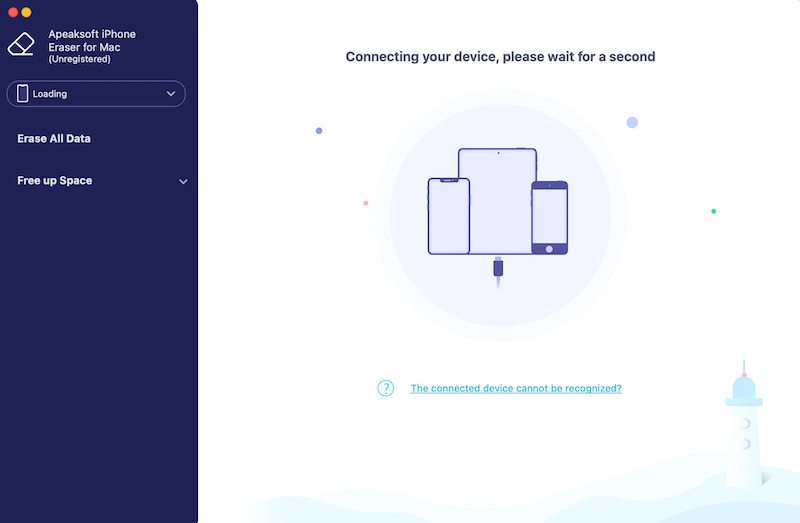
Indítsd el a legjobb iPhone törlőszoftvert, miután telepítetted a számítógépedre. Van egy másik verzió is Mac-re. Ezután csatlakoztasd iPhone-odat ugyanahhoz a számítógéphez egy Lightning-kábellel. A készüléked automatikusan felismerésre kerül.
Lépés 2. Válasszon ki egy szintet
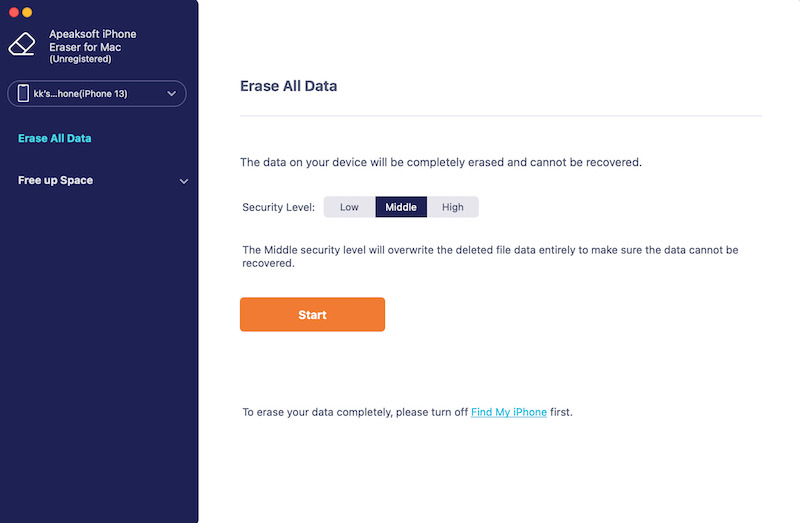
Menj a Összes adat törlése fülre a bal oldalsávon, és három szintet fogsz látni, Alacsony, Középsőés MagasMinél magasabb a szint, annál nehezebb a törölt adatok helyreállítása. Válassza ki az igényeinek megfelelő szintet.
Lépés 3. Töröld az iPhone-t
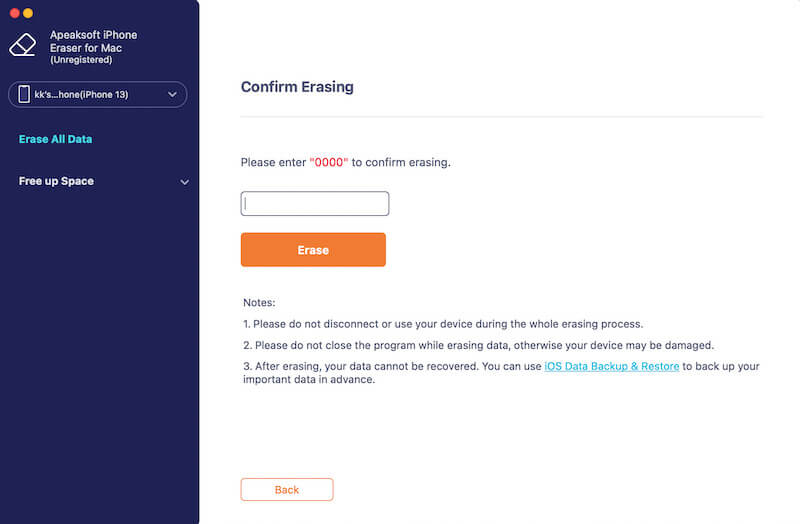
Kattintson az Rajt gomb, bemenet 0000 a mezőbe, és kattintson a gombra Törli gombra az iPhone összes tartalmának és beállításának törlésének megkezdéséhez. Ez a funkció a következőket is lehetővé teszi: távolítsa el az alkalmazásokat az iPhone készülékről.
Összegzés
Ez az útmutató elmagyarázta Hogyan lehet törölni az összes tartalmat és beállítást a MacBookon, iPhone és iPad készülékeken. Így megvédheti személyes adatait, vagy elháríthatja a szoftverhibákat. Az Apeaksoft iPhone Eraser a legjobb választás iOS-felhasználók számára. Ha további kérdései vannak ezzel a témával kapcsolatban, kérjük, hagyjon üzenetet a bejegyzés alatt.
Kapcsolódó cikkek




