

Miért nem működik a Siri iPhone-on, és hogyan javítható?

A Siri az Apple intelligens virtuális asszisztense. Reagál a „Hey Siri” parancsra vagy egy gombnyomásra. Előfordulhat azonban, hogy amikor… A Siri nem működik iPhone-onNem számít, hányszor hívtad, a Siri nem válaszol. Ez a cikk segít megoldani ezt a problémát. Elemezzük a lehetséges okokat, és megadjuk a megfelelő megoldásokat.
OLDAL TARTALMA:
1. rész. Miért nem működik a Siri iPhone-on?
A Siri egy hatékony és hasznos asszisztens lehet, amely segít a különféle feladatok elvégzésében az iPhone-on. Előfordulhat azonban, hogy hibásan működik, és nem reagál a hívásra. Íme néhány ok, amiért a Siri nem működik.
1. A Siri nincs aktiválva.
2. Az iPhone nem csatlakozik az internethez. Vagy a hálózati kapcsolat instabil vagy gyenge.
3. Az iOS-ed elavult.
4. Be van kapcsolva a Ne zavarj mód az iPhone-odon.
5. Valahogy a Siri nem ismeri fel a hangodat.
6. Az iPhone mikrofonja nem működik megfelelően.
2. rész. Hogyan javítsuk ki a Siri nem működését iPhone-on
Mivel az 1. részben már tárgyaltuk a Siri válaszidejének esetleges hiányát okozó okokat, a problémát ezen okok ellenőrzésével oldhatjuk meg.
Ellenőrizze Siri beállításait
Először engedélyezned kell a Sirit, mielőtt felhívnád. Ha még nem kapcsoltad be a Hallgassa meg a "Hey Siri"-t, mondván, hogy a Siri nem működik. Különben is, ha a Engedélyezze a Siri zárolását Ha a beállítás nincs bekapcsolva, a Siri továbbra sem működik, ha az iPhone zárolva van.
Lépés 1. Tovább Beállítások > Siri és keresés.
Lépés 2. Kapcsolja be ezeket a beállításokat: Hallgassa meg a "Hey Siri"-t, Engedélyezze a Siri zárolásátés Nyomja meg a Siri oldalsó gombját (vagy Kezdőlap gomb iPhone 8 Plus vagy régebbi iPhone készülékekhez)
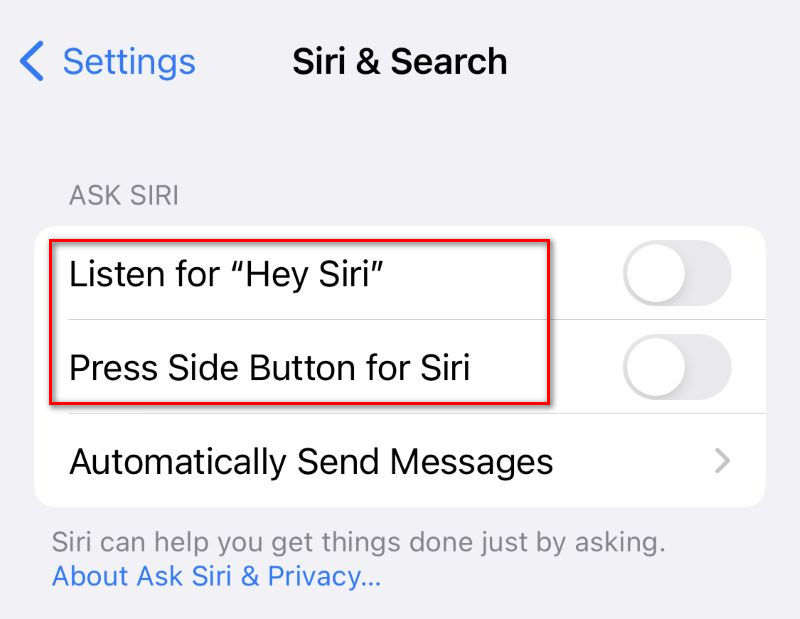
Tipp: A régebbi eszközök (iPhone 4 vagy korábbi) nem támogatják a Sirit.
Ellenőrizd a hálózatodat
A Siri működéséhez internetkapcsolat szükséges. Ha a Az iPhone nem fog csatlakozni a Wi-Fi-hez vagy a hálózatod instabil vagy gyenge, lehetséges, hogy a Siri nem válaszol.
Lépés 1. Tovább Beállítások> WiFi.
Lépés 2. Ellenőrizd, hogy bekapcsoltad-e WiFiHa nem, kapcsold be, és csatlakozz a Wi-Fi-hez.
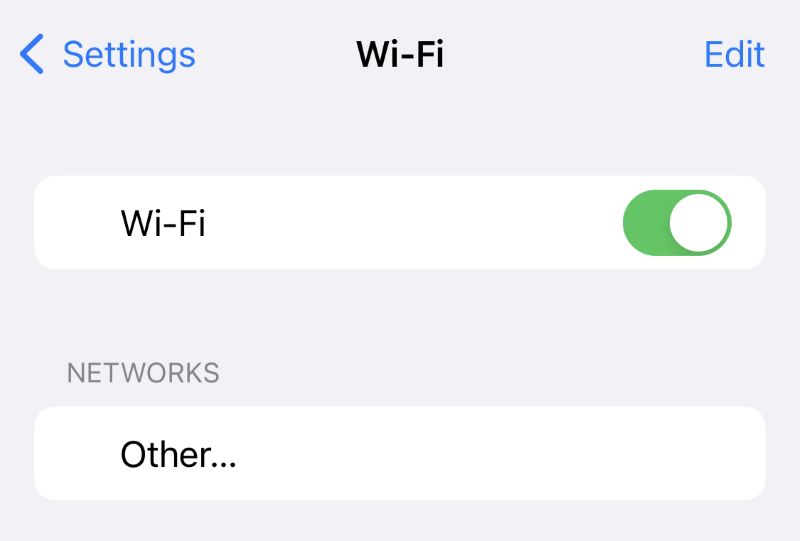
Lépés 3. Próbáld meg betölteni a weboldalt a Safariban. Ha nem, az azt jelzi, hogy a Wi-Fi-d instabil vagy gyenge. Hálózatot kell váltanod.
Frissítse az iOS-t
Az elavult iOS megakadályozhatja a Siri működését. Az Apple frissíti az iOS-t a hibák kijavítása és a felhasználói élmény javítása érdekében, ami megoldhatja a Siri nem működő problémáját.
Lépés 1. Tovább Beállítások> Általános> Szoftverfrissítés.
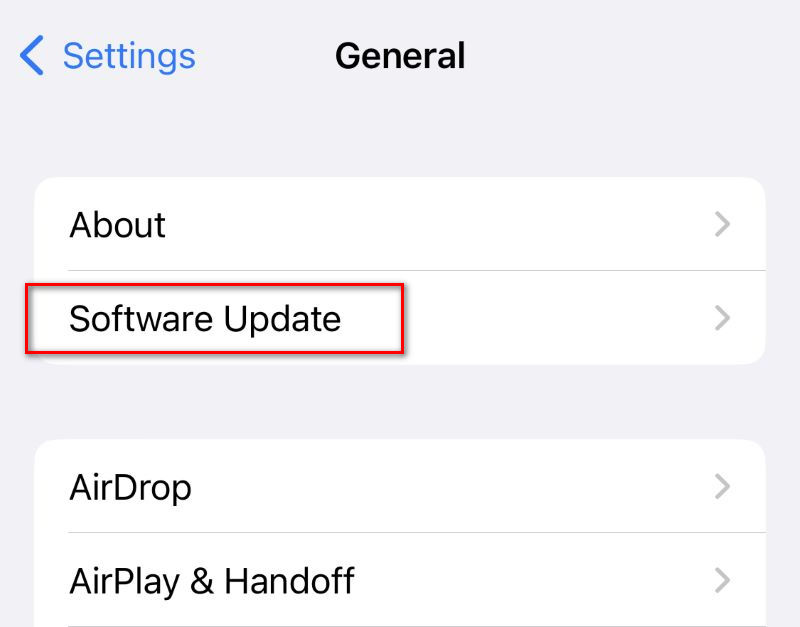
Lépés 2. Ellenőrizd, hogy az iPhone-od frissítve van-e a legújabb verzióra. Ha nem, frissíts.
Kapcsolja ki a Ne zavarj módot
A Ne zavarj mód elnémítja a hívásokat, riasztásokat és értesítéseket, hogy elkerülje a zavaró eseményeket. Ha be van kapcsolva, előfordulhat, hogy Siri nem tud válaszolni.
Lépés 1. Menj a Középre.
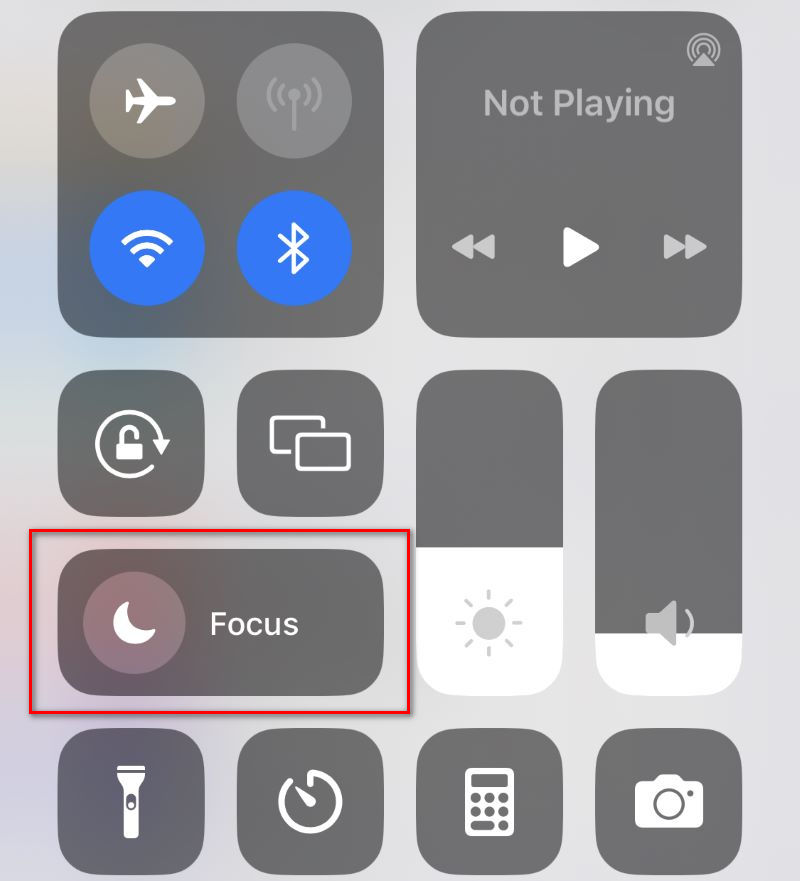
Lépés 2. Ellenőrizd, hogy az iPhone-od Ne zavarj be van kapcsolva. Ha be van kapcsolva, kapcsolja ki.
Tanítsd újra Sirit a hangod felismerésére
Lehetséges, hogy a Siri nem ismeri fel a „Hé, Siri!” hangodat. Idegenként érzékelheti a hangodat, ezért nem válaszol, ami miatt a Siri nem fog működni. Ebben az esetben újra kell tanítanod a Sirit, hogy megszokja a hangodat.
Lépés 1. Tovább Beállítások > Siri és keresés.
Lépés 2. kikapcsolása Hallgassa meg a "Hey Siri"-t opciót, majd kapcsolja be.
Lépés 3. Kövesd a képernyőn megjelenő utasításokat a Siri újratanításához.
Ellenőrizze a mikrofont
Ha valami (pl. szennyeződés, tok, törmelék) eltakarja az iPhone mikrofonját, előfordulhat, hogy a Siri nem hallja Önt. Ilyenkor a Siri nem reagál a hangjára.
Lépés 1. Tisztítsd meg a mikrofont, hogy ne legyen rajta szennyeződés, tok vagy törmelék.
Lépés 2. Hangjegyzet rögzítésével tesztelje a mikrofont, hogy megtudja, megfelelően működik-e. Ha nem, vegye fel a kapcsolatot az Apple-támogatással.
3. rész. A legjobb szoftver a Siri nem működő javítására
A Siri automatikus működésének javításához iPhone-on javasoljuk, hogy Apeaksoft iOS rendszer-helyreállításEz a szoftver biztonságosan, adatvesztés nélkül képes megoldani az iOS/iPad operációs rendszer problémáit. Windows és Mac rendszert is támogat. Az alábbiakban részletes útmutatót talál.
Lépés 1. Töltsd le és telepítsd ingyenesen a szoftvert. Csatlakoztasd iPhone-odat a számítógéphez USB-kábellel.
Biztonságos letöltés
Biztonságos letöltés
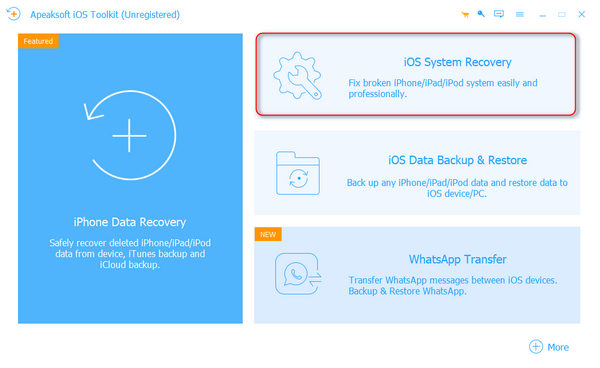
Lépés 2. Indítsd el. Kattints a iOS rendszer helyreállítása a kezdőlapon.
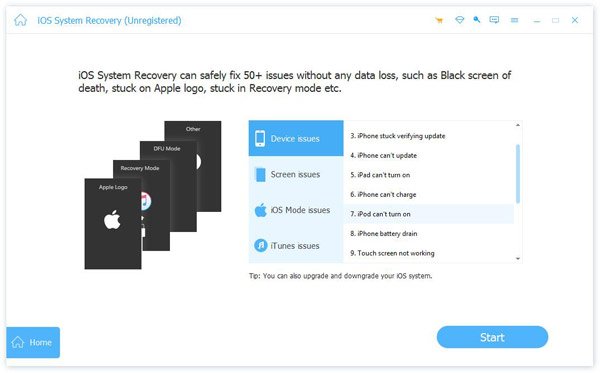
Lépés 3. Kattintson az Rajt gombot az iPhone automatikus szkennelésének megkezdéséhez.
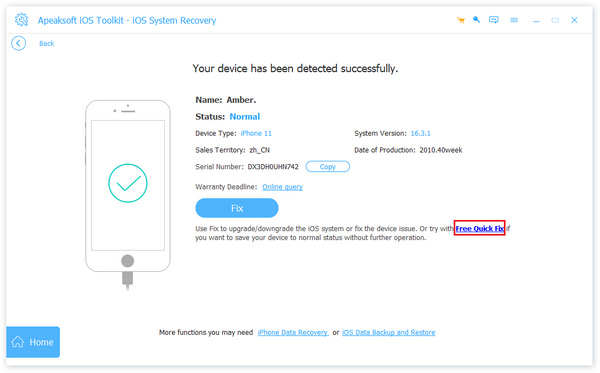
Lépés 4. Először rákattinthat a Ingyenes gyors javítás gomb. Gyorsan megoldhat néhány egyszerű problémát az iPhone-on további műveletek nélkül. Ha a Ingyenes gyors javítás nem oldja meg a Siri nem működő problémáját, kattintson a Rögzít hogy belépjen a következő ablakba.
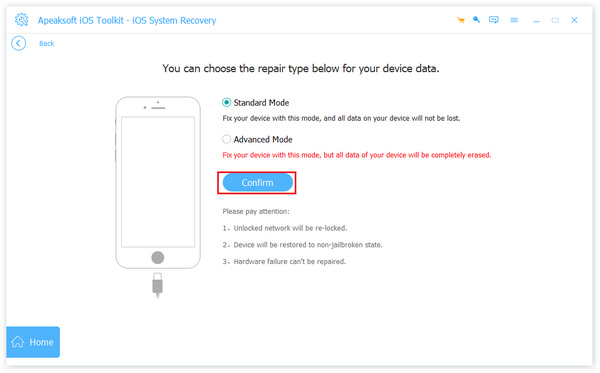
Lépés 5. Most két javítási mód közül választhat. Választhat a következők közül: Standard mód vagy a Haladó szint, az igényeidtől függően. Ez utóbbi összetett problémákat is megoldhat. Ha meghatároztad a módot, kattints a megerősít.
Lépés 6. A szoftver automatikusan felismeri az iPhone kategóriáját, típusát és iOS verzióját. Amint láthatja, az összes alkalmazható firmware verzió megjelenik a képernyőn. Válassza ki azt, amelyiket javítani szeretné. Ha nincs telepítve ez a firmware verzió a számítógépén, kattintson a gombra. LetöltésHa igen, kattintson ide: import.
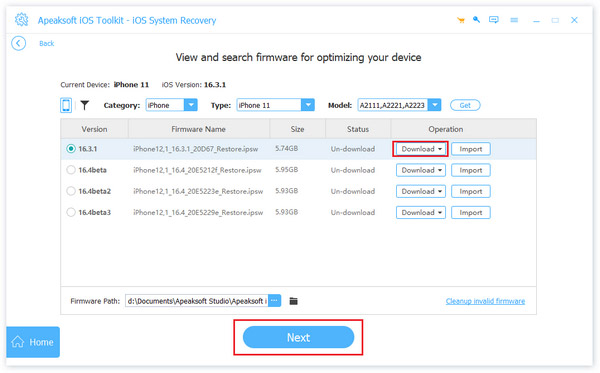
Lépés 7. A felület alján kattintson a gombra Következő hogy elkezdjem a javítást. Nem fog sokáig tartani, mire mindennel elkészülök.
A Siri iPhone-on nem működő problémájának javítása mellett ez a szoftver visszaállíthatja a Az iPhone nem cseng, az iPhone szöveges értesítéseinek nem működése és egyéb problémák rövid időn belül.
Összegzés
A fent leírt módszerek követésével könnyen megoldhatja a problémát Siri nem működik probléma. Ha ezek a módszerek nem tudják megoldani a problémát, akkor jobb, ha felveszi a kapcsolatot az Apple ügyfélszolgálatával. Ne felejtse el használni az Apeaksoft iOS rendszer-helyreállítást, ha nem szeretné manuálisan megoldani ezt a problémát.
Kapcsolódó cikkek




