

A Game Center letiltása iPhone-on - Állítsa le a bosszantó felugró ablakokat

A Game Center az iPhone beépített funkciója. Amint bejelentkezik Apple ID-jával, automatikusan bejelentkezik a Game Centerbe. Minden alkalommal, amikor megnyit egy játékot, amelyet a Game Center támogat, értesítést kap. Egyes esetekben sok kihívást kaphat barátaitól. Tegyük fel, hogy nem akarja, hogy zavarjanak ezek a helyzetek, megteheti tiltsa le a Game Centert iPhone-on ebből a bejegyzésből 3 módon.
OLDAL TARTALMA:
1. rész: Mi az iPhone Game Center?
Az iPhone Game Center jelentős változáson ment keresztül. A Game Center először önálló alkalmazásként jelent meg a nyilvánosság számára 2010-ben az iOS 4.1-es verziójában. Hozzáadhatsz barátokat, különféle eredményeket szerezhetsz, amelyeket megmutathatsz, és kihívhatsz más játékosokat, hogy megdöntsék a rekordokat a Game Center alkalmazásban. Az iOS 10 megjelenésével a Game Center alkalmazást eltávolították, és egy opcionális közösségi játékszolgáltatás váltotta fel az Apple eszközökön. Ha iPhone-odon szeretnéd elérni a Game Centert, látogass el a következő oldalra: beállítások alkalmazást, és keresse meg benne a Game Centert. Ennek eredményeként nem tudja megmondani, hogy melyik iPhone-játék támogatja a Game Centert, amíg nem telepíti és nyitja meg az iPhone-ján, hogy megtekintse az értesítést.
Bár az Apple csökkentette a Game Center funkcionalitását, és online szolgáltatássá változtatta, a Game Center továbbra is számos funkcióval rendelkezik. Például hozzáadhat barátokat, izgalmas eredményeket szerezhet, kihívást jelenthet a ranglistákon, mérkőzéseket köthet körökre osztott vagy valós idejű játékokhoz stb.
2. rész: Miért jelenik meg folyamatosan a Game Center az iPhone-on?
„Megnyitottam a játékomat, és játszani akartam vele. De percenként felugrik egy Game Center ablak! Hogyan oldjam meg?”
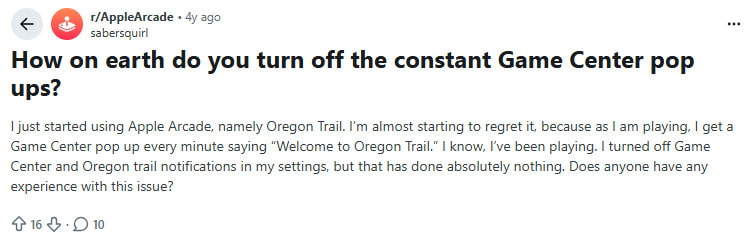
Ha valaha is tapasztaltad ezt, nem vagy egyedül. A Game Center felugró ablakai több okból is megjelenhetnek, és ha megérted őket, megállíthatod a zavaró tényezőket.
Ennek a problémának 3 fő oka van:
Automatikus Apple ID bejelentkezés – A Game Center össze van kapcsolva az Apple ID-ddel, így automatikusan csatlakozik, amint megnyitod a támogatott játékokat és értesítéseket küldesz.
Baráti kihívások és játékmeghívók – Amikor a barátaid kihívásokat vagy meghívókat küldenek a Game Centeren keresztül, te is értesítést kapsz.
Engedélyezted az értesítéseket - Valahányszor változást vagy új eseményt észlel a rendszer, egy felugró ablak jelenik meg riasztásként.
3. rész: A Game Center kikapcsolása iPhone-on (3 módszer)
A Game Center folyamatosan felbukkan, miközben próbálod élvezni a játékot - frusztráló, ugye? Ne aggódj, nem vagy egyedül, és a megoldás egyszerűbb, mint gondolnád. Ez a rész 3 bevált módszert mutat be a Game Center egyszerű letiltására iPhone-on.
1. megoldás: Kijelentkezés a Game Centerből
Bár nem törölheti a Game Centert mint alkalmazás törlése iPhone-on Bár már nem alkalmazás, továbbra is lépésről lépésre megtanulhatod, hogyan jelentkezhetsz ki a Game Centerből.
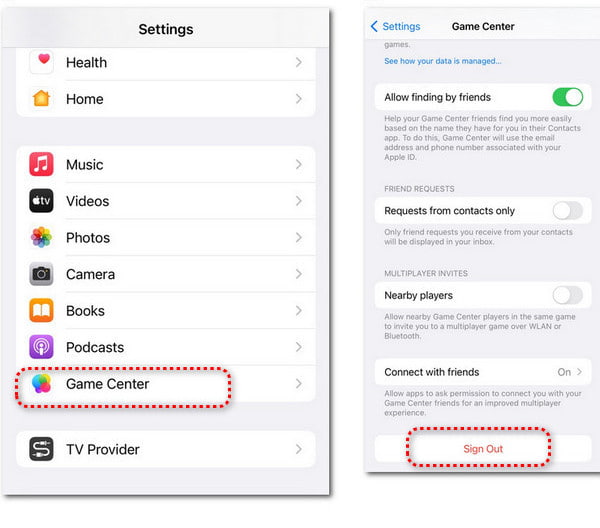
Lépés 1. Nyissa meg a beállítások kb. Navigáljon ide Game Center vagy használja a Keresés funkció a tetején.
Lépés 2. Érintse Game Center folytatni. Görgessen le a piros megkereséséhez Kijelentkezés. Koppintson rá kétszer a megerősítéshez. Most sikeresen kijelentkezett a Game Centerből.
2. megoldás: A Game Center értesítéseinek letiltása
Ha nem szeretne értesítéseket látni a Game Centertől, megtudhatja, hogyan kapcsolhatja ki a Game Center értesítéseit, és hogyan játszhat a játékokkal anélkül, hogy zavarná a játékot.
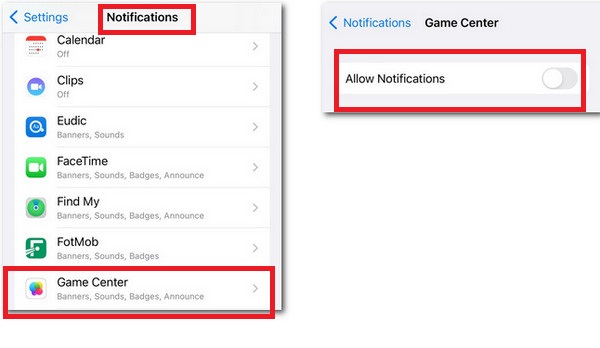
Lépés 1. Menj a beállítások kb. Navigáljon ide Értesítések és érintse meg a folytatáshoz.
Lépés 2. Az új felugró felületen görgessen le, és keresse meg Game Center. Koppintson rá a kikapcsoláshoz Értesítések engedélyezése a csúcson.
3. megoldás: A Game Center letiltása az iCloudból
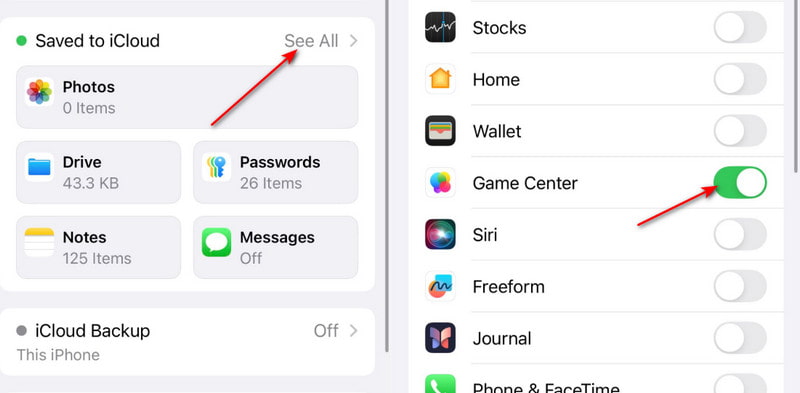
Ha nem szeretné, hogy a Game Center-adatai, például az elért eredményei és a ranglisták szinkronizálódjanak az Apple-eszközei között, letilthatja a Game Center iCloudból való elérését.
Lépés 1. Menj a beállítások alkalmazást, és koppintson a nevére a tetején.
Lépés 2. elhelyez iCloud és érintse meg a folytatáshoz. Koppintson a Az összes az alkalmazások kibontásához az iCloud segítségével.
Bónusz: Hogyan törölhetjük a Game Center adatait
Még a Game Centerből való kijelentkezés vagy az értesítések kikapcsolása után is előfordulhat, hogy egyes megmaradt játékadatok helyet foglalnak el az iPhone-odon. Ha tárhelyet szeretnél felszabadítani vagy frissíteni szeretnéd az eszközödet, használhatod a következőt: Apeaksoft iPhone Eraser.
A legjobb játékadat-tisztító
- A játékok eltávolítása után törölje az összes kapcsolódó kéretlen és ideiglenes fájlt.
- Tudod játékok törlése iPhone-on ömlesztve.
- Több iOS-eszköz támogatása a játékok egyidejű eltávolításához.
- Ez a termék széles körben kompatibilis az összes iOS-eszközzel.
Biztonságos letöltés
Biztonságos letöltés

4. rész: GYIK a Game Center letiltásáról iPhone-on
Hogyan lehet törölni a Game Centert?
A Game Center nem törölhető, mert az Apple ID-dhez van kötve. Ha törölni szeretné Game Center-fiókját, törölje az Apple ID-jét. Vagy forduljon az Apeaksoft iPhone Eraserhez, amely segít megtisztítani az iPhone összes beállítását és adatát.
Hogyan törölhetem a Game Center adatait az iPhone-omon?
Menj a beállítások kb. Koppintson a nevére a tetején, és keresse meg iCloud. Koppintson rá a folytatáshoz. Koppintson a Fióktárhely kezelése és keresse meg a Game Center adatait. Ezután manuálisan törölheti őket a koppintással Törölje az adatokat az iCloud-ból az iPhone-on.
Hogyan nézhetem meg a Game Center-eredményeimet?
Menj a beállítások kb. Görgessen le a lehetőséghez Game Center és koppintson rá. Koppintson a profiljára a tetején. Ezután megérintésével megtekintheti az egyes játékokban elért eredményeit Kitüntetések.
A kijelentkezés törli a játék előrehaladását?
Nem. A Game Centerből való kijelentkezés nem törli a játékban elért állásodat. A mentett játékaid, eredményeid és játékbeli adataid az iPhone-odon vagy az iCloudban maradnak.
Összegzés
Most már tudod, mi az a Game Center és hogyan lehet kikapcsolni a Game Centert iPhone-odon 3 módszerrel, mindössze néhány lépésben. Ints búcsút a bosszantó felugró ablakoknak, és élvezd a játékokat megszakítás nélkül! Ha valaha is újra szeretnéd engedélyezni, egyszerűen kövesd ugyanazokat a lépéseket a bekapcsoláshoz.
Kapcsolódó cikkek
Kevés iPhone-felhasználó tudja, hogy az iMessage-ben lévő névjegyeivel játszhat. Itt megmutatjuk, hogyan szerezhet be és játszhat iMessage játékokat iOS 10 és iOS 26 között.
Hogyan javítsuk ki az iPhone értesítések hibáját? Ez a cikk 6 egyszerű megoldást mutat be, az iPhone beállításainak ellenőrzésétől az iOS System Recovery szoftver használatáig.
Ha véletlenül töröl egy játékot vagy adatokat Androidon, tanuljon ebből a cikkből, hogyan állíthatja vissza őket a Google Playről vagy más forrásokból.
Szeretne iOS-játékokkal nagyobb képernyőn játszani, például iOS-játékokkal Mac-en? Ebben a bejegyzésben megtanítjuk, hogyan tükrözhet és rögzíthet iOS-játékokat számítógépen.



