

A kétlépcsős azonosítás kikapcsolása az Apple ID-hez

Köztudott, hogy az Apple ökoszisztéma komoly biztonsági technológiákat integrál. A jelszó, a Touch ID és a Face ID mellett az Apple egy másik biztonsági szintet is bevezetett, például a kétlépcsős azonosítást. Előfordulhat azonban, hogy meg kell szabadulni tőle az Apple-szolgáltatások gyors eléréséhez. Ez az útmutató bemutatja, hogyan... Kapcsold ki a kétlépcsős azonosítást az Apple-ödön Azonosító, és további információkat oszt meg, amelyeket tudnod kell erről a funkcióról.
OLDAL TARTALMA:
1. rész: Mi az Apple kétlépcsős azonosítása?
A kétlépcsős azonosítás 2013 óta érhető el az Apple ID felhasználók számára. Az Apple-felhasználók számára tervezték, hogy megvédjék magukat a hackerektől, akik hozzáférnek a tartalmaikhoz. A fiók ellenőrzésére szolgál, amikor bejelentkezik Apple ID-jével vagy iCloud-fiókjával. A kétlépcsős azonosítás beállítása után négy különböző lehetőség közül választhat fiókja ellenőrzésére:
- 1.Küldjön értesítést egy megbízható iOS-eszközre, hogy engedélyezve ellenőrizhesse a bejelentkezést.
- 2.Kapj visszaigazoló SMS-t vagy telefonhívást egy regisztrált számodra. Amikor bejelentkezel az Apple ID-ddel, SMS-ben vagy telefonhíváson keresztül kaphatsz egy négyjegyű számot. Ezután add meg a jelszavadat és a négyjegyű kódot.
- 3.Szerezzen be egy 14 karakteres helyreállítási kulcsot az Apple ID jelszavának visszaállításához, ha elfelejtette.
- 4.Alkalmazásspecifikus jelszó létrehozása.
Bár a kétlépcsős azonosítás extra biztonsági réteget ad az Apple-fiókodhoz, elavult. Az Apple szerint ez egy régi biztonsági intézkedés. Csak azoknak kell használniuk a kétlépcsős azonosítást, akiknek nincs Apple-eszközük, vagy nem tudják beállítani a kétfaktoros hitelesítést.
Mikor kell letiltani az Apple kétlépcsős azonosítását?
- 1.Elveszett az Apple-eszközöd, vagy nem használsz Apple-eszközöket.
- 2.Az Apple-eszközöd regisztrálva van vállalati rendszerekben vagy MDM-ben.
- 3.Kétfaktoros hitelesítést szeretne beállítani az eszközén.
- 4.Abbahagyod a regisztrált telefonszám használatát.
- 5.Elfelejtetted az ellenőrző kódodat.
- 6.Be szeretne jelentkezni iCloud vagy Apple fiókjába a harmadik féltől származó szoftverrel.
2. rész: Az Apple kétlépcsős azonosításának kikapcsolása
A jó hír az, hogy ideiglenesen vagy véglegesen leállíthatod a kétlépcsős azonosítást az Apple-ön, még akkor is, ha nincs iPhone-od, iPaded vagy MacBookod. Az alábbiakban bemutatjuk a konkrét munkafolyamatot:
Lépés 1. Jelentkezzen be a www.icloud.com oldalra Apple ID-jával és jelszavával.
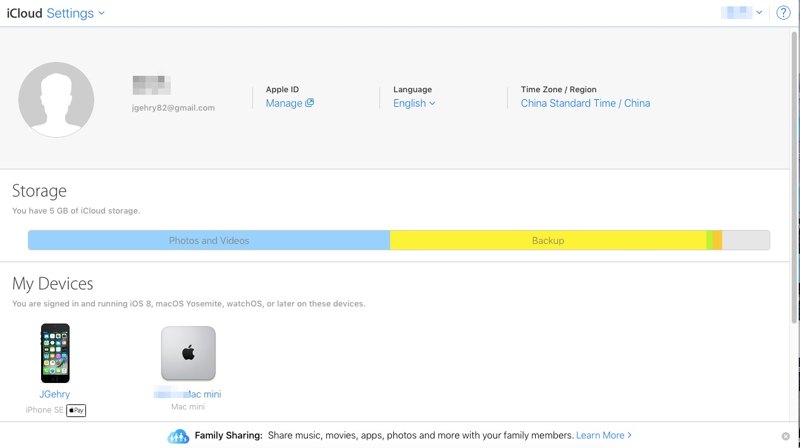
Lépés 2. A pop-art design, négy időzóna kijelzése egyszerre és méretének arányai azok az érvek, amelyek a NeXtime Time Zones-t kiváló választássá teszik. Válassza a beállítások és kattintson Apple ID kezelése.
Tipp: Vagy jelentkezzen be közvetlenül a https://account.apple.com/ oldalon.
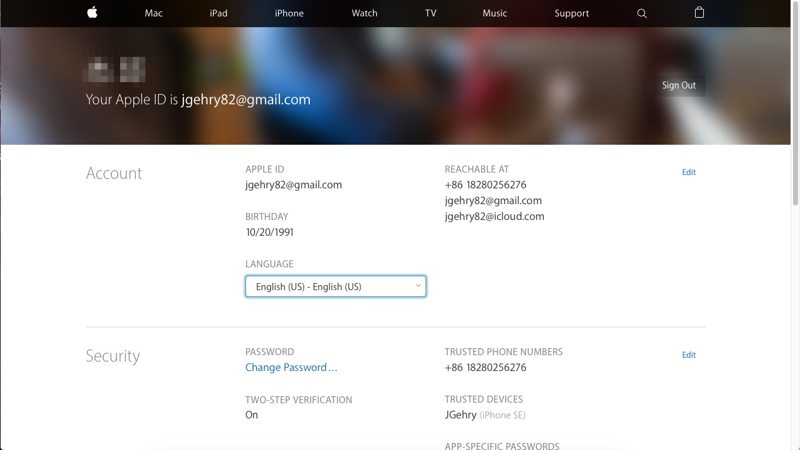
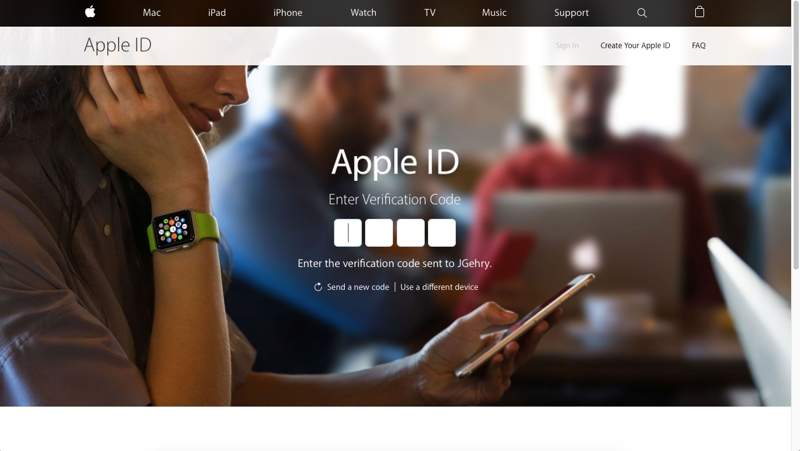
Lépés 3. Mivel a kétlépcsős azonosítás engedélyezve van, igazolnia kell személyazonosságát egy megbízható eszközzel vagy regisztrált telefonszámmal.
Lépés 4. A folytatáshoz adja meg a négyjegyű ellenőrző kódot.
Lépés 5. Görgessen le és kattintson a Szerkesztés gombot a Biztonság szakasz.
Lépés 6. Ezután nyomja meg a Kapcsolja ki a kétlépcsős ellenőrzést link.
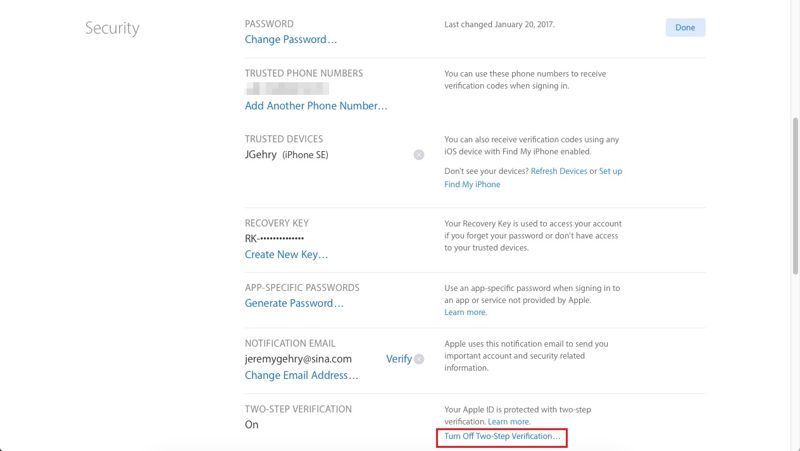
Lépés 7. Kattintson az Kapcsolja ki a kétlépcsős ellenőrzést gombot a megerősítő párbeszédpanelen.
Lépés 8. Válasszon ki új biztonsági kérdéseket és válaszokat, majd kattintson a folytatódik.
Lépés 9. Ezután ellenőrizze a születési dátumát, és kattintson folytatódik.
Lépés 10. Végül erősítse meg a műveletet, és kattintson a gombra OK.
További olvasnivalók
3. rész: A kétlépcsős azonosítás letiltása jelszó nélkül
Ha nem tudod igazolni a személyazonosságodat, nehéz lehet kikapcsolni az Apple kétlépcsős ellenőrzését az iPhone-odon. Alternatív megoldásként távolítsd el a jelenlegi Apple ID-dat, és regisztrálj egy új fiókot. Ettől a ponttól kezdve azt javasoljuk, hogy... Apeaksoft iOS feloldóKépes törölni az Apple ID-jét bármilyen követelmény nélkül.
Gyors módszer a kétlépcsős azonosítás letiltására iPhone-on jelszó nélkül
- Az Apple ID gyors eltávolítása iOS-eszközről.
- Különböző helyzetekben használható, például letiltott iPhone esetén.
- Nincs szükség az Apple ID jelszavadra vagy az iPhone jelszavadra.
- Támogatja az iOS és iPadOS legújabb kiadásait.
- Bónusz funkciókat kínál, például az MDM megkerülését.
Biztonságos letöltés
Biztonságos letöltés

A kétlépcsős azonosítás letiltása jelszó nélkül
Lépés 1. Telepítse az iOS Unlocker alkalmazást
Töltsd le és telepítsd az iOS feloldószoftvert a számítógépedre. Van egy másik verzió is Mac-re. Indítsd el, és válaszd ki a Távolítsa el az Apple ID-t mód. Csatlakoztasd iPhone-odat a számítógépedhez Lightning-kábellel. Ha a rendszer kéri, koppints a képernyőn a Megbízhatóság elemre, hogy megbízz ebben a számítógépben. Kattints a Kapcsolat gombot, miután a készülék felismerte.

Lépés 2. Kétlépcsős azonosítás letiltása
Ha az iPhone keresése le van tiltva, a szoftver automatikusan eltávolítja az Apple ID-t és letiltja a kétlépcsős azonosítást.
Ha az iPhone keresése engedélyezve van, két helyzettel kell szembenéznie:
1. helyzet: iOS 11.3-as vagy korábbi rendszeren
Állítsd vissza az iPhone összes beállítását. Ezután a szoftver elvégzi a dolgát.
2. helyzet: iOS 11.4-es vagy újabb rendszeren
Kapcsold be a kétfaktoros hitelesítést az eszközödön. Térj vissza a szoftverhez, ellenőrizd az eszközöd adatait, és kezdd el az Apple ID eltávolítását.
Amikor befejeződött, regisztráljon egy új Apple ID-t és jelszót a készülékén.

Összegzés
Ez az útmutató megosztotta, hogyan kell A kétlépcsős azonosítás letiltása iPhone-onElőször is elmagyaráztuk, hogy mi a biztonsági intézkedés, mikor kell használni, és egyéb információkat is ismertettünk. Ha abba szeretné hagyni a használatát, kövesse a lépéseinket az online kikapcsolásához. Ha nem tudja kikapcsolni, használja a következőt: Apeaksoft iOS feloldó hogy eltávolítsd a régi Apple ID-t és regisztrálj egy újat.
Kapcsolódó cikkek
Az újabb iOS verziókban rejtett hibák vagy hibák lehetnek, különösen béta verziók esetén. Ez a cikk bemutatja, hogyan válthat az iOS-re alacsonyabb verzióra.
Véletlenül telepítetted az iOS béta verzióját? Ne ess pánikba! Az iOS 26/18 béta verzióját eltávolíthatod iPhone-odról az útmutatónk segítségével.
Ha a legjobb ingyenes vagy fizetős fotókezelő alkalmazást keresed iPhone-odra, hasznosnak találod a toplistánkat és az értékelésünket.
Ha nem szeretnéd minden alkalommal feloldani a képernyőt, amikor hozzáférsz az iOS-eszközödhöz, itt olvashatod el, hogyan kapcsolhatod ki a zárolási képernyőt iPhone-on.



