


Az iCloud jelszó visszaállítása telefonnal vagy anélkül

Ha Apple-felhasználó vagy, akkor tisztában vagy az iCloud-fiókod és -jelszavad értékével. Jelszó nélkül nem férhetsz hozzá az iCloud biztonsági mentésekhez, és nem szinkronizálhatod az adataidat az eszközök között. Szükséged lesz az értékes hitelesítő adatokra ahhoz is, hogy kikapcsold a Find My és az iCloud Activation Lock funkciót iPhone-odon vagy iPadeden. Az iCloud jelszó visszaállítása lehet, hogy ez a trükk, amivel újra hozzáférhetsz az adataidhoz. Ez az útmutató nyolc bevált módszert mutat be.
OLDAL TARTALMA:
- 1. rész: Mikor kell visszaállítani az iCloud jelszót
- 2. rész: Az iCloud jelszó visszaállítása a megbízható eszközön
- 3. rész: Az iCloud jelszó visszaállítása telefonszámmal
- 4. rész: Az iCloud jelszó visszaállítása e-mailben
- 5. rész: Az iCloud jelszó visszaállítása biztonsági kérdésekkel
- 6. rész: Az iCloud jelszó visszaállítása a helyreállítási kulccsal
- 7. rész: Az iCloud jelszó visszaállítása a helyreállítási kapcsolattartóból
- 8. rész: Az iCloud jelszó visszaállítása kölcsönvett iPhone-on
- 9. rész: Az iCloud jelszó visszaállítása új fiókkal
1. rész: Mikor kell visszaállítani az iCloud jelszót
Az iCloud-jelszó az iCloudba való bejelentkezéshez használt hitelesítő adat. Valójában az Apple-fiókjával és jelszavával jelentkezik be az iCloudba. Más szóval, az iCloud-jelszava megegyezik az Apple ID-jelszavával. Több esetben is vissza kell állítania az Apple iCloud-jelszavát:
- 1.Elfelejtetted az iCloud jelszavadat.
- 2.Az iCloud-jelszava zárolva van vagy le van tiltva.
- 3.Gyanítod, hogy feltörték az iCloud-fiókodat.
- 4.Valami probléma van az iCloud hitelesítő adataiddal.
2. rész: Az iCloud jelszó visszaállítása a megbízható eszközön
Egy megbízható Apple-eszközzel egyszerűen visszaállíthatod az iCloud-jelszavadat iPhone-on, iPaden vagy Macen. Ennek előfeltétele, hogy beállítottad a kétfaktoros hitelesítést az iCloud-fiókodhoz. Ehhez a készüléked bejelentkezési jelszava szükséges.
Előfeltételek:
- 1.Engedélyezted a kétfaktoros hitelesítést.
- 2.Emlékszel az iCloud-fiókodra?
- 3.A megbízható eszközöd elérhető.
- 4.A megbízható eszköz jelszava vagy bejelentkezési jelszava.
iPhone/iPad készüléken
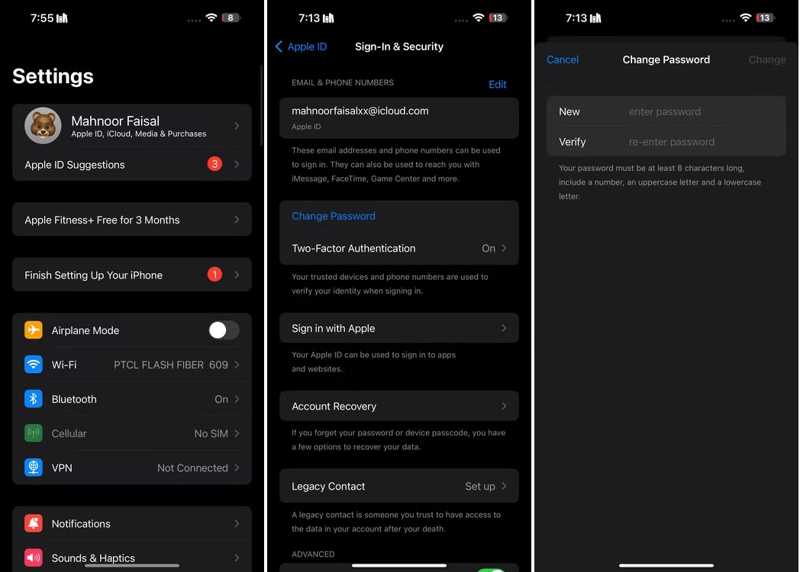
Lépés 1. Futtassa a beállítások app a kezdőképernyőről.
Lépés 2. Koppintson a profiljára.
Lépés 3. Tovább Bejelentkezés és biztonság.
Lépés 4. Érintse meg a Jelszó módosítása gombot.
Lépés 5. Ha a rendszer kéri, adja meg iPhone jelszavát.
Lépés 6. Írjon be egy jelszót, írja be újra, majd koppintson a Változtat.
Mac-en
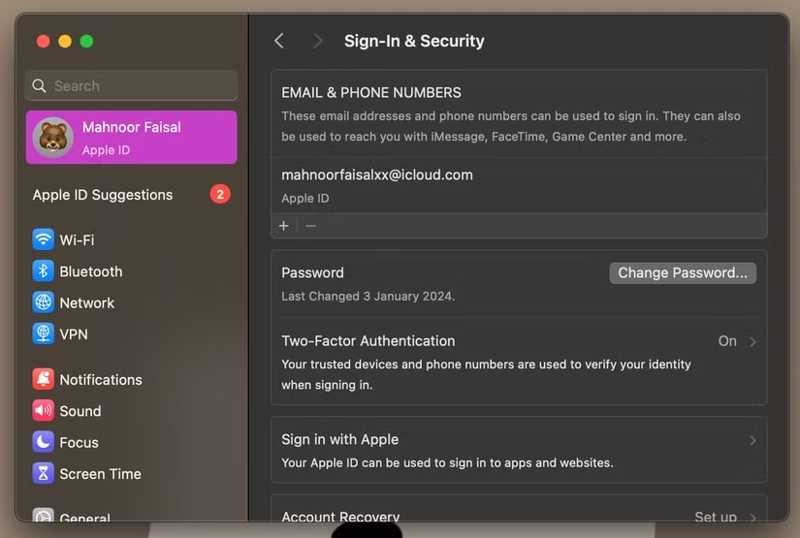
Lépés 1. Kattintson az Alma menü a Mac gépen.
Lépés 2. A pop-art design, négy időzóna kijelzése egyszerre és méretének arányai azok az érvek, amelyek a NeXtime Time Zones-t kiváló választássá teszik. Válassza a Rendszerbeállítások or System Preferences.
Lépés 3. Kattintson az Apple ID-jére vagy az Apple-fiókjára.
Lépés 4. A pop-art design, négy időzóna kijelzése egyszerre és méretének arányai azok az érvek, amelyek a NeXtime Time Zones-t kiváló választássá teszik. Válassza a Bejelentkezés és biztonság és kattintson Jelszó módosítása.
Lépés 5. Add meg a Mac bejelentkezési jelszavadat.
Lépés 6. Hozz létre egy új jelszót, erősítsd meg, majd kattints a Változtat.
3. rész: Az iCloud jelszó visszaállítása telefonszámmal
Megbízható eszköz nélkül is visszaállíthatod az iCloud bejelentkezési jelszavadat a telefonszámoddal. Ez a módszer akkor érhető el, ha a megbízható telefonszámod még használatban van. Ezenkívül meg kell adnod a szükséges információkat.
Előfeltételek:
- 1.Megbízható telefonszáma elérhető.
- 2.Az iCloud-fiókod.
- 3.Stabil internet kapcsolat.
Lépés 1. Menj az iforgot.apple.com oldalra egy webböngészőben, és kattints Jelszó visszaállítása.
Lépés 2. Add meg az iCloud-odhoz társított Apple ID-t.
Lépés 3. Írd be a képen látható karaktereket, majd kattints folytatódik.
Lépés 4. Amikor a rendszer kéri, nyomja meg a Nincs hozzáférésed az iPhone-odhoz link.
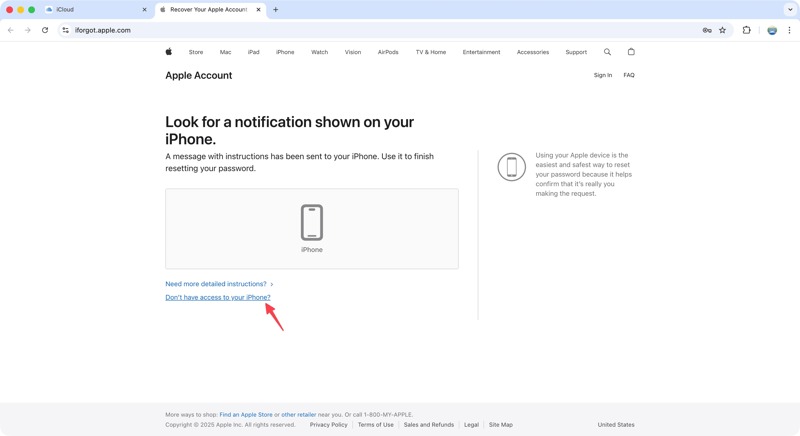
Lépés 5. Kattintson az Ezen lehetőségek egyikét sem használhatja link.
Lépés 6. Olvassa el a figyelmeztetést, és kattintson a Mindenképp folytatni gombot.
Lépés 7. Ellenőrizd a telefonszámodat, majd kattints Küldd kód.
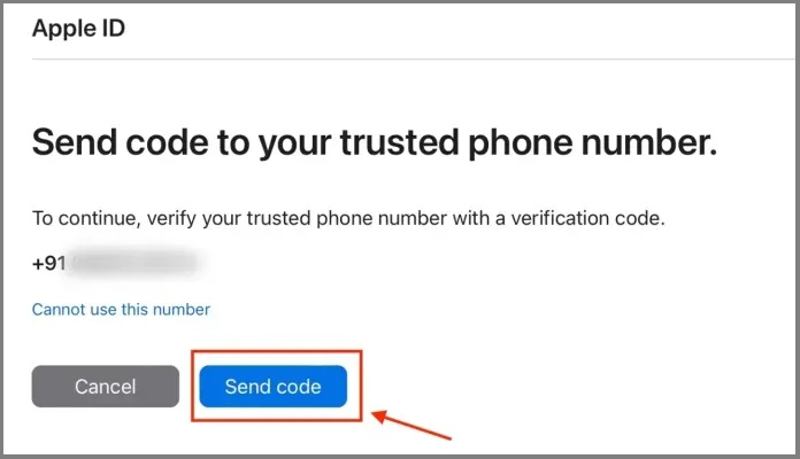
Lépés 8. Miután megkaptad az ellenőrző kódot, írd be.
Lépés 9. Végül állítsa vissza az iCloud jelszavát egy új jelszóval.
További olvasnivalók
4. rész: Az iCloud jelszó visszaállítása e-mailben
Az iCloud-jelszó visszaállításának egy másik módja az e-mail-cím használata, ha még nem állított be kétfaktoros hitelesítést a fiókjához. Ehhez a megbízható e-mail címmel kell igazolnia a tulajdonjogát.
Előfeltételek:
- 1.A hozzá tartozó e-mail cím még használatban van.
- 2.Egy jó internetes hálózat.
- 3.Az iCloud-fiókod.
Lépés 1. Nyissa meg az Apple iForgot weboldalát egy böngészőben.
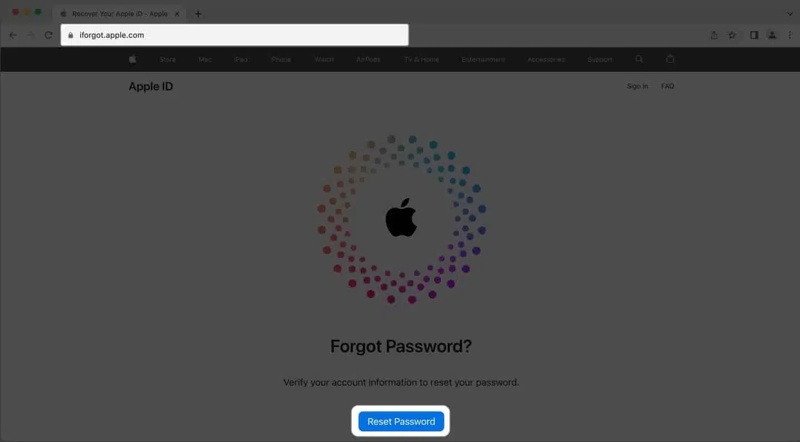
Lépés 2. Kattintson az Jelszó visszaállítása gombot.
Lépés 3. Add meg az e-mail címedet és a captcha kódodat.
Lépés 4. Kattintson az folytatódik gombot.
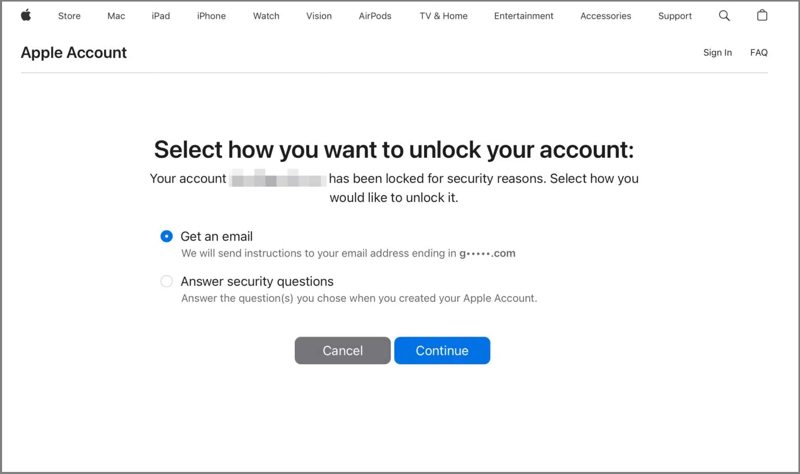
Lépés 5. Ezt követően válassza ki Kapjon egy e-mailt és kattintson folytatódik.
Lépés 6. Ellenőrizd a megbízható e-mail címedet, és kattints a gombra folytatódik.
Lépés 7. Nyisd meg az e-mailedet, és keresd meg az Apple legújabb üzenetét.
Lépés 8. Kattintson az Állítsa be most or Állítsd vissza a jelszavad link az e-mailben.
Lépés 9. Fejezze be az ellenőrzést, és adja meg az új jelszó oldalt.
Lépés 10. Hozz létre egy új jelszót, erősítsd meg, majd kattints a Jelszó visszaállítása a változtatás véglegesítéséhez.
5. rész: Az iCloud jelszó visszaállítása biztonsági kérdésekkel
Ha abbahagyja a megbízható telefonszám használatát, a biztonsági kérdések megválaszolása jó megoldás az iCloud jelszó telefonszám nélküli visszaállítására. Így minden biztonsági kérdésre pontos választ kell adnia.
Előfeltételek:
- 1.Stabil Wi-Fi hálózat.
- 2.Egy számítógép és egy webböngésző.
- 3.Emlékszel a biztonsági kérdéseidre adott válaszokra.
Lépés 1. Kattints Jelszó visszaállítása az iforgot.apple.com oldalon.
Lépés 2. Töltse ki az űrlapot, és kövesse a képernyőn megjelenő utasításokat a folytatáshoz.
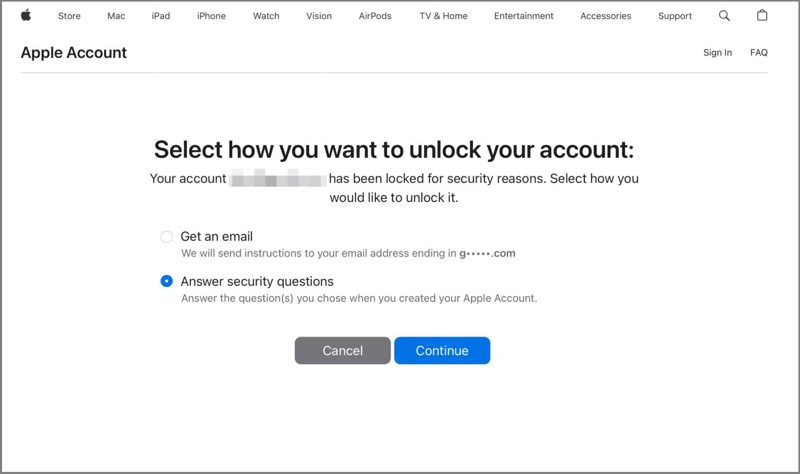
Lépés 3. választ Válaszold meg a biztonsági kérdéseket amikor megkérdezi.
Lépés 4. Kattintson az folytatódik gombot.
Lépés 5. Ezután ellenőrizze személyes adatait, és kattintson az folytatódik.
Lépés 6. Most adja meg a választ minden biztonsági kérdésre.
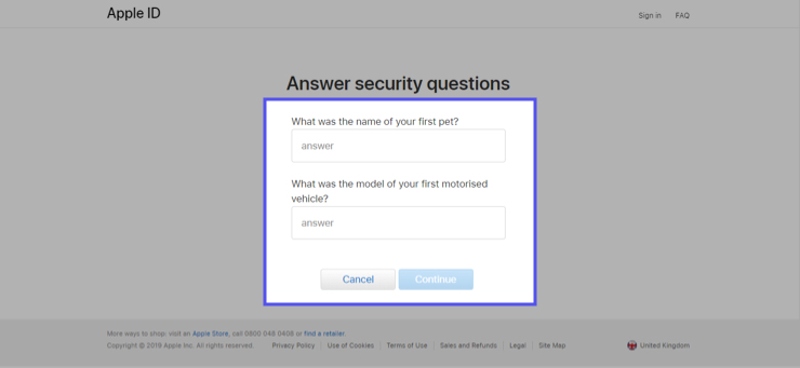
Lépés 7. Kattints folytatódik hogy az új jelszó oldalra lépjen.
Lépés 8. Írjon be egy új jelszót, adja meg újra, majd kattintson a Jelszó visszaállítása.
6. rész: Az iCloud jelszó visszaállítása a helyreállítási kulccsal
Ha létrehozott egy helyreállítási kulcsot az iCloud-fiókjához társított eszközön, akkor azzal visszaállíthatja iCloud-jelszavát. Ehhez a módszerhez megbízható telefonszám és gyors internetkapcsolat szükséges.
Előfeltételek:
- 1.A helyreállítási kulcsod.
- 2.Egy webböngésző és egy hálózat.
- 3.Megbízható telefonszámod.
Lépés 1. Kapcsolj be egy Apple-eszközt, amely az iCloud-fiókodhoz van társítva.
Lépés 2. Menj a beállítások or Rendszerbeállítások app.
Lépés 3. Nyomd meg a profilodat, és menj ide: Bejelentkezés és biztonság.
Lépés 4. A pop-art design, négy időzóna kijelzése egyszerre és méretének arányai azok az érvek, amelyek a NeXtime Time Zones-t kiváló választássá teszik. Válassza a Key Recovery, majd kapcsolja be.
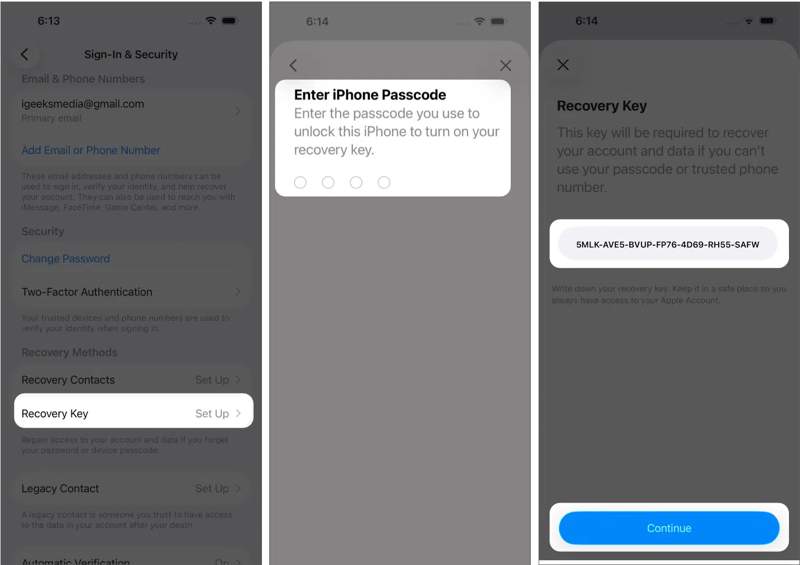
Lépés 5. Sajtó Használja a helyreállítási kulcsot, majd hitelesítsd magad Face ID-val, Touch ID-val és a jelkódoddal.
Lépés 6. Most látni fogja a 28 karakteres helyreállítási kulcsot.
Lépés 7. Látogass el az iforgot.apple.com oldalra, és kattints Jelszó visszaállítása.
Lépés 8. Kövesse a képernyőn megjelenő utasításokat, amíg a rendszer fel nem kéri a megbízható telefonszámának megadását.
Lépés 9. Add meg a telefonszámod és koppints folytatódik.
Lépés 10. Ezután érintse meg a gombot Küldd kód.
Lépés 11. Írd be a 6 jegyű ellenőrző kódot.
Lépés 12. Most adja meg a 28 karakteres helyreállítási kulcsát a folytatáshoz.
Lépés 13. Állítson be egy új jelszót, írja be újra, és kattintson a csinált.
7. rész: Az iCloud jelszó visszaállítása a helyreállítási kapcsolattartóból
A Helyreállítási kapcsolattartó egy új funkció, amely lehetővé teszi az iCloud-jelszó visszaállítását telefonszám nélkül. Ez a funkció iOS 15, iPadOS 15 és macOS Monterey vagy újabb rendszereken érhető el. A kapcsolattartó segíthet a tulajdonjog ellenőrzésében.
Előfeltételek:
- 1.Hozzáadott egy helyreállítási kapcsolattartót.
- 2.Stabil internet kapcsolat.
- 3.A helyreállítási kapcsolattartó generálhat helyreállítási kódot.
Helyreállítási kapcsolat felvétele
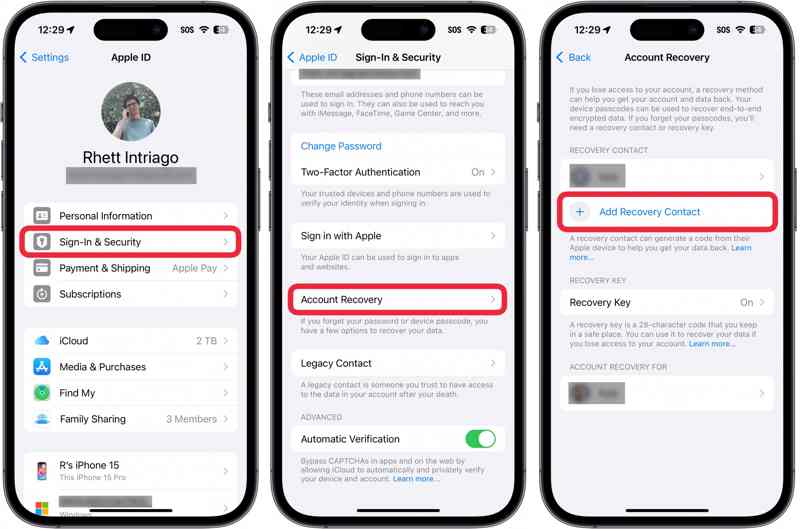
Lépés 1. Nyissa meg a beállítások or Rendszerbeállítások app.
Lépés 2. Nyomd meg a profilképedet, és menj ide: Bejelentkezés és biztonság.
Lépés 3. A pop-art design, négy időzóna kijelzése egyszerre és méretének arányai azok az érvek, amelyek a NeXtime Time Zones-t kiváló választássá teszik. Válassza a fiók visszaállítás, majd nyomja meg Helyreállítási kapcsolat felvétele.
Lépés 4. Válasszon egy megfelelő kontaktlencsét, és kattintson rá. Következő.
Lépés 5. Ezután nyomja meg a Küldés üzenetet küldeni a kapcsolattartónak.
Lépés 6. Végül nyomja meg a gombot csinált annak megerősítésére.
Lépés 7. A kapcsolattartó eszközén nyomja meg a kérést, majd koppintson a Elfogadom! a telepítés befejezéséhez.
Szerezze be a helyreállítási kódot
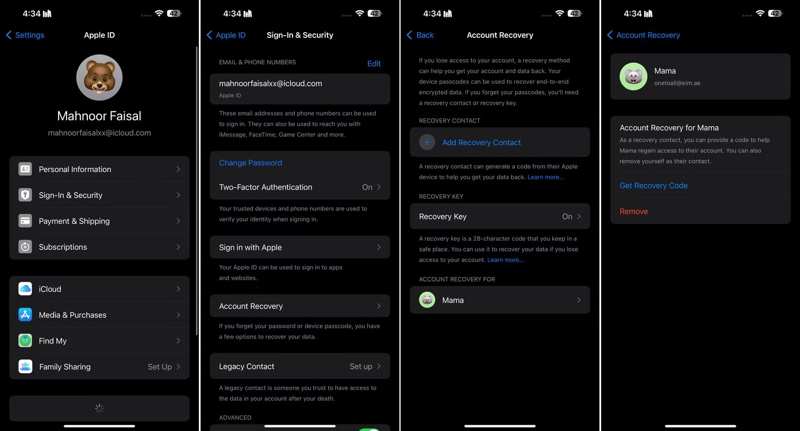
Lépés 1. Amikor vissza kell állítania az iCloud-jelszavát, forduljon a kapcsolattartó eszközéhez.
Lépés 2. Tovább beállítások, koppintson a profilra, majd válassza a Bejelentkezés és biztonság.
Lépés 3. Érintse fiók visszaállítás, és válaszd ki a neved a Fiók helyreállítása cím.
Lépés 4. Érintse Szerezze be a helyreállítási kódot.
Az iCloud jelszó visszaállítása a helyreállítási kapcsolattartóval
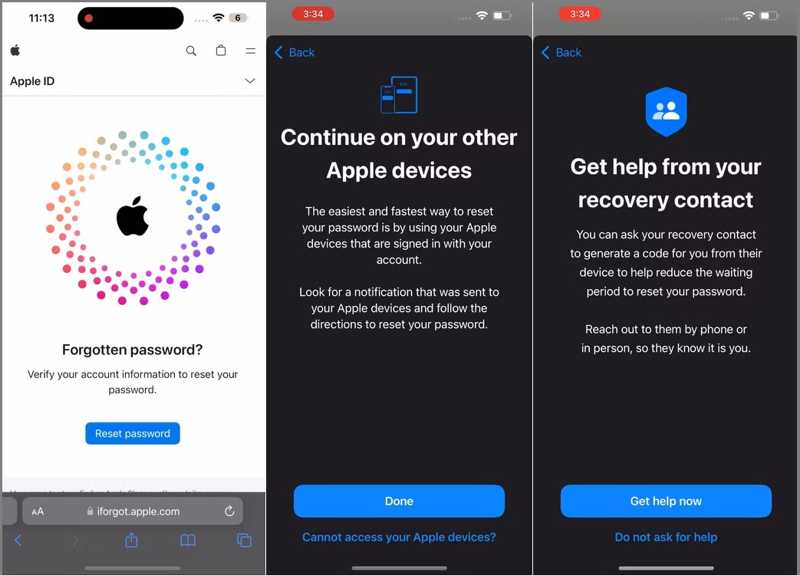
Lépés 1. Látogassa meg az Apple iForgot weboldalát.
Lépés 2. Sajtó Jelszó visszaállítása és adja meg az iCloud-fiókjához kapcsolt e-mail-címet vagy telefonszámot.
Lépés 3. A pop-art design, négy időzóna kijelzése egyszerre és méretének arányai azok az érvek, amelyek a NeXtime Time Zones-t kiváló választássá teszik. Válassza a Nem férhet hozzá az Apple-eszközeihez amikor megkérdezi.
Lépés 4. Ezután válassza a lehetőséget Ez a szám nem használható amikor a megbízható telefonszám megadására kérik.
Lépés 5. Ezután nyomja meg a gombot Kérjen segítséget most.
Lépés 6. Miután a helyreállítási kapcsolattartó generált egy 6 számjegyű helyreállítási kódot, koppintson a Van egy helyreállító kódom és adja meg.
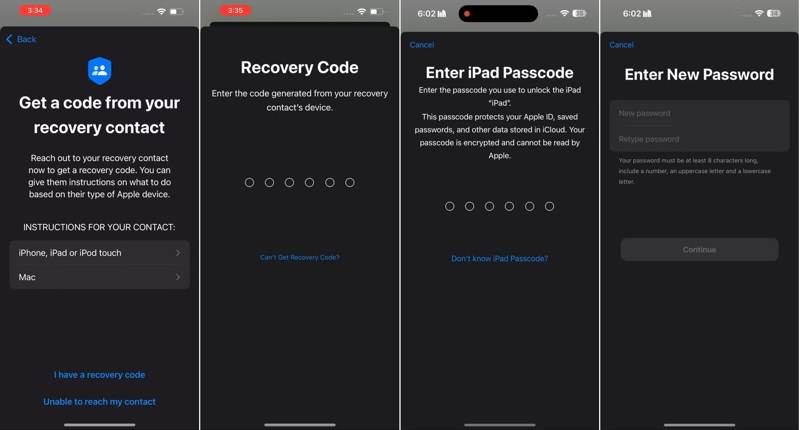
Lépés 7. Add meg az eszköz jelszavát.
Lépés 8. Végül írjon be egy új jelszót, írja be újra, és koppintson a folytatódik.
8. rész: Az iCloud jelszó visszaállítása kölcsönvett iPhone-on
Az Apple Support alkalmazás lehetővé teszi az iCloud-jelszó visszaállítását egy kölcsönvett iOS-eszközön lévő telefonszámoddal. Ehhez meg kell adnod az Apple ID e-mail-címedet, igazolnod kell a tulajdonjogodat, és be kell állítanod egy új jelszót.
Előfeltételek:
- 1.Az Apple ID címed.
- 2.A megbízható telefonszám továbbra is elérhető.
- 3.Egy kölcsönvett iPhone vagy iPad.
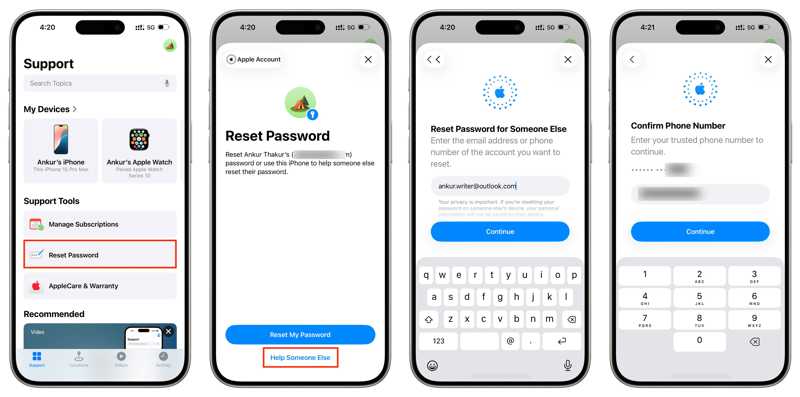
Lépés 1. Telepítse a Apple Support alkalmazás egy másik iOS-eszközön.
Lépés 2. Futtassa az alkalmazást a kezdőképernyőről.
Lépés 3. Érintse meg a Jelszó visszaállítása lehetőség a Támogatási eszközök szakasz.
Lépés 4. Sajtó Segítsen valaki másnak az alján.
Lépés 5. Írd be az iCloud-fiókodhoz társított e-mail címet vagy telefonszámot, és koppints az folytatódik.
Lépés 6. Írja be a megbízható telefonszámát, és koppintson folytatódik.
Lépés 7. Hit a Kód küldése ide: gombra az ellenőrző kód elküldéséhez.
Lépés 8. Ezután írja be a kódot.
Lépés 9. Írjon be egy új jelszót, írja be újra, majd koppintson a folytatódik.
9. rész: Az iCloud jelszó visszaállítása új fiókkal
Ha a fenti módszerek nem érhetők el, próbálja ki Apeaksoft iFoneKit iOS feloldóKépes korlátozás nélkül eltávolítani az iCloud jelszavadat az iOS-eszközödről. Továbbá, a felhasználóbarát kialakításnak köszönhetően a szoftver könnyen használható, még a kezdők számára is.

Letöltötte több mint 1,000,000 Felhasználók
- Távolítsa el az elfelejtett iCloud jelszót az iPhone-járól.
- Nincs szükség az iPhone jelszavára vagy az iCloud jelszavára.
- Kínáljon bónusz funkciókat, például a Képernyőidő jelszavának eltávolítását.
- Támogatja szinte az összes iPhone és iPad modellt.
Biztonságos letöltés
Biztonságos letöltés

Hogyan lehet visszaállítani az iCloud jelszót egy új fiókkal
Lépés 1. Telepítse az iFoneKitet
Indítsa el az iCloud jelszó eltávolító szoftvert, miután telepítette a számítógépére. Windows 11-től Vista-ig, valamint macOS 10.7-es vagy újabb rendszereken működik. Válassza ki a Apple ID eltávolítása módot a folytatáshoz.

Lépés 2. Csatlakoztassa iPhone-ját
Csatlakoztasd iPhone-odat vagy iPadedet a számítógépedhez Lightning-kábellel. Ha a rendszer kéri, koppints a Bízzon a képernyőn, hogy megbízzon ebben a számítógépben. Miután a szoftver felismeri az eszközét, kattintson a Kapcsolat gombot.

Lépés 3. iCloud jelszó eltávolítása
Ha az iPhone keresése le van tiltva, a szoftver automatikusan eltávolítja az iCloud-jelszavát. Ha az iPhone keresése engedélyezve van, állítsa vissza az eszköz összes beállítását. Ezután kattintson a OK a megerősítő párbeszédpanelen, és kattintson a gombra Megerősítés újra a folyamat kezdeményezésére.

Lépés 4. iCloud jelszó visszaállítása
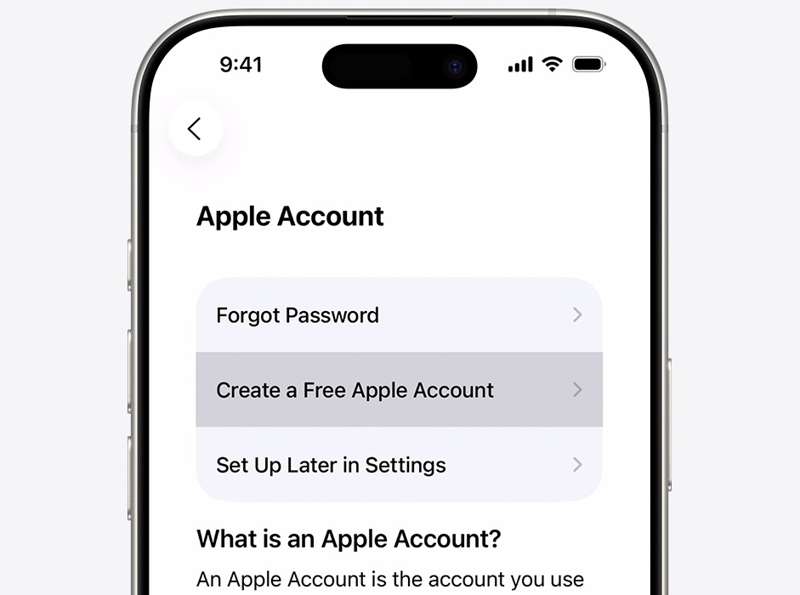
Ha kész, válaszd le az iPhone-odat, és állítsd be. Ezután hozz létre egy új iCloud-fiókot és jelszót.
Összegzés
Ez az útmutató nyolc módszert mutatott be iCloud jelszó visszaállítása iPhone-on, iPaden, Macen és online. Megbeszéltük az egyes módszerek előfeltételeit, és részletes lépéseket mutattunk be az új jelszó létrehozásához, még akkor is, ha elfelejtette az iCloud hitelesítő adatait. Apeaksoft iOS feloldó lehetővé teszi az iCloud-fiók jelszó nélküli, teljes eltávolítását az eszközről.
 Apeaksoft iFoneKit
 Az összes iOS-jelszó feloldása iPhone, iPad és iPod készüléken.
Biztonságos letöltés
Biztonságos letöltés
Kapcsolódó cikkek




