


Hogyan lehet gyári alaphelyzetbe állítani az iPhone-t képernyőidő-kód nélkül

Tegyük fel, hogy van egy iPhone-od, amelyen be van kapcsolva a Képernyőidő, és a legtöbb szolgáltatáshoz és funkcióhoz nem férsz hozzá. Ha például vissza kell állítanod a készüléked gyári beállításait, meg kell adnod a Képernyőidő jelszavadat a funkció feloldásához. Más szóval, nem indíthatod el a folyamatot, ha elfelejtetted a jelszavadat. Ez az útmutató elmagyarázza, hogyan... iPhone visszaállítása Képernyőidő jelszó nélkül bevált módszerekkel és részletes lépésekkel.
OLDAL TARTALMA:
- 1. rész: Az iPhone visszaállítása képernyőidő-jelszó nélkül az Apple-fiók használatával
- 2. rész: Az iPhone visszaállítása képernyőidő-jelszó nélkül számítógépen
- 3. rész: Az iPhone visszaállítása képernyőidő-jelszó nélkül a Find My segítségével
- 4. rész: Hogyan lehet visszaállítani az iPhone-t képernyőidő-jelszó nélkül egyetlen kattintással
1. rész: Az iPhone visszaállítása képernyőidő-jelszó nélkül az Apple-fiók használatával
Ha elfelejtetted a Képernyőidő jelszavadat, visszaállíthatod az Apple-fiókod jelszavával, majd visszaállíthatod a készülék gyári beállításait. Ehhez iOS 13.4-es vagy újabb verzióra kell frissítened. Ezenkívül be kell állítanod egy Képernyőidő jelszót a készülékeden.
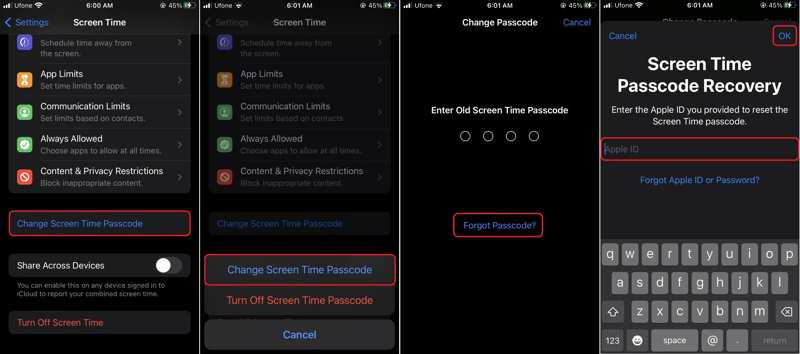
Lépés 1. Tovább Képernyőidő a beállítások app.
Lépés 2. Érintse Változtassa meg a képernyőidő-jelszót, és válasszon Változtassa meg a képernyőidő-jelszót.
Lépés 3. Érintse meg a Elfelejtett jelszó opciót.
Lépés 4. Írja be az Apple ID jelszavát, és érintse meg OK.
Lépés 5. Állítson be egy új jelszót, és adja meg újra.
Lépés 6. Menj vissza a beállítások app.
Lépés 7. navigáljon Általánosés Az iPhone átvitele vagy visszaállítása.
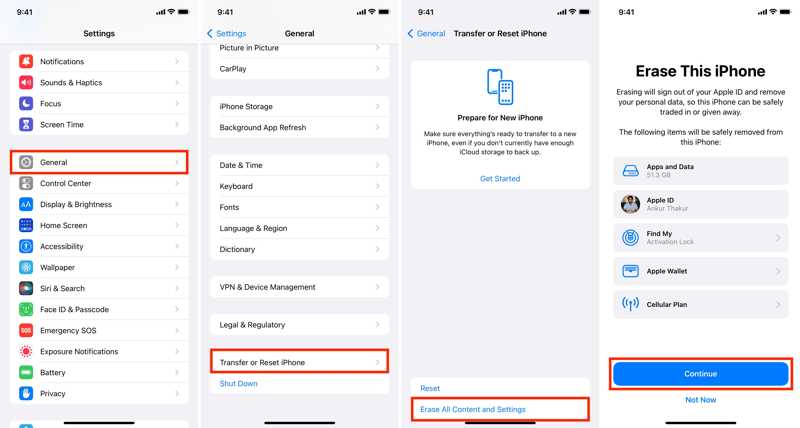
Lépés 8. Érintse Erase All Content and Settings.
Lépés 9. Olvasd el a figyelmeztetést, koppints folytatódik, és válasszon Adatok törlése, Az eSIM megőrzése és az adatok törlésevagy Az eSIM törlése és az adatok törlése.
Lépés 10. Add meg az iPhone jelszavadat és az új Képernyőidő jelszavadat.
Lépés 11. Válassza ki a megtartani kívánt adattípust, és erősítse meg a gyári beállítások visszaállítása iPhone Képernyőidő jelszó nélkül.
2. rész: Az iPhone visszaállítása képernyőidő-jelszó nélkül számítógépen
Az iPhone gyári visszaállításának másik módja Képernyőidő jelszó nélkül az iTunes vagy a Finder. Mivel a készülék zárolva van, helyreállítási módba kell helyezni, majd vissza kell állítani a gyári állapotba.
Lépés 1. Csatlakoztassa iPhone-ját egy számítógéphez egy kompatibilis kábellel.
Lépés 2. Nyissa meg az iTunes-t Windows vagy macOS Mojave vagy korábbi rendszeren. macOS Catalina vagy újabb rendszeren futtassa a Findert.
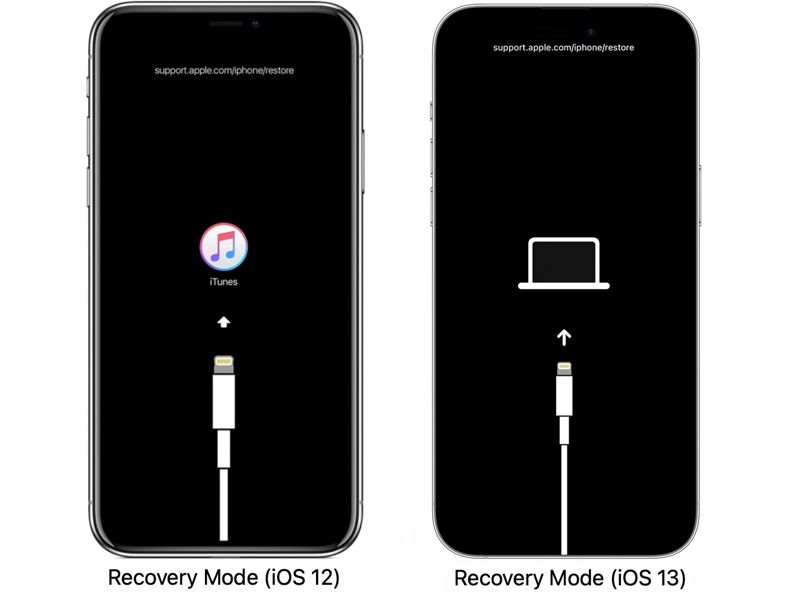
Lépés 3. Hozd az iPhone-odat helyreállítási módba:
IPhone 6-okhoz és korábbi alkalmazásokhoz
Tartsa lenyomva a Kezdőlap + Sleep / Wake gombokat együtt.
Amikor az iPhone helyreállítási módba lép, engedje el a gombokat.
IPhone 7 / 7 Plus készülékhez
Nyomja meg és tartsa lenyomva a hangerő le + Oldal gombok egyszerre.
Engedd el a gombokat, amint megjelenik a Helyreállítási mód képernyő.
iPhone 8 és újabb készülékekhez
Ugyanezt tedd a hangerő le gombot.
Ugyanezt tedd a hangerő le gombot.
Tartsa lenyomva a Oldal gombot, amíg meg nem jelenik a Helyreállítási mód képernyő.
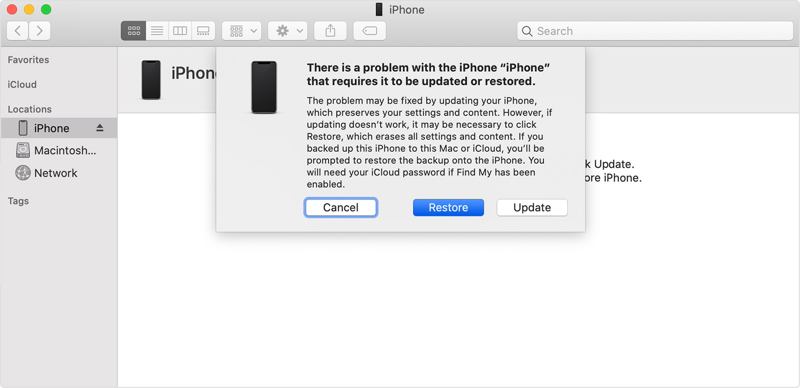
Lépés 4. Nyissa meg az iTunes-t vagy a Findert, és kattintson a Visszaad gombra a párbeszédpanelen.
3. rész: Az iPhone visszaállítása képernyőidő-jelszó nélkül a Find My segítségével
Ha bekapcsoltad az iPhone keresése funkciót a készülékeden, akkor a Keresés szolgáltatás segítségével Képernyőidő jelszó vagy zárolási képernyő jelszó nélkül is visszaállíthatod. Ehhez Apple-fiókod és jelszavad szükséges.
Hogyan lehet visszaállítani az iPhone-t képernyőidő-jelszó nélkül az iCloudon
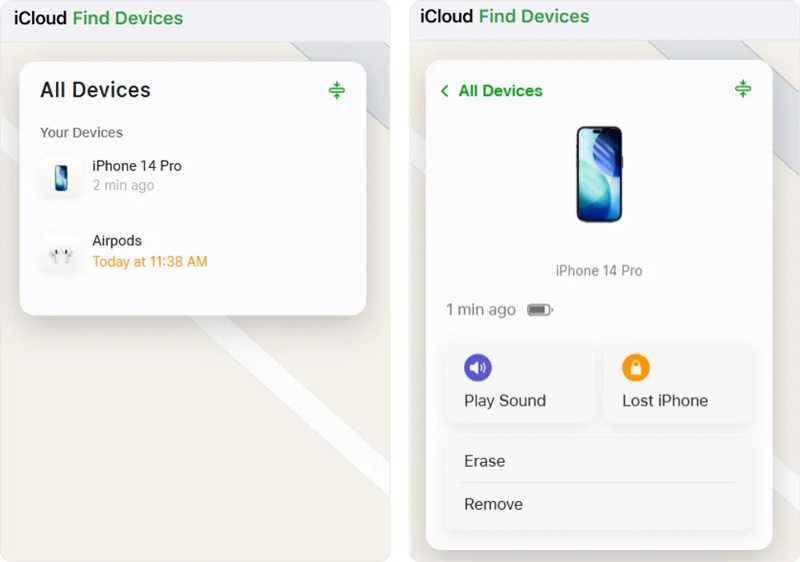
Lépés 1. Látogasson el a www.icloud.com/find oldalra egy böngészőben.
Lépés 2. Jelentkezz be Apple-fiókoddal és jelszavaddal.
Lépés 3. Válaszd ki az iPhone-odat a következők közül: Minden eszköz opciót.
Lépés 4. Kattints Törli or Törölje ezt az eszközt miután megtalálta az iPhone-ját.
Lépés 5. Kövesse a képernyőn megjelenő utasításokat a állítsa vissza iPhone készülékét Képernyőidő jelszó nélkül.
Hogyan lehet visszaállítani az iPhone-t képernyőidő-jelszó nélkül a Find My alkalmazásban
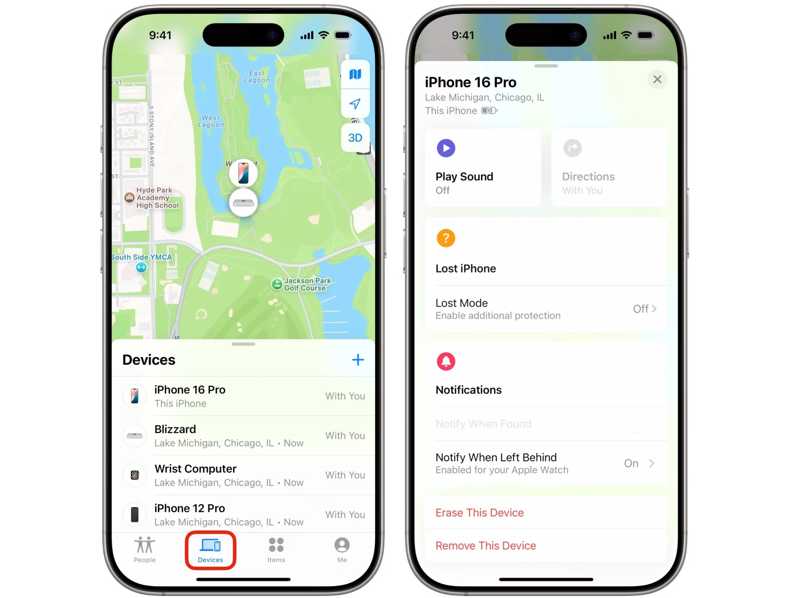
Lépés 1. Futtassa a Keresse meg a My alkalmazás egy másik Apple eszközön.
Lépés 2. Jelentkezz be Apple-fiókoddal és jelszavaddal.
Lépés 3. Lépjen az Eszközök fülre, és válassza ki az iPhone-ját.
Lépés 4. Találat Törli or Törölje ezt az eszközt.
Lépés 5. A művelet megerősítéséhez kövesse az utasításokat.
4. rész: Hogyan lehet visszaállítani az iPhone-t képernyőidő-jelszó nélkül egyetlen kattintással
Ha a fenti módszerek nem érhetők el, próbálja ki Apeaksoft iFoneKit iOS feloldóKépes eltávolítani a Képernyőidő jelszót a mobileszközödről. Ezután közvetlenül a beépített Beállítások alkalmazásban állíthatod vissza.

Letöltötte több mint 1,000,000 Felhasználók
- Képernyőidő jelszó eltávolítása egyetlen kattintással.
- Nincs szükség az Apple ID jelszavadra vagy az iPhone jelszavadra.
- Könnyen használható és nem igényel technikai ismereteket.
- Támogatja az iOS és iPadOS legújabb verzióit.
Biztonságos letöltés
Biztonságos letöltés

Hogyan állíthatod vissza iPhone-odat képernyőidő-jelszó nélkül
Lépés 1. Csatlakozzon iPhone-jához
Indítsd el az iOS Unlockert a számítógépedre telepítés után. Elérhető Windows 11 vagy korábbi, valamint Mac OS X 10.6 vagy újabb rendszeren. Csatlakoztasd iPhone-odat a számítógépedhez Lightning kábellel.

Lépés 2. Távolítsa el a képernyő idejét
Válassza a A képernyő idejének feloldása módot, és válassza ki a Képernyőidő jelszavának beállítási módját. Győződjön meg arról, hogy a Lokátor le van tiltva az eszközén. Kattintson a Kapcsolat a Képernyőidő eltávolításának megkezdéséhez.

Lépés 3. Gyári alaphelyzetbe állítás iPhone
Ha kész, kapcsold be az iPhone-odat. Lépj a következőre: beállítások, Általánosés Átruházás or visszaállítása iPhone. Kattints Erase All Content and Settings, hit folytatódik, és válasszon Töröld az iPhone-t.
Összegzés
Ez az útmutató számos módszert osztott meg iPhone gyári visszaállítása képernyőidő jelszó nélkülVisszaállíthatja a Képernyőidő jelszavát és alaphelyzetbe állíthatja a készüléket. Jelszó-helyreállítás nélkül vissza kell állítania a készüléket Helyreállítás módban, vagy használnia kell a Lokátor funkciót. Apeaksoft iFoneKit iOS feloldó lehetővé teszi a készülék gyors alaphelyzetbe állítását a Képernyőidő jelszó eltávolítása után.
Kapcsolódó cikkek




