

Hogyan javítsuk ki az iPhone vagy iPad képernyőtükrözés hibáját

„Tükrözni szeretném az iPhone képernyőjét egy okostévére, de egyszerűen nem működik. Hogyan oldhatom meg ezt a problémát?” A képernyőtükrözés nagyszerű funkció az iOS-eszközökön. Lehetővé teszi a képernyő kivetítését egy nagyméretű kijelzőre, például okostévékre és projektorokra, prezentációk, videók, fényképek, játékmenetek és egyebek megosztásához. Ez a cikk bemutatja, mit tehet, ha az iPadje vagy... Az iPhone képernyőtükrözése nem működik.
OLDAL TARTALMA:
1. rész: Miért nem működik az iPhone képernyőtükrözés
A képernyőtükrözés egy vezeték nélküli kapcsolat, amelyet iPhone vagy iPad képernyőjének nagyméretű kijelzőn történő megjelenítésére terveztek. A képernyőtükrözéssel kapcsolatos problémák a kisebb hibáktól a súlyos csatlakozási hibákig terjedhetnek. A képernyőtükrözés iPhone-on való működésének leggyakoribb okai a következők:
1. Eszközkompatibilitás. iPhone vagy iPad képernyőjének tükrözéséhez AirPlay szükséges vevőként az okostévén. Ha a tévéje nem integrálja az AirPlay-t, a képernyőtükrözés nem fog működni.
2. Hálózati kapcsolat. Az iOS-eszköznek és a TV-nek is ugyanahhoz a Wi-Fi hálózathoz kell csatlakoznia. Ezenkívül a tartalom vezeték nélküli kapcsolaton keresztül továbbítódik. Ha a hálózat gyenge, a képernyőtükrözés lefagyhat.
3. Elavult szoftverfrissítés.
4. Valami probléma van az iOS-eszközöddel, például beragad a képernyő.
2. rész: Hogyan javítsuk ki az iPhone képernyőtükrözés hibáját
Ha az iPhone-ról a TV-re való képernyőtükrözés nem működik, ne essen pánikba. Ellenőrizheti az internetkapcsolatát. Ezenkívül itt van néhány megoldás, amellyel megpróbálhatja megoldani ezt a problémát iPhone-ján, iPadjén és TV-jén.
Megoldás 1: Indítsa újra az iPhone alkalmazást
Ha a Roku képernyőtükrözés nem működik iPhone-on, először is újra kell indítani a készüléket. Bár ez a megoldás egyszerű, képes elhárítani az alapvető szoftverhibákat, például a lefagyott képernyőt.
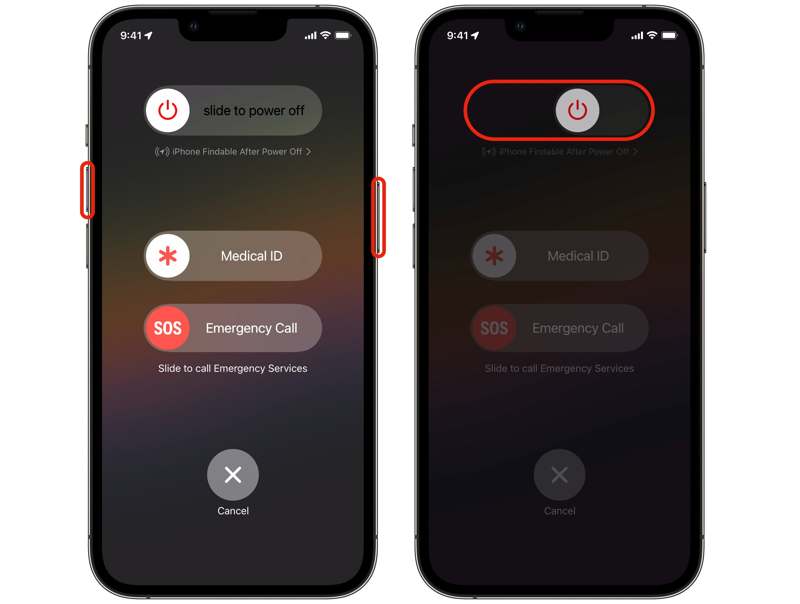
Lépés 1. A kikapcsolási képernyő aktiválása:
iPhone X vagy újabb készülékekhez
Hosszan nyomva bármelyiket kötet gomb és a Oldal gomb együtt.
Amikor megjelenik a kikapcsolási képernyő, engedje el a gombokat.
IPhone 8 vagy korábbi verzióhoz
Tartsa a Oldal, Felsővagy Sleep / Wake gombot, amíg meg nem jelenik a kikapcsolási képernyő.
Lépés 2. Mozgasd a csúszkát jobb oldalra.
Lépés 3. Amikor a képernyő elsötétül, várjon néhány percet.
Lépés 4. Ezután kapcsolja be iPhone-ját a gomb megnyomásával Oldal, Felsővagy Sleep / Wake gombot, amíg meg nem jelenik az Apple logó.
Lépés 5. Ezután próbálja meg tükrözni iPhone-ját a TV-re.
2. megoldás: Kompatibilitás ellenőrzése
Ahogy korábban említettük, az iPhone képernyőjének TV-re való tükrözéséhez AirPlay-kompatibilis okostévére van szükség. Ellenőrizheti a tévéjét, vagy felveheti a kapcsolatot a gyártóval. Ezenkívül manuálisan is engedélyeznie kell az AirPlay-t az okostévéjén.
Lépés 1. Kapcsolja be a TV-t, ha az iPhone képernyőtükrözése a Samsung TV-re nem működik.
Lépés 2. Lépjen be a kezdőképernyőre a távirányítóval.
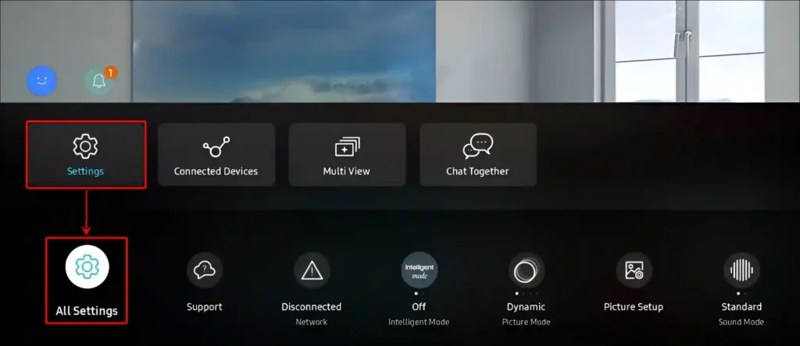
Lépés 3. navigáljon Menü, Beállításokés Minden beállítás.
Lépés 4. Tovább csatlakozás, és nyomja meg a gombot Apple AirPlay beállítások.
Lépés 5. Egyszerűen kapcsolja be a AirPlay opciót.
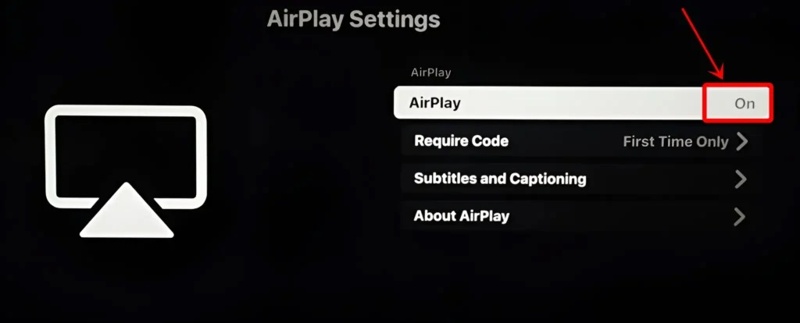
Lépés 6. Most, a képernyő tükrözi az iPhone-ját.
Megoldás 3: Hálózati beállítások visszaállítása
Gyenge hálózati kapcsolat esetén az iPhone képernyőjének Hisense TV-re való tükrözése nem működik. A megoldás egyszerű: visszaállíthatod a hálózati beállításokat iPhone-odon vagy iPad-eden, és újracsatlakozhatsz egy stabil Wi-Fi hálózathoz.
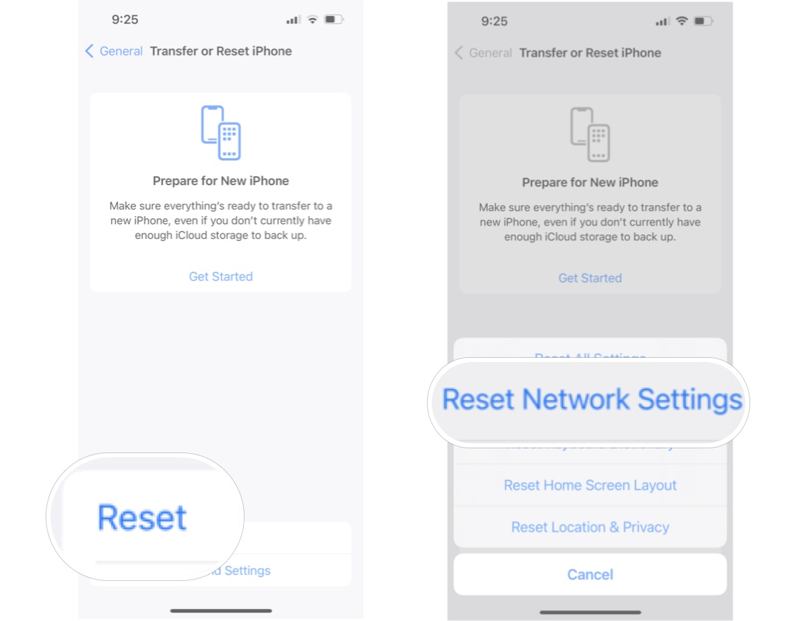
Lépés 1. Futtassa a beállítások alkalmazást az iOS eszközön.
Lépés 2. Tovább Általánosés Az iPhone átvitele vagy visszaállítása.
Lépés 3. Érintse vissza, és akkor nem kell minden beállítást visszaállítania, csak válassza a Hálózati beállítások visszaállítása.
Lépés 4. Ha a rendszer kéri, adja meg iPhone jelszavát vagy Apple ID jelszavát.
Lépés 5. Érintse Hálózati beállítások visszaállítása ismét megerősíteni.
Lépés 6. Amikor az eszköz újraindul, csatlakozzon a Wi-Fi-hez, és próbálja meg újra a képernyőtükrözést.
Megoldás 4: Szoftverfrissítés
Az elavult szoftverek nagy problémát jelentenek, és számos szoftverproblémát okozhatnak, beleértve azt is, hogy az iPhone képernyőtükrözése a Vizio TV-re nem működik. A megoldás az iOS vagy iPadOS naprakészen tartása.
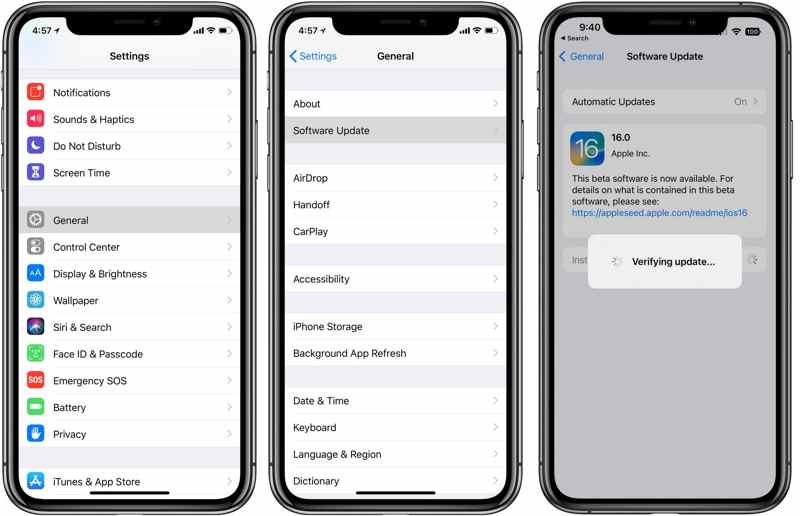
Lépés 1. Fuss el beállítások app.
Lépés 2. Head to Általános és a szoftver frissítése frissítések kereséséhez.
Lépés 3. Ha elérhető frissítés, érintse meg a lehetőséget Letöltése és telepítése.
3. rész: Bónusz tipp: Az iPhone képernyőjének PC-re tükrözésének legjobb módja
Ha az iPhone vagy iPad képernyőtükrözése nem működik, kipróbálhat egy alternatív megoldást. Apeaksoft Phone Mirror Lehetővé teszi az iOS képernyőjének PC-re tükrözését. Sőt, további funkciókat is kínál, például képernyőfelvételt.
Megbízható eszköz telefonok Windowsra tükrözéséhez
- iPhone vagy iPad képernyőjének egyszerű tükrözése számítógépre.
- Rögzítse az iPhone képernyőjét a számítógépén.
- Irányítsd a telefon képernyőjét egérrel.
- Kompatibilis az iOS és az iPadOS legújabb verzióival.
Biztonságos letöltés

Hogyan tükrözhetjük az iPhone képernyőjét a számítógépre
Lépés 1. Telepítse az iOS Mirrort
Indítsa el a legjobb iPhone tükröző szoftvert a számítógépére telepítés után. Csatlakoztassa iPhone-ját és számítógépét ugyanahhoz a Wi-Fi hálózathoz. A szoftver automatikusan felismeri iPhone-ját. Válassza ki iOS tükör A folytatáshoz.

Lépés 2. Tükör iPhone képernyő
Fordítsd meg az iPhone-odat, és kövesd a képernyőn megjelenő utasításokat a bekapcsoláshoz képernyő tükrözés. Koppintson a Apeaksoft Phone Mirror hogy elkezdje tükrözni az iPhone képernyőjét a számítógépére.

Összegzés
Megoldásainkat követve Önnek kellene iPhone vagy iPad képernyőtükrözés hibájának javítása gyorsan. Ezek a megoldások megoldhatják a hálózattal, szoftverekkel és egyebekkel kapcsolatos problémákat. Alternatív megoldásként tükrözheti iPhone vagy iPad képernyőjét egy számítógépre a következővel: Apeaksoft Phone Mirror technikai ismeretek nélkül.
Kapcsolódó cikkek
Ha iPhone-ját tévére, például Samsung TV-re, Roku TV-re, Fire TV-re és egyebekre szeretné tükrözni, itt megismerheti a bevált módszereket.
Ha iPhone-ját vagy iPadjét Chromecastra kell tükröznie, itt találja a bevált módszereket és a lépésenkénti útmutatót.
Gyere és ismerd meg a 3 megoldást, hogyan lehet tükrözni a képernyőt a Roku TV-n iPhone/iPad készülékkel, ha filmeket vagy tévéműsorokat szeretnél nézni nagy képernyőn!
iPhone Macre tükrözéséhez használhatod az Apple beépített AirPlay vagy QuickTime Player funkcióját. Bemutatunk egy hatékony, harmadik féltől származó eszközt is.



