

iPhone/iPad képernyőtükrözés Mac-re – gondmentes

Volt már olyan érzésed, hogy az iPhone/iPad képernyője túl kicsi ahhoz, hogy magával ragadóan élvezd a filmet vagy tévéműsort, ami befolyásolja a nézési élményt? Ha kedvenc videóidat, fotóidat vagy játékaidat nagyobb képernyőn szeretnéd élvezni, az iPhone vagy iPad tükrözése egy Roku TV-re tökéletes megoldás.
Itt jön a kérdés - hogyan lehet iPad-et tükrözni Roku TV-re?
Kezdők számára az iPhone képernyőtükrözése Roku TV-re nem mindig ilyen egyszerű. A különböző Roku TV modellek, iOS verziók és hálózati beállítások megnehezíthetik a folyamatot. Például egyes TV-k közvetlenül támogatják az AirPlay-t, míg mások manuális beállítást vagy harmadik féltől származó tükrözési alkalmazásokat igényelnek a megfelelő működéshez.
De ne aggódj! Ez a cikk számos bevált módszert mutat be, amelyekkel iPhone tükrözése Roku TV-re könnyen és lépésről lépésre.
OLDAL TARTALMA:
- 1. rész. Hogyan tükrözhetjük az iPhone-t Roku TV-re az AirPlay-en keresztül
- 2. rész. Hogyan tükrözhetjük iPhone-t Roku TV-re egy harmadik féltől származó alkalmazáson keresztül
- 3. rész. Hogyan tükrözhetjük az iPhone/iPad készüléket Roku TV-re Wi-Fi nélkül HDMI-kábellel
- Bónusz: Hogyan tükrözzünk iPhone-t/iPad-et a számítógépre
1. rész. Hogyan tükrözhetjük az iPhone-t Roku TV-re az AirPlay-en keresztül
2020 októberében a Roku hivatalosan bejelentette, hogy a Roku OS 9.4 rendszerfrissítésben támogatni fogja az AirPlay 2-t és a HomeKitet. Ennek köszönhetően a felhasználók közvetlenül az AirPlay segítségével tükrözhetik iPhone/iPad készüléküket a Roku TV-re extra kábelek vagy bonyolult beállítások nélkül. Ezzel a funkcióval kényelmesen oszthat meg videókat, fényképeket, alkalmazásokat és prezentációkat, és tisztán nézheti azokat a Roku TV-n.
Előkészületek:
• A Roku TV-jén a Roku OS 9.4-es vagy újabb verziójának kell futnia.
• iOS 15-ös vagy újabb rendszert használ.
• Az iPhone/iPad készülék és a Roku TV ugyanahhoz a Wi-Fi hálózathoz csatlakozik.
Mielőtt elkezdenénk, győződjünk meg arról, hogy AirPlay először engedélyezve van a Roku-n. Ezt a következő helyen ellenőrizheti: beállítások > Apple AirPlay és HomeKit > AirPlay > On.
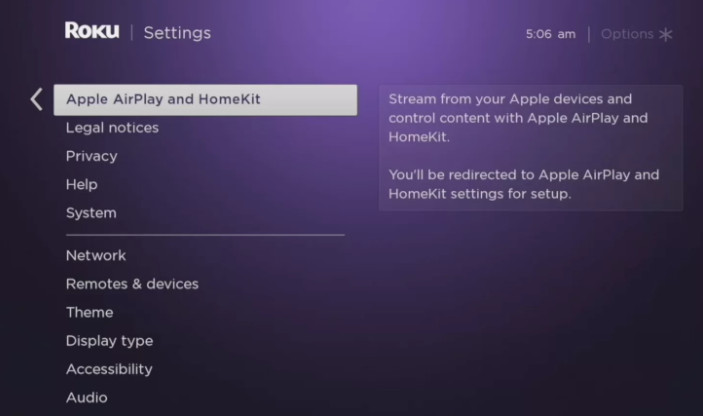
Ha minden be van állítva, akkor kövesse az alábbi lépéseket, hogy megtudja, hogyan lehet iPhone-ról Roku TV-re képernyőtükröt küldeni az AirPlay használatával:
Lépés 1. iPhone vagy iPad készüléken pöccintsen lefelé a jobb felső sarokból (vagy felfelé az alsó sarokból régebbi modellek esetén) a megnyitáshoz Középre.
Lépés 2. Érintse meg a képernyő tükrözés gombot.

Lépés 3. Válaszd ki a Roku eszközödet a következő listából.
Lépés 4. Add meg a Roku TV-den megjelenő AirPlay jelszót. Ezután az iPhone vagy iPad képernyője azonnal megjelenik a Roku TV-den.

Tipp: A tükrözés leállításához nyissa meg a Középre érintse meg újra képernyő tükrözés, és válassza ki Stop Mirroring.
2. rész. Hogyan tükrözhetjük iPhone-t Roku TV-re egy harmadik féltől származó alkalmazáson keresztül
Ha a Roku eszközöd nem támogatja az AirPlay-t, ne aggódj! iPhone vagy iPad készülékedet továbbra is tükrözheted egy megbízható, harmadik féltől származó tükröző alkalmazással. Az App Store-ban számos tükröző alkalmazás érhető el, amelyek zökkenőmentesen működnek a Roku-val, hogy vezeték nélkül jelenítsék meg iPhone/iPad képernyőjét. Az alábbiakban néhány jó hírnévnek örvendő alkalmazást találsz:
• Képernyőtükrözés Roku-hoz
• DoCast – iPhone tükrözése Roku-ra
• AirBeamTV – Tükör Roku számára
Kövesse az alábbi lépéseket egy harmadik féltől származó tükröző alkalmazás használatához. Itt a következőket vesszük figyelembe: DoCast mint például:
Lépés 1. Töltsd le a DoCast alkalmazást az App Store-ból, és telepítsd iPhone-odra vagy iPadedre.
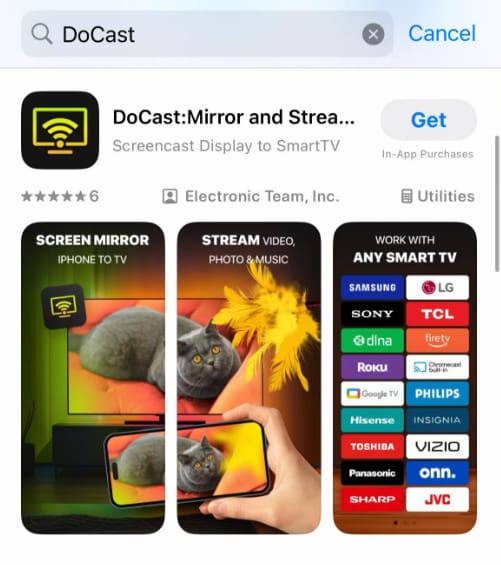
Lépés 2. Csatlakoztasd iPhone/iPad készülékedet és a Roku TV-t ugyanahhoz a Wi-Fi-hálózathoz.
Lépés 3. Indítsa el az alkalmazást, és érintse meg Válassza az okostévét a fő felületen.
Lépés 4. Válassza ki Roku eszközét a listából.
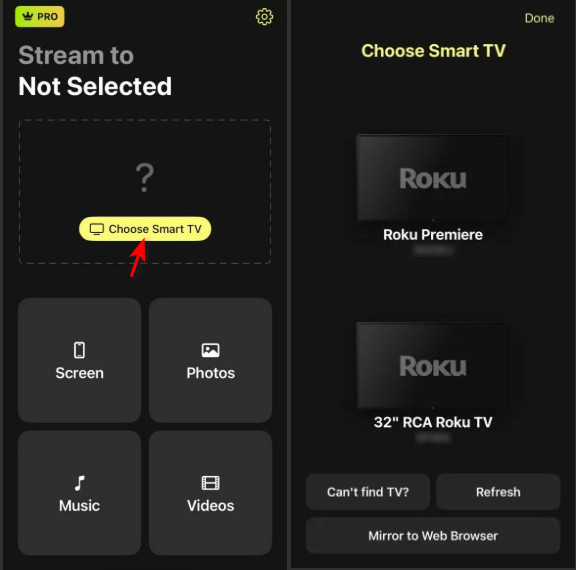
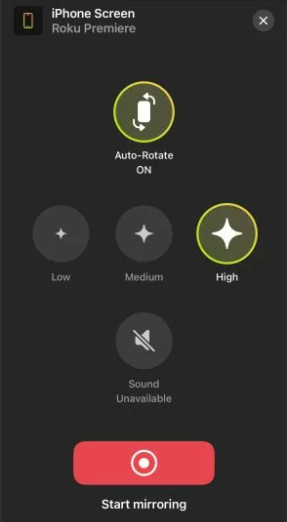
Lépés 5. Érintse meg a Képernyő gombot.
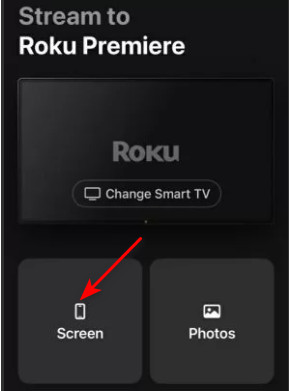
Lépés 6. Állítsa be a preferenciáját, és kattintson Kezdje el a tükrözést hogy elkezdhesd megosztani iPhone/iPad képernyődet a Roku TV-den.
Tipp: Ön is képernyőtükrözés Androidról Roku-ra harmadik féltől származó alkalmazás használatával.
3. rész. Hogyan tükrözhetjük az iPhone/iPad készüléket Roku TV-re Wi-Fi nélkül HDMI-kábellel
Hogyan tükrözhetem iPad készülékemet Roku TV-re Wi-Fi nélkül? Ha a Wi-Fi-kapcsolat instabil, vagy a Roku készülékem nem támogatja az AirPlay-t, ne aggódj! Használhatod a HDMI-kapcsolatot iPhone vagy iPad készüléked Roku TV-re tükrözéséhez. Ez a módszer nem igényel Wi-Fi-kapcsolatot. De elő kell készítened egy Lightning-porttal rendelkező iPhone vagy iPad adaptert és egy HDMI-kábelt. Ne felejtsd el ellenőrizni azt sem, hogy van-e szabad HDMI-port a Roku TV-den.
Kövesse az alábbi lépéseket iPhone/iPad Roku TV-re való tükrözéséhez HDMI-n keresztül:
Lépés 1. Csatlakoztassa iPhone-ját vagy iPadjét egy megfelelő adapterhez.
Lépés 2. Csatlakoztassa a HDMI-kábel egyik végét az adapterhez, a másik végét pedig a Roku TV HDMI-portjához.
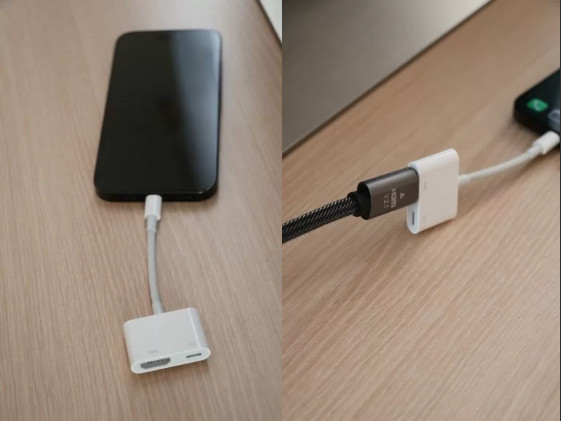
Lépés 3. Kapcsolja be a Roku TV-t, és válassza ki a megfelelő HDMI forrást a menülistából.
Lépés 4. Az iPhone/iPad képernyője szinkronizálva lesz a Roku TV-vel.
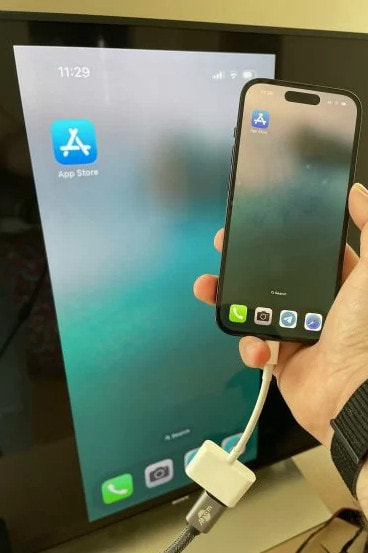
Tipp: A tükrözés leállításához egyszerűen húzd ki a HDMI-kábelt az iPhone/iPad készülékedből vagy a TV-dből.
Bónusz: Hogyan tükrözzünk iPhone-t/iPad-et a számítógépre
Ha azonban iPhone-képernyőjét szeretné megjeleníteni egy prezentációhoz, online találkozóhoz vagy élő közvetítéshez, az iPhone tévére tükrözése nem biztos, hogy a legjobb megoldás. Valójában a tévéképernyő nagyszerű szórakozásra, de nem teszi lehetővé a telefon egyszerű rögzítését, megosztását vagy vezérlését. Ilyen esetekben jobb, ha inkább számítógépre tükrözi iPhone-ját.
A legjobb eszköz az iPhone számítógépre tükrözéséhez
- Tükrözd az iPhone képernyőjét a számítógépre zökkenőmentesen.
- Rögzítse, rögzítse és kezelje telefonos tartalmát egyszerűen.
- Kezdőbarát oktatóanyag és felület.
- Magas kompatibilitás szinte az összes iOS-eszközzel.
Biztonságos letöltés

Kattintson a fenti gombra, hogy megtapasztalja, hogyan teheti meg egyszerűen tükrözze az iPhone-ot PC-re könnyedén!
Összegzés
Ez a bejegyzés bemutatta Hogyan tükrözhetem az iPhone-t a Roku TV-n 3 egyszerű, de működőképes módon. A legegyszerűbb módja az AirPlay funkció használata. Ha a Roku TV-d nem támogatja az AirPlay-t, használhatsz néhány dedikált tükröző alkalmazást, például a DoCast-ot, a Screen Mirroring for Roku-t stb. Végül, de nem utolsósorban, ha stabil kapcsolatot szeretnél, a HDMI használata ideális megoldás lehet.
A cikkben egy személyre szabott tükröző eszközt is ajánlottunk. Ha szeretnéd képernyőtükör iPhone, nyomd meg a letöltés gombot, hogy megtapasztald, milyen egyszerű!
Kapcsolódó cikkek




