

iPhone képernyőtükrözés Mac-re - gondmentes

Úgy érzed, hogy a telefonod képernyője túl kicsi, és szeretnéd a telefonodon lévő tartalmat egy nagyobb képernyőn megjeleníteni prezentációkhoz, videók megtekintéséhez vagy játékokhoz? Tudsz iPhone-t tükrözni Macre? Gyere és... tükrözze az iPhone-t Mac-re Élvezd könnyedén a nagyobb vizuális élményt.
OLDAL TARTALMA:
- 1. rész. Hogyan tükrözhetjük az iPhone képernyőjét Mac számítógépen az iPhone tükrözés használatával Mac számítógépen
- 2. rész. Hogyan tükrözhetjük iPhone-t Mac-re az AirPlay segítségével iPhone-on
- 3. rész. Hogyan használhatjuk a QuickTime Playert az iPhone Mac-re való tükrözéséhez
- További tippek. Univerzális módszer iPhone tükrözésére Windowsra
1. rész. Hogyan tükrözhetjük az iPhone képernyőjét Mac számítógépen az iPhone tükrözés használatával Mac számítógépen
Beépített iPhone-tükrözési funkció található macOS Sequoia és iOS 18 vagy újabb rendszerű Mac gépeken. Nagyszerű kényelmet biztosít az iPhone Macre tükrözéséhez, és lehetővé teszi a felhasználók számára, hogy könnyedén átvegyék az iPhone irányítását Macen. Ez a mély integráció nemcsak a hatékonyságot javítja, hanem nagy rugalmasságot is biztosít.
Előkészületek:
• A Mac gépén macOS Sequoia 15-ös vagy újabb verziónak kell futnia.
• Az iPhone-odon iOS 18-as vagy újabb rendszernek kell futnia.
• Mind az iPhone-nak, mind a Macnek ugyanazzal az Apple ID-val kell bejelentkeznie. A kétfaktoros hitelesítésnek engedélyezve kell lennie.
• Tartsa bekapcsolva a Wi-Fi-t és a Bluetooth-t. Tartson két eszközt egymás mellett.
• Az iPhone zárolt állapotban van.
Kövesse az alábbi lépéseket az iPhone tükrözés Macen történő használatának megértéséhez:
Lépés 1. Menj, hogy megtaláld a iPhone Tükrözés alkalmazást a Mac gépeden a dokkolóban.
Lépés 2. Írd be az iPhone jelszavadat a Macen, hogy megerősítsd a személyazonosságodat a művelet végrehajtásával.
Lépés 3. Egy iPhone ablak jelenik meg a Mac képernyőjén. Most már használhatja az iPhone tükrözését Macen, és szabadon vezérelheti iPhone-ját a Macen.
Tipp: A tükrözési folyamat leállításához egyszerűen zárja be az iPhone tükrözés alkalmazást a Mac számítógépén, vagy oldja fel az iPhone zárolását.
2. rész. Hogyan tükrözhetjük iPhone-t Mac-re az AirPlay segítségével iPhone-on
Az iPhone Mac számítógépre való tükrözéséhez az Apple egy hivatalos módszert is biztosít - az AirPlay-t, amely az Apple által indított vezeték nélküli streaming technológia. Ez a módszer különösen alkalmas, ha fényképeket, videókat, PPT-ket stb. szeretne nagy képernyőn nézni. Ennek a módszernek hasonló korlátozásai és követelményei vannak, mint az 1. részben említettük:
• A Mac gépén macOS Monterey (12.0-s verzió) vagy újabb verziónak kell futnia.
• Az iPhone-on iOS 15-ös vagy újabb verziónak kell futnia.
• Mindkét eszközön ugyanazzal az Apple ID-val kell bejelentkeznie.
• Mindkét eszköznek ugyanahhoz a Wi-Fi hálózathoz kell csatlakoznia, és mindkét eszközön engedélyezni kell a Bluetooth-t.
Ha megfelelsz az összes követelménynek, akkor az alábbi lépéseket követve elkezdheted iPhone tükrözését Macre:
Lépés 1. Nyisd meg az iPhone-odat, és húzd lefelé az ujjad a jobb felső sarokból a vezérlőközpont elindításához.
Lépés 2. Kattintson az képernyő tükrözés opciót, és válassza ki a Mac eszközt a következő ablakban.

Lépés 3. Lesz egy AirPlay jelszó Mac gépeden. Írd be iPhone-odon.

Lépés 4. A kérés elfogadása után megjelenik az iPhone képernyője a Mac számítógépen.
3. rész. Hogyan használhatjuk a QuickTime Playert az iPhone Mac-re való tükrözéséhez
Hogyan engedélyezhető az új iPhone tükrözés Mac Sequoia rendszeren? Kérheted a QuickTime segítségét! A QuickTime Player egy Apple által fejlesztett multimédiás lejátszási és felvételi szoftver. Eközben egy hatékony beépített alkalmazás is Mac-en. Egyszerű, vezetékes módot kínál iPhone tükrözésére Mac-re. Azt is ellenőrizned kell, hogy a Mac-eden macOS X Yosemite vagy újabb, iPhone-odon pedig iOS 8 vagy újabb rendszer fut-e.
Lépés 1. Indítsa el a QuickTime Player alkalmazást a Mac számítógépen.
Lépés 2. Csatlakoztassa iPhone-ját a Mac-hez Lightning-kábellel.
Lépés 3. Kattintson az filé opciót a felső menüsorban, és válassza a Új filmfelvétel.
Lépés 4. Kattintson a piros gomb melletti lefelé mutató nyílra, és válassza ki az iPhone-ját forrásként.
Lépés 5. Kattintson az Felvétel (piros) gomb

Tipp: Ha Windows rendszeren szeretné lejátszani a felvételt, akkor a következőket kell tennie: konvertálja a QuickTime videókat MP4-re.
További tippek. Univerzális módszer iPhone tükrözésére Windowsra
Ha iPhone vagy Android készülékét Windowsra szeretné tükrözni, a legjobb és legegyszerűbb módszer egy erre a célra szolgáló tükrözőeszköz használata. Átfogó mérlegelésünk után a következőket javasoljuk: Apeaksoft Phone Mirror.
Megbízható eszköz telefonok Windowsra tükrözéséhez
- Az iPhone képernyőjének zökkenőmentes tükrözése Windows rendszeren.
- Vedd át az iPhone irányítását a számítógépes egérrel.
- Tükrözd az iPhone-t Mac-re WiFi/QR-kód/USB-kábel segítségével.
- Könnyű és intuitív utasítások.
- Támogassa a legújabb iPhone modelleket és verziókat.
Biztonságos letöltés

Lépés 1. Kattintson a fenti gombra az ingyenes, személyre szabott iPhone tükröző eszköz letöltéséhez.
Lépés 2. Indítsa el a szoftvert, és válassza ki a iOS tükör opciót.

Lépés 3. Csatlakoztasd az iPhone-odat a számítógépedhez. Kiválaszthatod, hogy szeretnél-e építeni egy Wi-Fi kapcsolat vagy USB csatlakozás.
Tipp: A Wi-Fi-kapcsolathoz meg kell győződnie arról, hogy mind az iPhone, mind a számítógép ugyanahhoz a Wi-Fi-hálózathoz csatlakozik.
Lépés 4. Kattints Képernyő tükrözés a program felületén. Húzza lefelé az ujját az iPhone jobb felső sarkából a megnyitáshoz Középre. Érintse meg képernyő tükrözés, majd válassza ki Apeaksoft Phone Mirror.

Ha csak iPhone-hangot szeretne lejátszani a számítógépén, választhatja a Hangtükrözés opciót, és lépésről lépésre követheti a képernyőn megjelenő utasításokat.
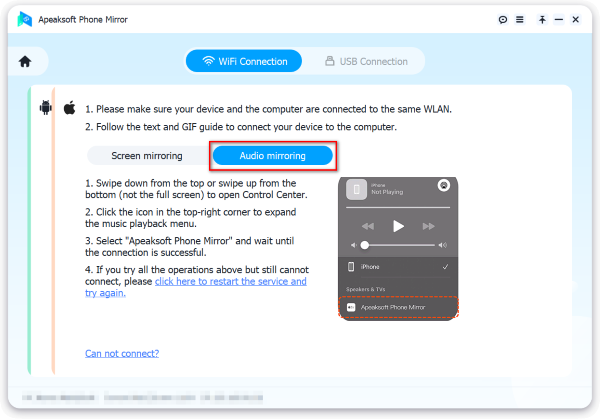
Tipp: Ha nem találja a szoftver nevét az iPhone listájában, akkor nyomja meg a kattintson ide a szolgáltatás újraindításához és próbálja újra segítséget.
Ráadásul ez a szoftver azt is lehetővé teszi, hogy iPhone tükrözése Androidra.
Összegzés
Mindenekelőtt bemutattuk Hogyan lehet iPhone-t tükrözni Mac-re 3 bevált és megbízható módon. Hatékonyan használhatod a beépített iPhone tükrözési funkciót, vagy igénybe veheted az AirPlay-t. Ha iPhone-od vagy Mac-ed nem felel meg a követelményeknek, a QuickTime segítségével könnyedén tükrözheted iPhone-odat Mac-en. Sőt, bemutattunk egy univerzális módszert is az iPhone Windows-ra való tükrözésére. Töltsd le ingyenes próbaverzióért, ha szükséges!
Kapcsolódó cikkek




