

Hogyan lehet gyorsan tükrözni a képernyőt egy Sony TV-re iPhone-ról

Képernyőtükrözés Sony TV-re lehetővé teszi, hogy iPhone-tartalmait nagyobb képernyőn élvezhesse. Akár filmeket nézne, akár játékokat játszana, akár prezentációkat osztana meg, a működés ismerete fellendítheti a munkafolyamatát. Ebben az útmutatóban számos gyakorlati módszert ismertetünk – az AirPlay használatától a támogatott Sony tévéken a BRAVIA modellek Wi-Fi-kapcsolatáig –, és bemutatjuk a legstabilabb és leghatékonyabb eszközt a képernyő zökkenőmentes tükrözéséhez.
A következő lépéseket követve pillanatok alatt élvezheti iPhone-tartalmait a nagy képernyőn.
OLDAL TARTALMA:
1. rész: Hogyan lehet képernyőtükröt készíteni a Sony TV-re az AirPlay támogatásával
Ha Sony tévéd támogatja az AirPlayt, az iPhone képernyőjének tükrözése Sony tévére gyors és kényelmes. Az AirPlay lehetővé teszi a videók, zenék, fényképek és akár alkalmazások zökkenőmentes streamelését közvetlenül a készülékedről, extra kábelek nélkül. Ezzel a funkcióval az iPhone és a Sony tévé vezeték nélkül kommunikál egymással, biztosítva a zökkenőmentes lejátszást és minimális késleltetést. Akár videoklipet szeretnél megosztani, filmet nézni, vagy tartalmat bemutatni egy csoportnak, az AirPlay leegyszerűsíti a folyamatot. Ez a rész elmagyarázza, hogyan streamelhetsz videókat és hogyan tükrözheted a teljes iPhone képernyődet egy Sony tévére, hogy könnyedén élvezhesd a tartalmaidat a nagy képernyőn.
1. Videó streamelése iPhone-ról
Ha egyszerűen csak nagyobb képernyőn szeretnél videókat nézni, akkor a leggyorsabb módja ennek az, ha iPhone-odról közvetlenül egy Sony tévére streameled a videót az AirPlay segítségével. Legyen szó filmről, tévéműsorról vagy egy rövid klipről, az AirPlay zökkenőmentes lejátszást biztosít közvetlenül a tévéképernyőn. Ez a módszer nem igényel további alkalmazásokat vagy kábeleket – az iPhone és a Sony tévé vezeték nélkül kommunikál egymással, így minimális beállítással és maximális kényelemmel élvezheted a kiváló minőségű videókat.
Lépés 1. Győződj meg róla, hogy az iPhone és a Sony TV is ugyanahhoz a Wi-Fi-hálózathoz csatlakozik. Minél stabilabb a Wi-Fi, annál simább lesz a lejátszás.
Lépés 2. Indítsd el a megtekinteni kívánt tartalom lejátszását iPhone-odon. A videó lejátszása közben láthatod az AirPlay ikont a képernyőn. Gyakran a képernyő felső sarkában jelennek meg. Koppints a AirPlay A folytatáshoz.
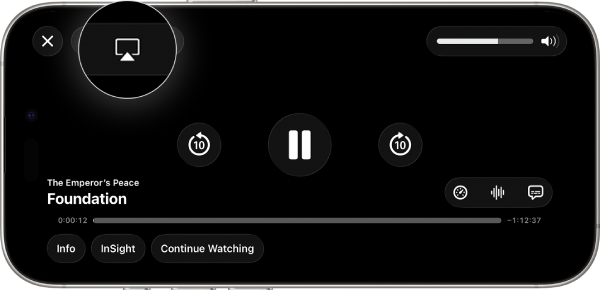
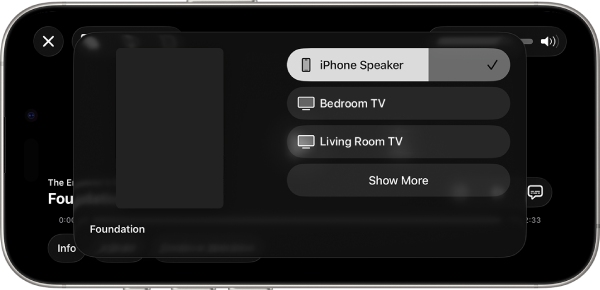
Lépés 3. Ezután megjelennek az AirPlay-t támogató eszközök. Koppintson a Sony TV kiválasztásához, hogy az iPhone-ról lejátszott videót a Sony TV-re tükrözhesse. Így a következőket teheti: tükrözze az iPhone-t a TV-re sikeres volt.
2. Képernyőtükör iPhone-ról
A képernyőtükrözés lehetővé teszi, hogy a teljes iPhone képernyődet megjelenítsd egy Sony tévén, ne csak a videókat. Az AirPlay segítségével a készülékeden lévő bármi – alkalmazások, játékok vagy prezentációk – azonnal megjelenik a nagy képernyőn. Ez a módszer valós idejű interakciót és zökkenőmentes vezérlést biztosít, így ideális tartalommegosztáshoz barátokkal, mobiljátékokhoz vagy prezentációk tartásához extra kábelek vagy bonyolult beállítások nélkül.
Lépés 1. Csatlakoztasd iPhone-odat és Sony TV-det ugyanahhoz a Wi-Fi-hálózathoz a képernyőtükrözés stabilitásának biztosítása érdekében.
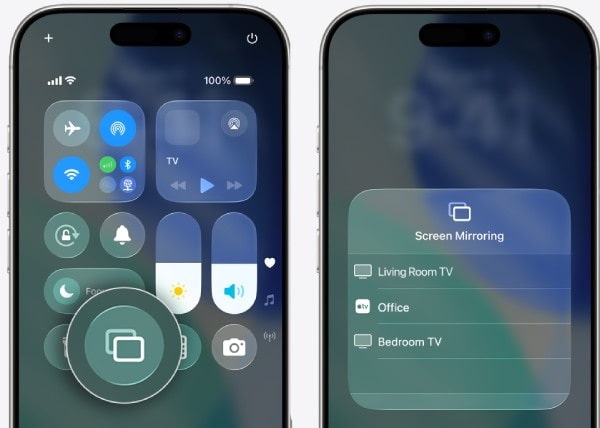
Lépés 2. Pöccintsen lefelé az iPhone tetejétől a Vezérlőközpont megnyitásához. Koppintson a képernyő tükrözés felugró ablak megnyitásához.
Lépés 3. Alatt képernyő tükrözés, koppintson a Sony TV kiválasztásához a képernyő iPhone-ról történő tükrözéséhez.
2. rész: [BRAVIA esetén] Hogyan lehet képernyőtükröt készíteni Sony TV-re Wi-Fi-n keresztül
Ha a Sony BRAVIA tévéd nem támogatja az AirPlay-t, akkor is tükrözheted az iPhone képernyőjét Wi-Fi-kapcsolaton keresztül. Bár ez valamivel tovább tarthat, mint az AirPlay-en keresztüli képernyőtükrözés, segíthet a kapcsolat kiépítésében a Sony BRAVIA tévéd és az iPhone-od között ugyanazon a hálózaton keresztül. Bár ehhez kompatibilis tükröző alkalmazásra vagy a beépített Wi-Fi kijelző funkcióra lehet szükség, megbízható alternatívát kínál a BRAVIA felhasználók számára. Ez a szakasz végigvezeti Önt iPhone-od BRAVIA tévéhez Wi-Fi-n keresztül történő csatlakoztatásának folyamatán, így tartalmaidat nagyobb képernyőn élvezheted anélkül, hogy... AirPlay használata iPhone-on.
Lépés 1. Nyisd ki beállítások iPhone-odon kapcsold be a Wi-Fi-t, és navigálj a Wi-Fi oldalra.
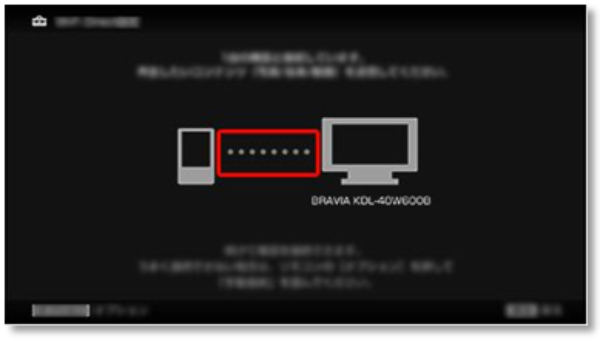
Lépés 2. Érintse Direct-xx-BRAVIA az iPhone-on, és adja meg a BRAVIA tévén megjelenő WPA-kulcsot (jelszót). Ezután koppintson a Csatlakozik kapcsolódni.
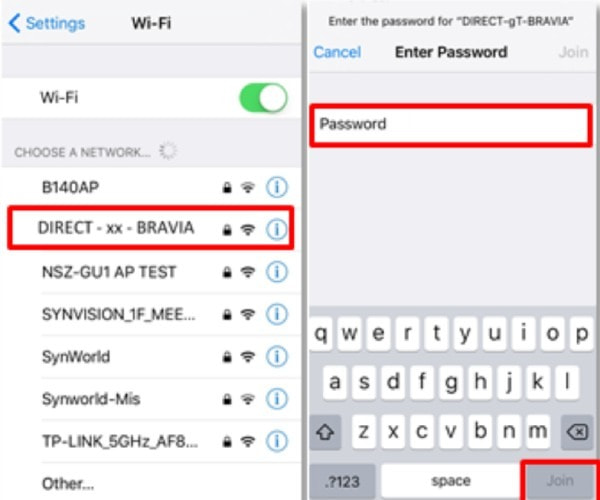
Lépés 3. Várja meg, amíg a kapcsolat felépül. Ha kész, a beállítások Megjelenik egy ablak. Ha azt látod, hogy az iPhone-odon a pipa az SSID mellett, a TV-den pedig egy szaggatott vonal látható, az azt jelenti, hogy az iPhone-od képernyője tükrözve van a Sony TV-re.
3. rész: A képernyőtükör legstabilabb módja iPhone-ról
Amikor iPhone-od képernyőtükröt szeretnél készíteni egy Sony tévére, általában videókra vagy néhány viszonylag alapvető bemutatóra gondolsz. Ugyanis, ha egyes játékok vagy alkalmazások tartalmát nagyméretű képernyőre szeretnéd kivetíteni, előfordulhat némi késleltetés és képkocka-kihagyás, ami miatt a vizuális élmény nagyon akadozó lesz. Ezért bárki számára, aki a játékok vagy alkalmazások iPhone-ra való tükrözésének legstabilabb és leguniverzálisabb módját keresi, egy professzionális számítógépes eszköz használata a megfelelőbb választás. Apeaksoft Phone Mirror nagyszerű megoldás.
Az Apeaksoft Phone Mirror kezdőbarát és nem igényel semmilyen technikai szakértelmet. Egyidejűleg támogatja a Wi-Fi és az USB kapcsolatot. Szinte minden iOS-eszközzel kompatibilis, és tiszta és kiváló minőségű vizuális effekteket biztosít. Ideális választás tartalommegosztáshoz barátokkal, média streameléséhez vagy prezentációk tartásához. Ha professzionális minőségű, stabil és rugalmas Mirror megoldást keresel, az Apeaksoft Phone Mirror kiemelkedik a többi közül.
Lépés 1. Töltsd le az Apeaksoft Phone Mirror alkalmazást a hivatalos weboldalról. Miután letöltötted a fájlt, állítsd be a telepítéshez. Ezután indítsd el az Apeaksoft Phone Mirror alkalmazást.
Biztonságos letöltés
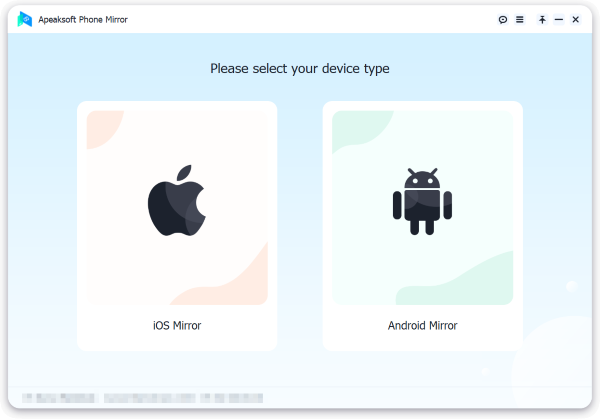
Lépés 2. Csatlakoztassa iPhone-ját a számítógéphez USB-kábellel. Kattintson a iOS tükör a fő felületen a folytatáshoz.
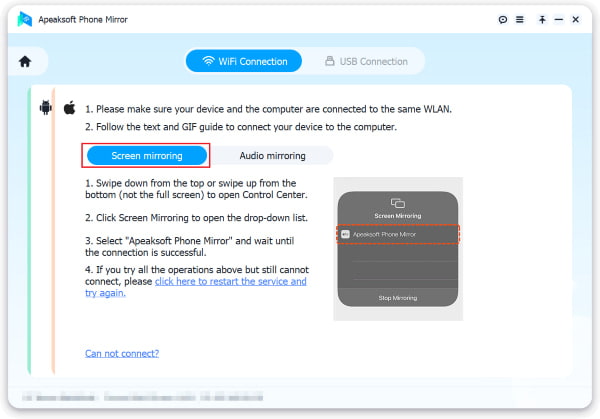
Lépés 3. Alatt Wi-Fi kapcsolat fülre kattintva képernyő tükrözésKövesse az utasításokat az iPhone képernyőjének stabil tükrözéséhez a számítógépen.
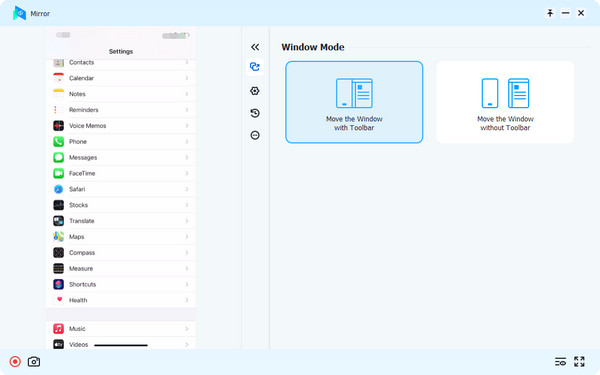
Lépés 4. Mostantól stabilabban élvezheted az iPhone képernyőtükrözést a számítógépeden, mint egy Sony tévén, még játékok vagy más szoftverek futtatása közben is. Különböző műveleteket is végrehajthatsz, beleértve a képernyőképek készítését is.
Összegzés
Összességében, iPhone képernyőtükrözés Sony TV-re nagyobb és magával ragadóbb vizuális élményt nyújt. Akár támogatja a Sony TV-je az AirPlay-t, akár nem, alkalmazható módszereket kínálunk a probléma megoldására és a videók nagyobb képernyőn történő élvezetére. Előfordulhat azonban, hogy játékok vagy alkalmazások tükrözésekor némi késleltetés tapasztalható. Jelenleg ajánlott a számítógépén található professzionális eszközökön keresztül csatlakozni. Az Apeaksoft Phone Mirror használatakor azt tapasztalhatja, hogy a játékok és alkalmazások tükrözése stabilabb és simább, mint a Sony TV-n.
Kapcsolódó cikkek
Fedezze fel a Chromebook képernyőtükrözését az okostévék számára. Ez a cikk három egyszerű módszert mutat be Chromebookja képernyőjének megosztására a tévén.
Az AirPlay, a HDMI-kábel és az AirBeamTV segítségével könnyedén tükrözheti Mac számítógépét Apple TV-re. Fedezzen fel különféle módszereket a továbbfejlesztett és zökkenőmentes megtekintési élmény érdekében.
Hogyan indíthatja el a Mac képernyőjének tükrözését a Samsung TV-re? Hogyan tükrözhetek egy képfájlt a MacBookomon? Tanuljon meg három módszert a Mac képernyőjének TV-re való tükrözésére.
Képes-e tükrözni az iPhone képernyőjét iPadre? Hogyan tükrözhetem az iPhone-omat az iPad-emre Wi-Fi nélkül? Ez a bejegyzés bemutatja, hogyan tükrözheti iPhone képernyőjét iPadre.



