Képernyőmegosztás Microsoft Teamsben Windows, Mac, böngésző és mobil rendszeren

A Microsoft Teams lehetővé teszi a felhasználók számára, hogy csevegjenek, értekezleteket tartsanak, valamint fájlokat és alkalmazásokat osszanak meg. Amikor online értekezletet folytat más tagokkal, előfordulhat, hogy meg kell osztania az asztali képernyőjét a Teamsben egy oktatóanyag vagy bemutató megtartásához. Kezdőknek zavaró lehet a termék használata. Ne aggódjon! Ez a bejegyzés a következőt fogja megjeleníteni: hogyan oszthatja meg képernyőjét a Teamsben egyszerűen Windowson, Macen, böngészőben, iPhone-on és Androidon.
OLDAL TARTALMA:
- 1. rész: Beállítások módosítása a képernyő Teams-ben való megosztása előtt
- 2. rész: Képernyőmegosztás a Teamsben Windows rendszeren
- 3. rész: Képernyőmegosztás a Teamsben Macen
- 4. rész: Képernyőmegosztás a Teamsben Androidon/iPhone-on
- 5. rész: Hogyan osztható meg a képernyő a Teams Meetingen a böngészőben
- 6. rész: Hogyan oszthatod meg a képernyődet a Microsoft Teams Chatben
- Bónusz tipp: Ossza meg telefonja képernyőjét a Teams asztali verziójában
- 7. rész: Gyakran ismételt kérdések a Teams képernyőmegosztásáról
1. rész: Beállítások módosítása a képernyő Teams-ben való megosztása előtt
Előadók és résztvevők vannak a Teams értekezletén. Az előadók közvetlenül megoszthatnak egy képernyőt a Microsoft Teamsben, ha tudják, hogyan kell. A résztvevők azonban nem oszthatják meg közvetlenül a képernyőjüket, mert nincs engedélyezve a prezentáció. Ha tehát Ön ad otthont az értekezletnek, és azt szeretné, hogy más résztvevők is megosszák képernyőjüket a Teamsben, gondoskodnia kell egy beállításról.
Lépés 1. Nyissa meg a Teams programot, és kattintson a gombra Naptár gomb. Kattints a Scheduling Assistant gombot, majd a Találkozási lehetőségek gombot.
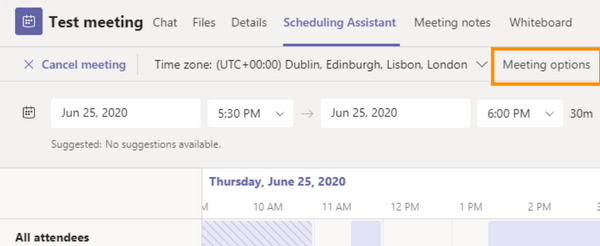
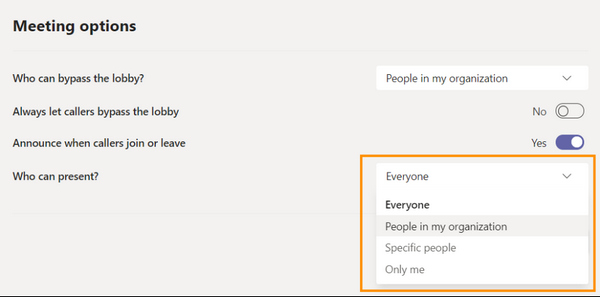
Lépés 2. Keresse meg a Ki tud bemutatni? lehetőséget, kattintson a jobb oldalán található legördülő gombra, majd kattintson a gombra mindenki. Ily módon a többi résztvevő is megoszthatja képernyőjét a Teams-megbeszélésen, ha lehetőséget ad nekik.
2. rész: Képernyőmegosztás a Teamsben Windows rendszeren
Néhány beállítás módosítása után most már indíthat vagy csatlakozhat egy értekezlethez, hogy megoszthassa asztali képernyőjét a Teamsben. Ez a szakasz bemutatja, hogyan oszthatja meg a képernyőt a Microsoft Teamsben Windows rendszeren.
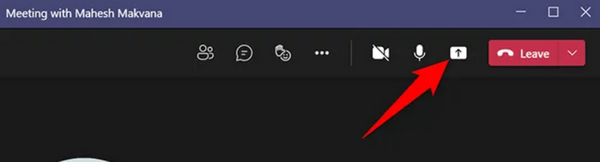
Lépés 1. Adjon meg egy értekezletet, majd kattintson a gombra Tartalom megosztása gombot a tárgyaló jobb felső sarkában.
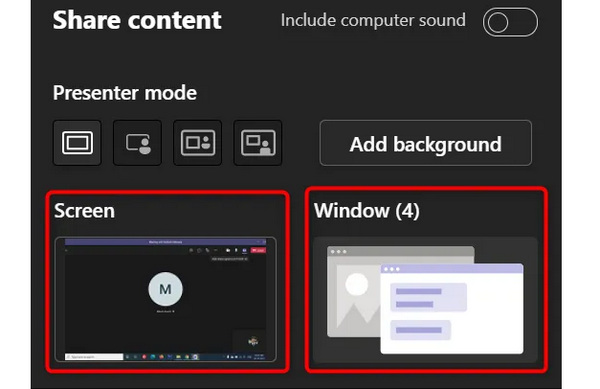
Lépés 2. Az Tartalom megosztása menü jelenik meg. Kattintson a Képernyő gombot a teljes képernyő megosztásához a Teamsben. Egy program egyetlen ablakának megosztása. Kattintson a Ablak gombbal válassza ki a kívánt ablakot.
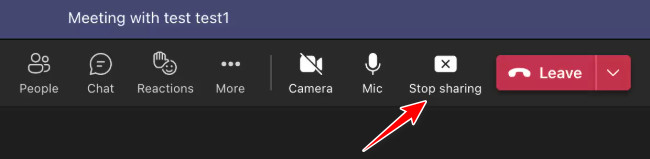
Lépés 3. Most megkezdte a képernyő megosztását a Teamsben. Ha le szeretné állítani a megosztást, kattintson a gombra Hagyja abba a megosztást gomb. Ha szeretné, hogy más résztvevők is megosszák képernyőjüket, kattintson a ikonra Adja át az irányítást gombot.
3. rész: Képernyőmegosztás a Teamsben Macen
A képernyőmegosztás Macen egy kicsit bonyolultabb, mint Windowson, de összességében hasonlóak. Az alábbi lépésekben megtudhatja, hogyan oszthatja meg a képernyőt a Microsoft Teamsben Macen:
Lépés 1. Mielőtt elkezdenéd, menj a bal felső sarokban található Apple logóhoz, és válaszd a System Preferences.
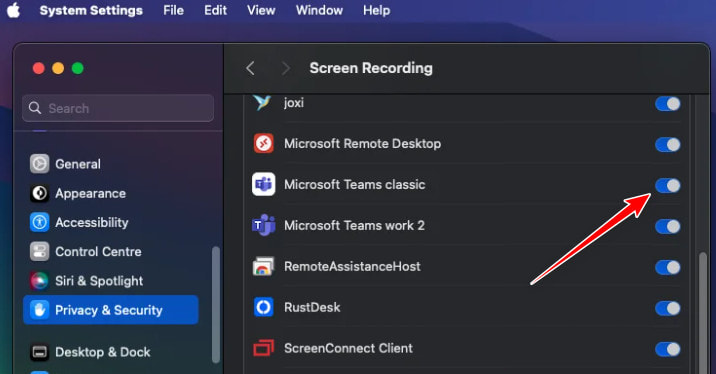
Lépés 2. Kattints Adatvédelem és biztonság, és keresse meg a Képernyőfelvétel opció. Képernyőfelvétel engedélyezése a Teams számára.
Lépés 3. A Teamsben a képernyőmegosztás elindításához vagy leállításához kövesse a fenti részben leírt lépéseket.
4. rész: Képernyőmegosztás a Teamsben Androidon/iPhone-on
Függetlenül attól, hogy iPhone vagy Android telefont használ, ugyanúgy megoszthatja telefonja képernyőjét a Teamsben. Ezenkívül minden résztvevőnek engedélyezheti a prezentáció jogát egy mobil Microsoft Teamsben.
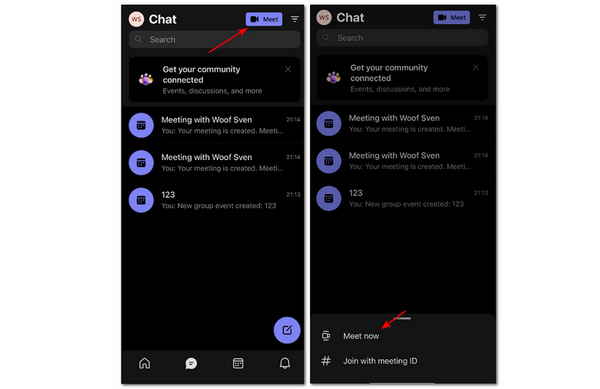
Lépés 1. Nyissa meg a Microsoft Teams programot mobiltelefonján. Érintse meg a Csevegés or Naptár gomb. Ezután érintse meg a Találkozik gombot a jobb felső sarokban. Érintse meg a Ismerje meg most gombot házigazdaként a megbeszélés indításához.
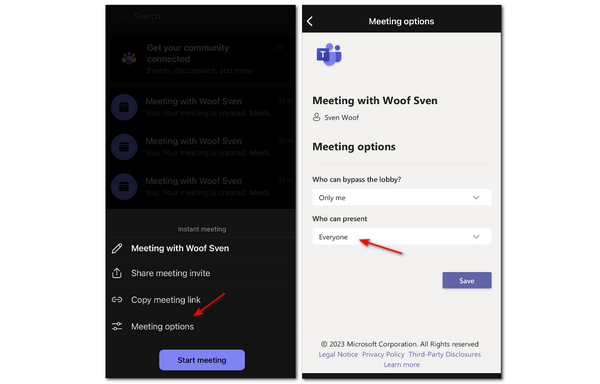
Lépés 2. Érintse meg a gombot Találkozási lehetőségek gombot, majd érintse meg a legördülő gombot a Ki tud bemutatni szakasz választani mindenki. Ezután minden résztvevő könnyedén megoszthat egy képernyőt a Teams-megbeszélésen.
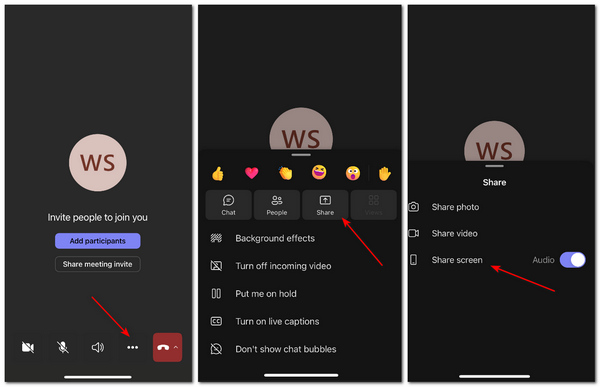
Lépés 3. Menjen vissza, és érintse meg a Kezdje meg a találkozót gomb. Ezután a tárgyalóteremben érintse meg a Több gombot, majd a Megosztás gomb. Végül érintse meg a Megosztás képernyő gomb. Ily módon sikeresen megosztotta telefonja képernyőjét a Teamsben.
5. rész: Hogyan osztható meg a képernyő a Teams Meetingen a böngészőben
A képernyőjét a Microsoft Teamsben az asztali alkalmazás telepítése nélkül is megoszthatja. Ebben a szakaszban lépésről lépésre bemutatjuk, hogyan oszthatja meg képernyőjét a Teamsben népszerű böngészők, például a Chrome használatával.
Lépés 1. Jelentkezz be Microsoft-fiókodba egy böngészőben, és indíts egy értekezletet.
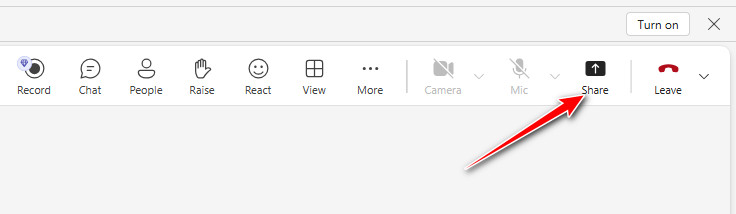
Lépés 2. Kattintson az Megosztás gombra a jobb felső sarokban.
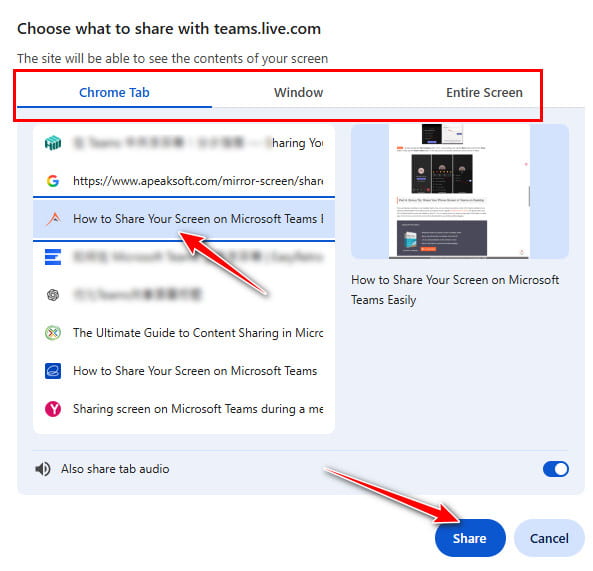
Lépés 3. Válasszon ki egy megosztani kívánt ablakot. Kattintson a Megosztás.
Lépés 4. Kattintson az Hagyja abba a megosztást gombra a tetején a Teamsben való megosztás leállításához.
6. rész: Hogyan oszthatod meg a képernyődet a Microsoft Teams Chatben
A Teams-képernyődet a Microsoft Teams Chat használatakor is megoszthatod. Kövesd az alábbi lépéseket a képernyő Microsoft Teams Chatben való megosztásához:
Lépés 1. Nyisd meg a csevegőablakot a Teamsben.
Lépés 2. Koppintson a megosztás gombra a jobb felső sarokban.
Lépés 3. Válassza ki a megosztani kívánt képernyőt.
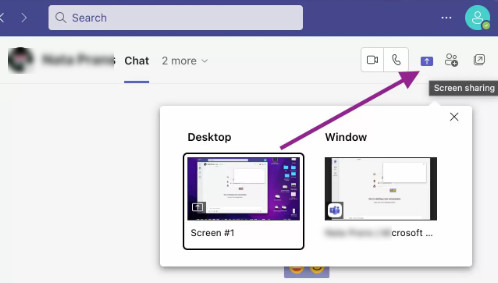
Lépés 4. Kattints Hagyd abba a prezentációt ha le szeretnéd állítani a képernyőmegosztást a Teams Chatben.
Bónusz tipp: Ossza meg telefonja képernyőjét a Teams asztali verziójában
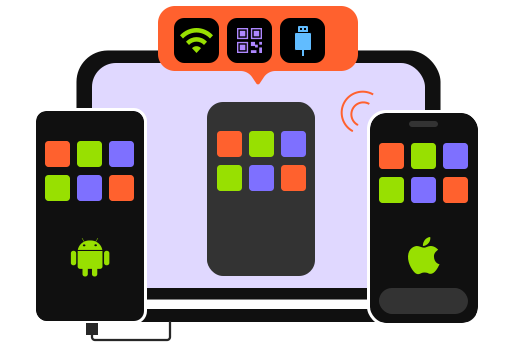
Ha asztali Teams-megbeszélést tartasz, hogyan oszthatod meg a telefonod képernyőjét a Teams-megbeszélésen oktatóanyag vagy bemutató megtartása céljából? A legjobb módja ennek, ha professzionális eszközökkel, például a ...-val tükrözöd a telefonod képernyőjét a számítógépre. Apeaksoft Phone Mirror.
Gyorsan és stabilan megoszthatod iOS vagy Android telefonod képernyőjét a számítógépeddel. Könnyedén tükrözheted a telefonod képernyőjét USB-kábellel vagy mobilalkalmazásokkal. A telefonod képernyőjén végrehajtott minden mozdulat késleltetés nélkül átkerül az asztalodra.

Letöltötte több mint 1,000,000 Felhasználók
- Vezeték nélkül ossza meg telefonja képernyőjét az asztali Teamsben.
- Tükrözze telefonját legfeljebb 4K felbontással.
- Lehetővé teszi megjegyzések hozzáadását a tükrözött képernyőn.
- Tükrözzön le minden mozdulatot telefonján késés nélkül.
Biztonságos letöltés
7. rész: Gyakran ismételt kérdések a Teams képernyőmegosztásáról
Használhatok másik képernyőrögzítőt iPhone-on a képernyő átviteléhez a Teamsben?
Nem, nem teheted. Valójában sok iOS-alkalmazás, amelyet a képernyő rögzítésére vagy tükrözésére használ, kihasználja az iPhone beépített felvevőjét vagy tükrözését, amely nem olyan rugalmas, mint a rögzítés vagy a tükrözés módja. tükör Android képernyő számítógépre vagy más eszközökre.
Miért nincs hang, amikor megosztom a képernyőmet a Teamsben?
Ellenőrizze, hogy kikapcsolta-e a mikrofont vagy a rendszerhangot. Egy másik lehetséges ok az, hogy a házigazda elfelejtette kikapcsolni a Mikrofon szolgáltatást a többi résztvevő felé.
Használhatom a Teamst online?
Igen tudsz. A Microsoft a Teams online verzióját kínálja. Nem kell klienst letöltenie az online Teams segítségével. Az egyik kisebb hátrány, hogy az online Teams elveszíthet bizonyos funkciókat a használt böngészőtől függően. Azonban még mindig megteheti ossza meg képernyőjét online a Teamsben.
Összegzés
Megtanultad hogyan oszthatja meg képernyőjét a Microsoft Teamsben számítógépen és mobiltelefonon. Ha meg szeretné osztani a telefon képernyőjét az asztali Teamsben, akkor Apeaksoft Phone Mirror a legjobb választásnak kell lennie. Reméljük, hogy a cikkben ismertetett összes módszerrel jobban teljesíthet a Teams-találkozón.
 Apeaksoft Phone Mirror
 Az iPhone/Android tükrözése a számítógépre videó- és hangrögzítéshez.
Biztonságos letöltés
Kapcsolódó cikkek