


[Tesztelt] Hogyan rögzítsünk Facebook-videót, és értesít-e?

Értesíti a Facebook a képernyőfelvételt?Ha továbbra is ezen tűnődsz, nem vagy egyedül. A válasz az, hogy attól függ, mit rögzítesz. Általában szabadon rögzíthetsz riasztások nélkül, de ha titkosított anyagot rögzítesz, mások tudni fogják. Ez a cikk világos listát ad azokról a helyzetekről, amikor rögzíthetsz és amikor nem, valamint egy teljes körű útmutatót a Facebook-videók rögzítéséhez. Rajta!
OLDAL TARTALMA:
- 1. rész: Értesíti-e a Facebook a képernyőfelvételt? – Átlátható lista
- 2. rész: Hogyan készítsünk képernyőfelvételt a Facebookon Windows/Mac rendszeren
- 3. rész: Hogyan készítsünk képernyőfelvételt a Facebookon iPhone-on
- 4. rész: Hogyan készítsünk képernyőfelvételt a Facebookon Androidon
- 5. rész: Hogyan védhetem meg a videóimat a rögzítéstől?
- 6. rész: GYIK a Facebook-felvétellel kapcsolatban
1. rész: Értesíti-e a Facebook a képernyőfelvételt? – Átlátható lista
A válasz többnyire nem. Az egyetlen kivétel az, ha egy Messenger-csevegés ahol Eltűnő üzenetek bekapcsolva. Alapvetően ez az egyetlen hely, ahol a Facebook a Mission Impossible-t játssza: az üzenetek rövid idő után önmegsemmisítésre vannak állítva. Ebben az esetben igen, a Facebook értesíti a többieket, ha te mentsd el a Facebook üzenetet mielőtt elmúlik.
Tipp: Egyébként a képernyőképeket és a képernyőfelvételeket a Facebook szinte minden esetben azonosan kezeli. Tehát a képernyőképek ugyanúgy működnek – amikor valaki képernyőképet készít bekapcsolt Eltűnő üzenetek funkcióval, a csevegésben résztvevők értesítést kapnak.
| Helyzet | Értesíti a felvételt? | Értesít képernyőképről? | Részletek |
| Facebook-bejegyzések / fotók | Nem | Nem | Teljesen biztonságos |
| Történetek / Kiemelt események | Nem | Nem | Teljesen biztonságos |
| Tekercsek / Videók | Nem | Nem | Teljesen biztonságos |
| Élő közvetítések | Nem | Nem | Teljesen biztonságos |
| Profilok | Nem | Nem | Teljesen biztonságos |
| Normál Messenger csevegések | Nem | Nem | Teljesen biztonságos |
| Messenger eltűnő üzenetek | Igen | Igen | Értesítés elküldve a feladónak |
2. rész: Hogyan készítsünk képernyőfelvételt a Facebookon Windows/Mac rendszeren
Testreszabott felvételi tartománnyal, ütemezett automatikus felvétellel és gazdag szerkesztési funkciókkal, Apeaksoft Screen Recorder az egyik legjobb képernyőrögzítő asztali számítógépre. Ha Facebookot szeretnél rögzíteni PC-n, akkor ez a tökéletes választás. Íme egy világos bevezetés a Facebook-os események, videók és élő közvetítések képernyőrögzítéséhez.

Letöltötte több mint 1,000,000 Felhasználók
- Képernyőfelvétel és hangfelvétel kiváló minőségben.
- Testreszabhatja a képernyőfelvételi tartományt a Facebook-videókhoz.
- A felvételeket tetszés szerint vághatja, szerkesztheti, konvertálhatja és tömörítheti mentés előtt.
- Állítson be egy kezdési időpontot a Facebook Lives automatikus rögzítéséhez.
Biztonságos letöltés
Biztonságos letöltés

Lépés 1. Töltse le és telepítse a szoftvert az operációs rendszerének megfelelően, majd indítsa el.
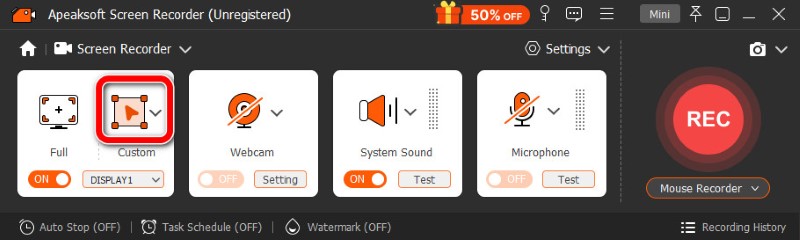
Lépés 2. A szoftver alapértelmezés szerint a teljes képernyős rögzítésre van állítva. Ha csak a Facebook adott ablakát szeretné rögzíteni, kattintson a szokás és húzza ki a tartományt.
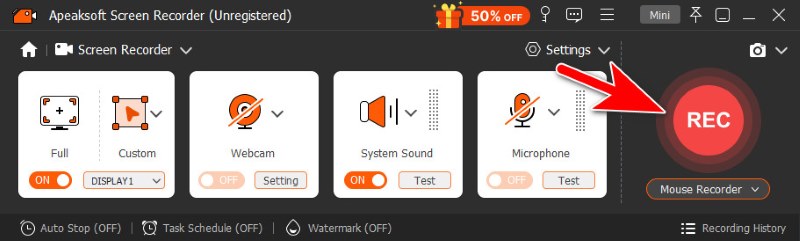
Lépés 3. Kattints REC a felvétel elindításához.
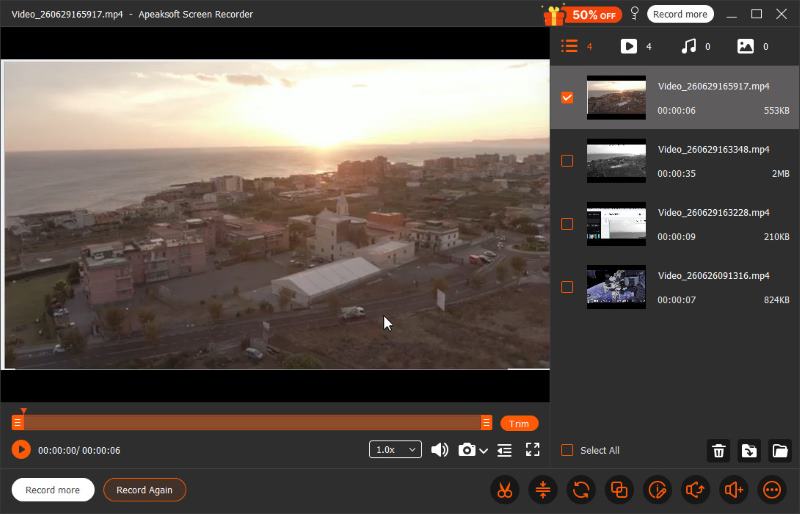
Lépés 4. A felvétel befejezéséhez kattintson a vörös tér a lebegő sávon. Ezután a videofájl automatikusan mentésre kerül, és megjelenik a szerkesztőablak. Itt megvághatja, konvertálhatja, tömörítheti és egyesítheti a videókat, vagy módosíthatja a hangsávjaikat.
3. rész: Hogyan készítsünk képernyőfelvételt a Facebookon iPhone-on
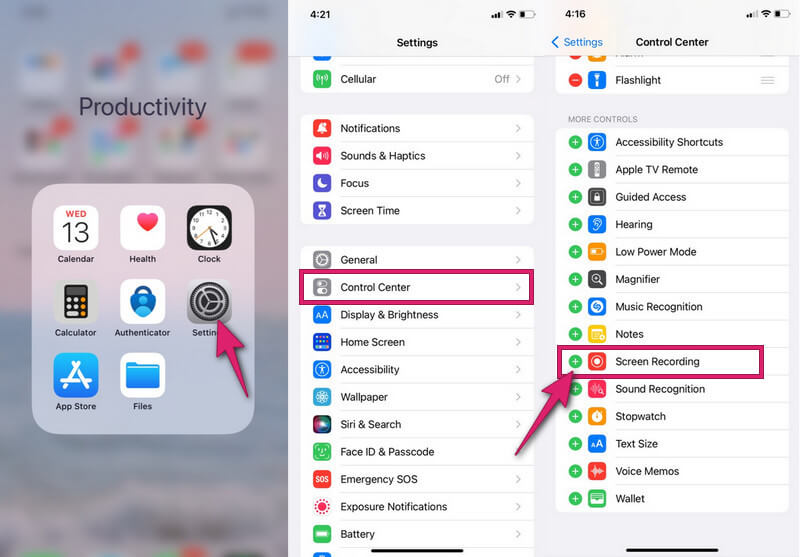
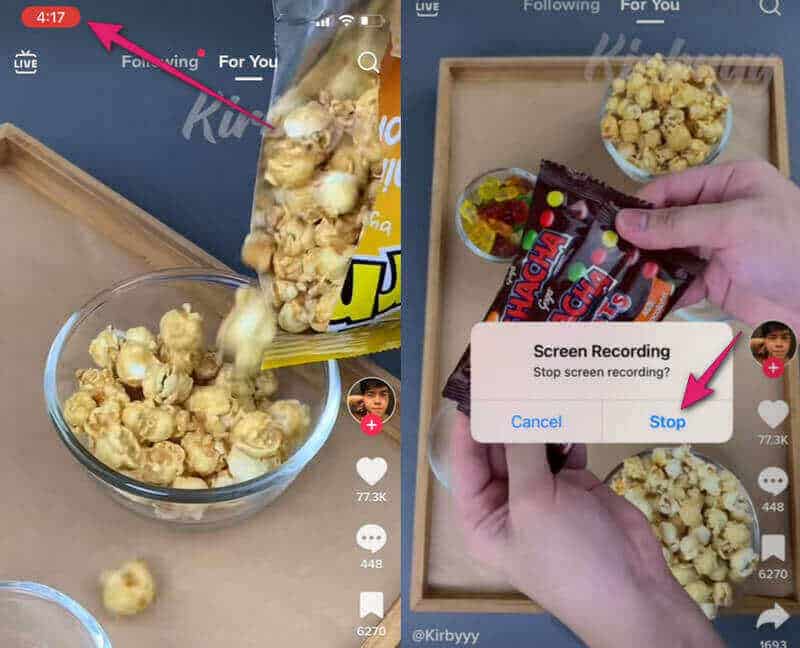
Lépés 1. Aktiválja a telefon beépített felvevőjét. Hogyan? Látogasson el a következőre: beállítások, és válassza ki a Középre opciót. Ezután görgessen lejjebb, amíg meg nem találja a Képernyőfelvétel alkalmazást, és érintse meg a lehetőséget zöld plusz gomb bekapcsolni. Ha már be van kapcsolva, akkor csak hagyd békén.
Lépés 2. Húzza lefelé a képernyőt a meghíváshoz Középre. Ott koppintson a kör alakú gomb jelezve RekordAmikor pirosra vált, az azt jelenti, hogy a felvétel elindult. Most nyisd meg a Facebookodat a rögzítéshez.
Lépés 3. A felvétel leállításához koppintson a piros árnyékolású időzítőre. A megjelenő kis ablakban koppintson a megáll.
4. rész: Hogyan készítsünk képernyőfelvételt a Facebookon Androidon
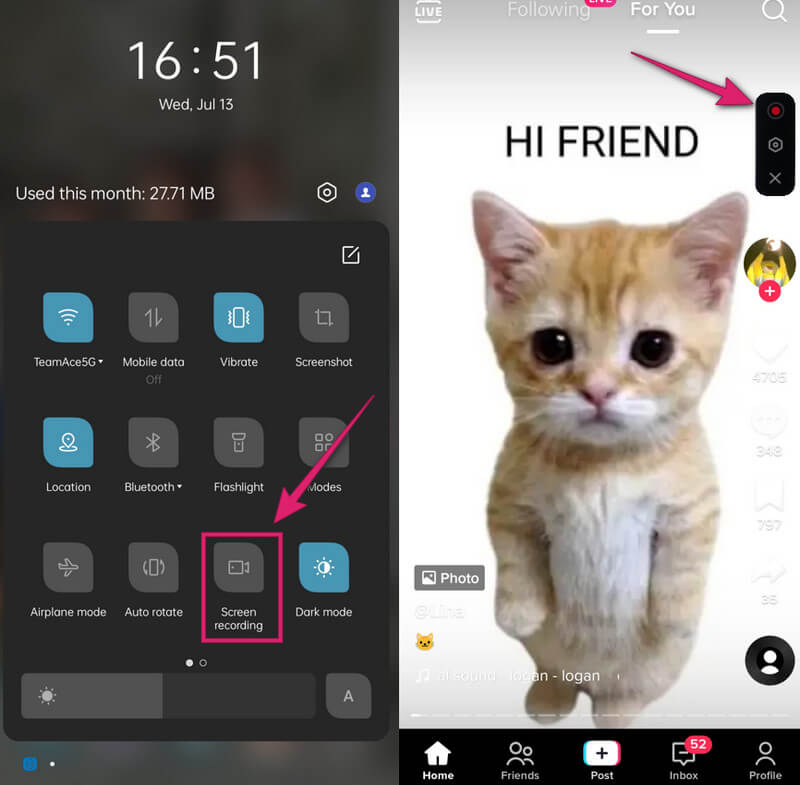
Lépés 1. Húzza lefelé a képernyőt a hozzáféréshez Gyors beállítás. Keresse meg a Képernyőfelvétel eszközt, és nyissa ki.
Lépés 2. A lebegő sávon koppintson a piros kör a felvétel elindításához.
Lépés 3. A felvétel befejezéséhez koppintson ismét ugyanarra a piros kör gombra. Ezután megtekintheti a rögzített Facebook-videót a fotógalériában.
5. rész: Hogyan védhetem meg a videóimat a rögzítéstől?
Megértem az aggályaidat a szerzői jogokkal és az adatvédelemmel kapcsolatban, de sajnos nincs hatékony módja annak, hogy teljesen megakadályozd a nyilvános bejegyzéseid rögzítését. Végül vagy le kell mondanod a szélesebb körű elérésről, vagy el kell fogadnod a kompromisszumot, és vízjelet kell hozzáadnod.
Profilok zárolása/közönség kiválasztása
- A profil zárolásához kattintson a három pont mellett Profil szerkesztése. Válassza ki a Profil zárolása, így a bejegyzéseid csak a barátaidnak jelennek meg.
- Közönség kiválasztásához koppintson a Közönségválasztó gombra a neved alatt a közzététel előtt, és válassz egy közönségtartományt. A korábbi bejegyzések közönségbeállításait is módosíthatod. Lépj ide: Beállítások és adatvédelem > beállítások > Adatvédelem. Kattints Korábbi bejegyzések korlátozása az összes korábbi nyilvános bejegyzést Barátok vagy Csak én névre módosíthatod.
Ez a két módszer a Facebook-tartalmaidat csak a megbízható felhasználókra korlátozza. Hátránya viszont, hogy kevesebb ember fog kapcsolatba lépni veled.
Vízjel hozzáadása
A Facebooknak nincs beépített vízjel funkciója, ezért egy külső eszközzel kell beállítanod a tartalmadat, mielőtt feltöltöttél volna. Így az emberek továbbra is rögzíthetik a tartalmadat, de a vízjel a tulajdonjogodat jelenti.
6. rész: GYIK a Facebook-felvétellel kapcsolatban
Felvehetem a Facebook videohívásokat?
Igen, lehet. Apeaksoft Screen Recorder tökéletesen illik ehhez a feladathoz. Indítson el egy videohívást, és indítsa el az Apeaksoftot az ablak rögzítéséhez.
Láthatom, hogy ki követi a Facebookomat?
Nem, nem közvetlenül. A Facebook nem engedi látni, hogy ki látogatta meg a profilodat, és a harmadik féltől származó eszközök túl kockázatosak ahhoz, hogy kipróbáld. De közvetett jelekből, például a gyakori lájkok és az összes látogatás alapján találgathatsz. Lehet, hogy nem elég, de jobb, mint a semmi.
Hogyan lehet Facebook Live-ot rögzíteni?
Érezted már úgy, hogy kedvenc alkotód váratlanul egy nem tervezett élő közvetítésbe kezd, amikor te elfoglalt vagy? Az Apeaksoft Screen Recorder segít élőben rögzíteni a Facebookról, hogy később gond nélkül megtekinthesd. Kattints Feladatütemezés alul a kezdési idő beállításához, így automatikusan rögzítheti az élő Facebook-adást. Nem kell folyamatosan figyelned.
Összegzés
Értesíti a Facebook a képernyőfelvételeket vagy a képernyőképeket?? Nem, kivéve az Eltűnő Üzenetek funkciót. Hogyan lehet videót rögzíteni a Facebookon? Összességében a legjobb választás az Apeaksoft Screen Recorder. Gazdag felvételi funkciókkal és testreszabott beállításokkal ez az egyik legjobb. képernyőkészülékek Mac számára és Windows. De ne feledd: bár a Facebook nem értesíti a felhasználókat, ha valaki felvételeket néz, vannak szabályai arra vonatkozóan, hogy a tartalmak hogyan használhatók és oszthatók meg a platformján. Ne szegd meg a szabályzatukat, és soha ne használj jogosulatlan felvételeket kereskedelmi célokra.
 Apeaksoft Screen Recorder
 Rögzítsen bármilyen videót és hangot a telefon és a számítógép képernyőjén.
Biztonságos letöltés
Biztonságos letöltés
Kapcsolódó cikkek




