


Hogyan rögzítheti zökkenőmentesen a képernyőjét iPhone-on vagy iPaden

Képernyőfelvétel iPhone-on könnyebb, mint valaha, mióta az Apple kiadta az iOS 11-et. Ez a funkció hasznos, ha weboldalakat, problémákat, prezentációkat és egyebeket próbálsz rögzíteni egy iOS képernyőjén. Azonban nem érhető el a képernyőn megjelenő összes tartalomhoz. Érthető, hogy valaki fekete képernyőt talált YouTube-videók rögzítésekor. Ez az útmutató végigvezet a funkció engedélyezésén és a kívánt tartalom rögzítésén.
OLDAL TARTALMA:
- 1. rész: Hogyan rögzíthetünk iPhone képernyőt beépített képernyőfelvétellel
- 2. rész: Mi a teendő, ha a képernyőfelvétel nem működik iPhone-on
- 3. rész: Top 5 képernyőrögzítő alkalmazás iPhone-on
- 4. rész: Hogyan rögzítsük az iPhone képernyőjét Mac rendszeren
- 5. rész: Hogyan rögzítsük az iPhone képernyőjét számítógéppel
1. rész: Hogyan rögzíthetünk iPhone képernyőt beépített képernyőfelvétellel
Ahogy korábban említettük, a képernyőfelvétel funkció minden iOS 11-es vagy újabb rendszert futtató iPhone-ba be van építve. Alapértelmezés szerint rejtett, és manuálisan kell aktiválni a képernyőfelvételt az iPhone-on.
Hogyan adhatok hozzá képernyőfelvételt a Vezérlőközponthoz
A Beállításokban
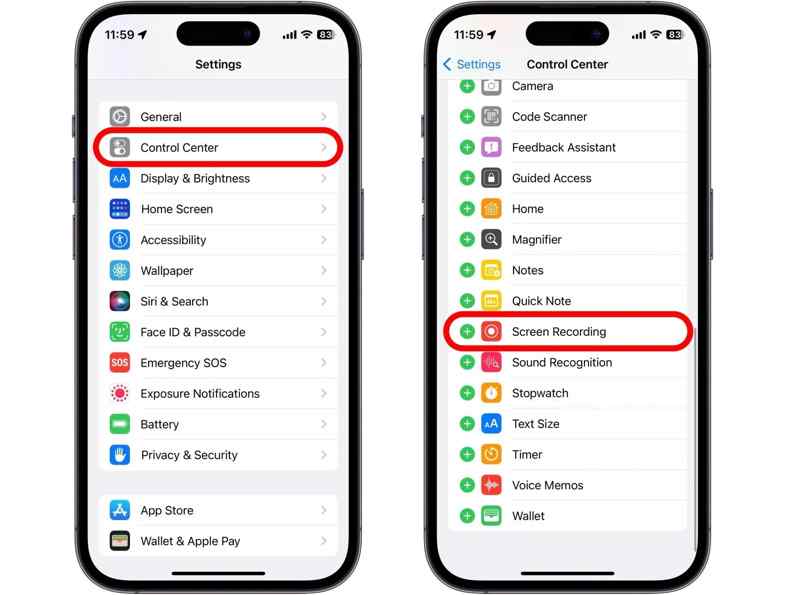
Lépés 1. Nyissa meg a beállítások app.
Lépés 2. Válassza a Középre Tab.
Lépés 3. Keresse meg a Képernyőfelvétel lehetőséget, és koppintson a Plusz gombot.
A Vezérlőközpontban
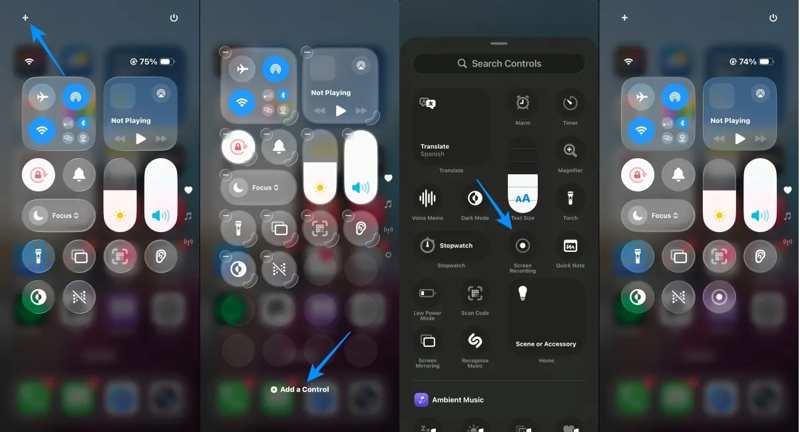
Lépés 1. Írja be Középre iPhone 15-ön vagy újabb készüléken.
Lépés 2. Érintse meg a + gombot a bal felső sarokban.
Lépés 3. Érintse meg a Adjon hozzá egy vezérlőt gombot.
Lépés 4. Ezt követően válassza ki Képernyőfelvétel a listából a hozzáadáshoz.
Hogyan állítsuk be a képernyőfelvétel formátumát iPhone-on
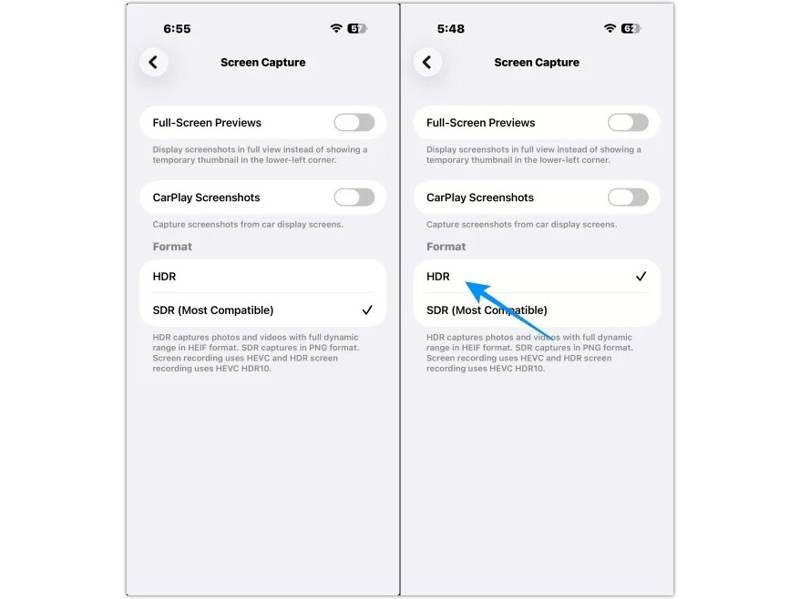
Lépés 1. Menj a beállítások app.
Lépés 2. navigáljon Általános és a Screen Capture.
Lépés 3. A pop-art design, négy időzóna kijelzése egyszerre és méretének arányai azok az érvek, amelyek a NeXtime Time Zones-t kiváló választássá teszik. Válassza a HDR or különleges lehívási jogok a képernyőfelvétel beállításához iPhone-odon. A HDR jobb képminőséget és szélesebb dinamikatartományt kínál.
Hogyan kapcsoljuk be az iPhone képernyőfelvételét
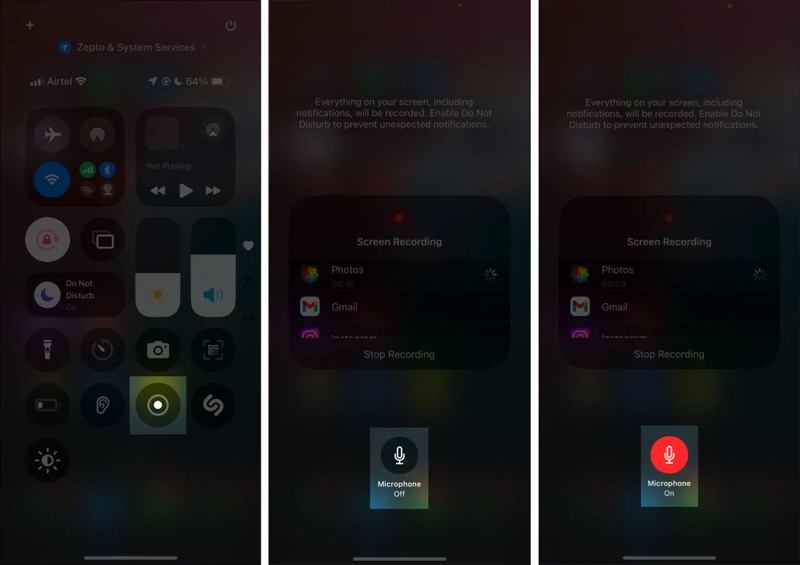
Lépés 1. Menj a Középre ablaktábla.
Lépés 2. Érintse meg a Képernyőfelvétel gombot.
Lépés 3. Az iPhone képernyőrögzítés hanggal funkció bekapcsolásához koppintson a Mikrofon amely lehetővé teszi.
Lépés 4. Érintse meg a Felvétel megkezdése gombot.
Lépés 5. A felvétel megkezdésekor a képernyő tetején megjelenik a jelző.
Hogyan lehet leállítani a képernyőfelvételt iPhone-on
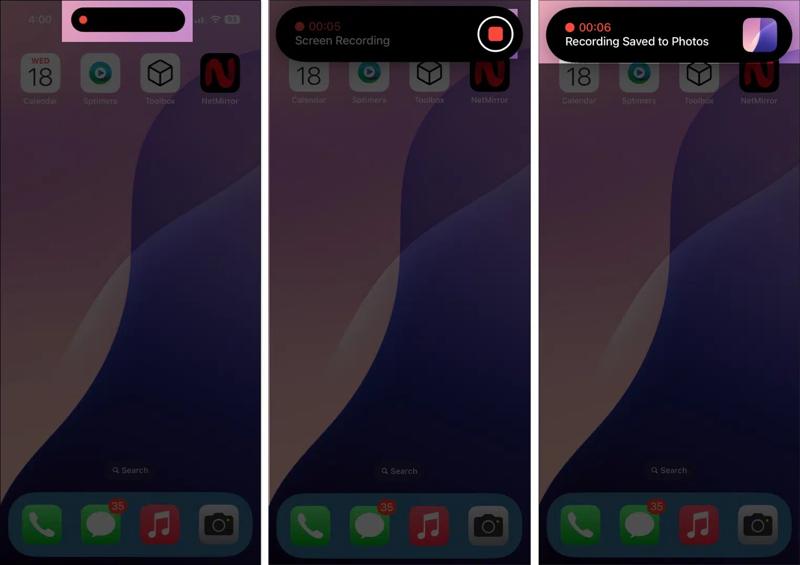
Lépés 1. Ha le szeretné állítani a képernyőfelvételt iPhone-ján, koppintson a Piros jelző a képernyő tetején.
Lépés 2. Érintse meg a megáll gomb befejezéséhez.
Hogyan találhat képernyőfelvételt iPhone-on
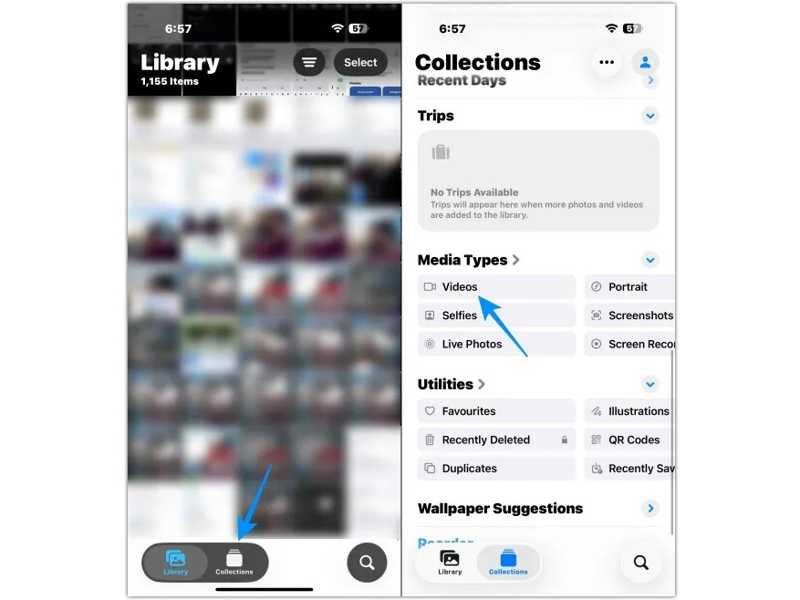
Lépés 1. Nyissa meg a képek app.
Lépés 2. Menj a Gyűjtemények Tab.
Lépés 3. Válassza a Videók lehetőség a Médiatípusok szakasz.
Lépés 4. Keresd meg a képernyőfelvételeket az iPhone-odon.
2. rész: Mi a teendő, ha a képernyőfelvétel nem működik iPhone-on
Néhány felhasználó arról számolt be, hogy csak fekete képernyőt rögzítenek, miután engedélyezték a képernyőrögzítést iPhone-on. Valójában a felhasználók különféle problémákba ütközhetnek a beépített funkció használatakor iOS-en. Íme a javítás módja:
1. megoldás: Kompatibilitás ellenőrzése
A szerzői jogi védelem miatt az iPhone képernyőfelvétel nem rögzít Netflix, Apple TV+, Disney+ és más streaming platformokon tárolt tartalmakat. Netflix-videó rögzítésekor a funkció továbbra is fut, de a videó fekete képernyőt és hangot fog mutatni.
2. megoldás: Indítsa újra az iPhone készüléket
Ha képernyőfelvételt szeretne készíteni iPhone-ján, de a funkció nem működik, akkor érdemes újraindítania az eszközt. Szoftverhibák okozhatják ezt a problémát. Az iPhone újraindítása frissítheti az iOS-t és a képernyőfelvételi funkciót.
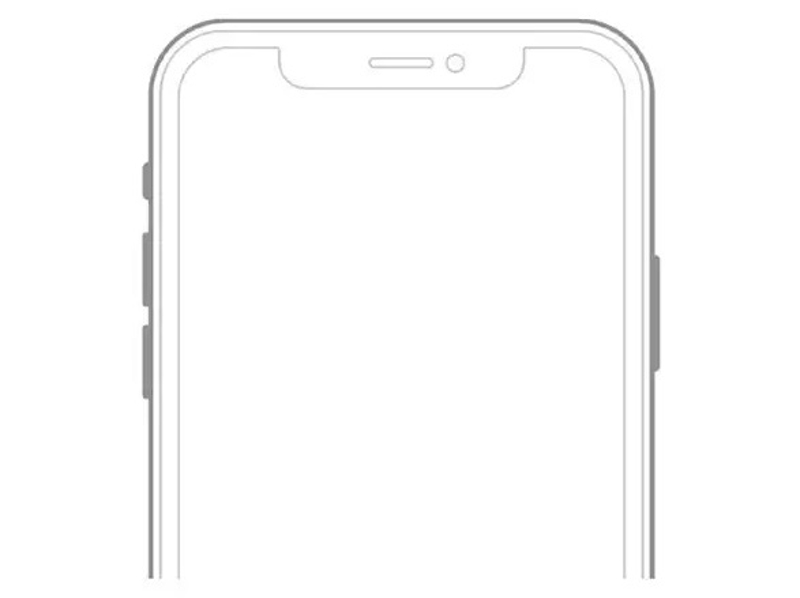
Lépés 1. iPhone-hoz, amelyhez Face ID, tartsa lenyomva az egyiket kötet gombok + Oldal gomb együtt. Face ID nélküli iPhone esetén tartsa lenyomva a Power gombot.
Lépés 2. Amikor megjelenik a kikapcsolási képernyő, engedje el a gombokat.
Lépés 3. Mozgassa a csúszkát, és kapcsolja ki a készüléket.
Lépés 4. Néhány perccel később nyomja meg és tartsa lenyomva a Oldal or Power gombot, amíg meg nem jelenik az Apple logó.
3. megoldás: Tárhely felszabadítása
Az iPhone képernyőjén történő videofelvétel sok tárhelyet és erőforrást igényel. Ha a készüléken kevés a tárhely, a funkció rendellenesen fog működni, vagy a videó mentése sikertelen lesz. Ezért ellenőrizze a rendelkezésre álló tárhelyet.
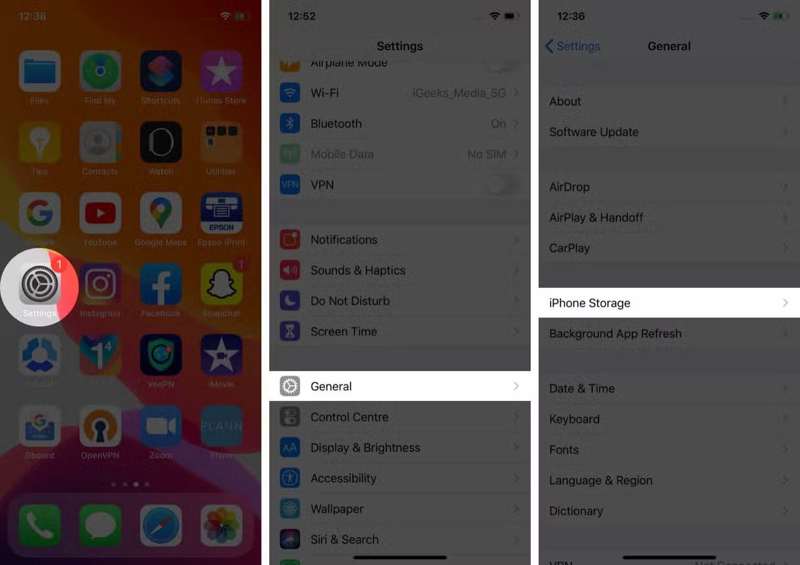
Lépés 1. Fuss el beállítások app.
Lépés 2. Tovább Általános És válasszon iPhone tárolás.
Lépés 3. Ellenőrizd a szabad tárhelyet a képernyő tetején. Ha kevés a tárhely, távolítsd el a felesleges alkalmazásokat és a régi fájlokat.
4. megoldás: A képernyőidő-korlátozások letiltása
Ha a Képernyőfelvétel gomb szürkén jelenik meg a Vezérlőközpontban, akkor a szülői felügyelet korlátozza a funkciót. A korlátozást kikapcsolhatja és közvetlenül a Beállítások alkalmazásban javíthatja ki a problémát.
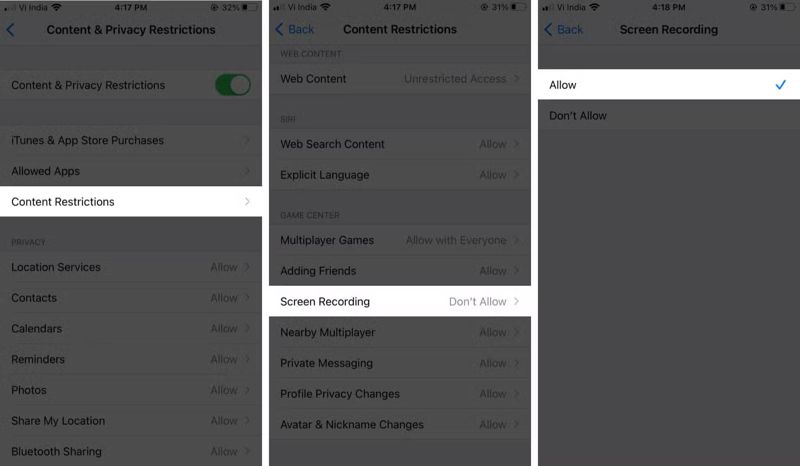
Lépés 1. Head to beállítások és a Képernyőidő.
Tipp: Ha a szervező Apple-eszközén állítja be a Képernyőidőt, akkor ki kell kapcsolnia rajta a korlátozást.
Lépés 2. Válassza a Tartalmi és adatvédelmi korlátozások opciót.
Lépés 3. Írja be a Képernyőidő jelszavát, ha a rendszer kéri.
Lépés 4. Válassza a Tartalmi korlátozások bejegyzést.
Lépés 5. Érintse Képernyőfelvétel alatt a Game Center cím.
Lépés 6. A pop-art design, négy időzóna kijelzése egyszerre és méretének arányai azok az érvek, amelyek a NeXtime Time Zones-t kiváló választássá teszik. Válassza a Hagyjuk.
Lépés 7. Most lépjen be a Vezérlőközpontba, és ellenőrizze, hogy a Képernyőfelvétel gomb elérhető.
5. megoldás: Kapcsolja ki az alacsony energiafogyasztású módot
Az iOS 9 rendszerrel bevezették az Alacsony Energiafogyasztású Módot az iPhone-okra. A nagy erőforrás-igényű funkciók, mint például a képernyőfelvétel, elérhetetlenné válnak. Jobb, ha kikapcsolod az Alacsony Energiafogyasztású Módot, és teljesen feltöltöd a készülékedet, mielőtt képernyőfelvételt készítenél iPhone-on.
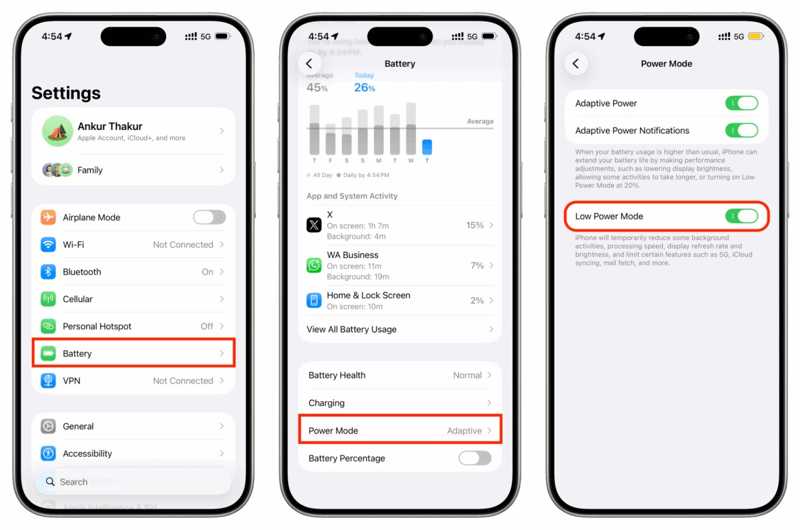
Lépés 1. Nyissa meg a beállítások app.
Lépés 2. Head to Akkumulátor és a Power Mode.
Lépés 3. Kapcsolja ki Alacsony fogyasztású mód.
Lépés 4. Töltsd fel az iPhone-odat.
Lépés 5. Ezután futtassa a Képernyőfelvétel alkalmazást az eszközén.
6 megoldás: Minden beállítás visszaállítása
Egy másik megoldás, amit érdemes kipróbálni, az összes beállítás visszaállítása, amikor a képernyőfelvétel hibás iPhone-on történő javítása során megpróbálod. Ezután hozzáadhatod a Képernyőfelvétel funkciót a Vezérlőközponthoz, és újra kipróbálhatod.
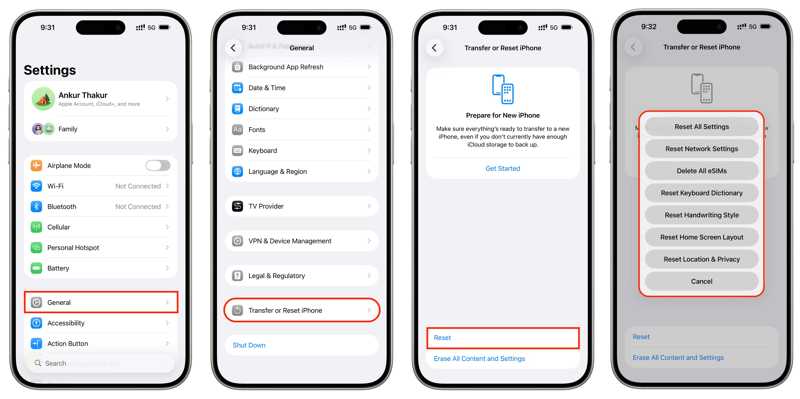
Lépés 1. Válassza a Általános opció az Önben beállítások app.
Lépés 2. Érintse meg a Az iPhone átvitele vagy visszaállítása opciót.
Lépés 3. Érintse meg a vissza gombot.
Lépés 4. A pop-art design, négy időzóna kijelzése egyszerre és méretének arányai azok az érvek, amelyek a NeXtime Time Zones-t kiváló választássá teszik. Válassza a Reset All Settings.
Lépés 5. Írd be az iPhone jelszavadat.
Lépés 6. Ezután válasszon Reset All Settings annak megerősítésére.
Lépés 7. Majd adjon hozzá Képernyőfelvétel nak nek Középre és próbáld újra.
További olvasnivalók
3. rész: Top 5 képernyőrögzítő alkalmazás iPhone-on
1. legjobb: rögzítse
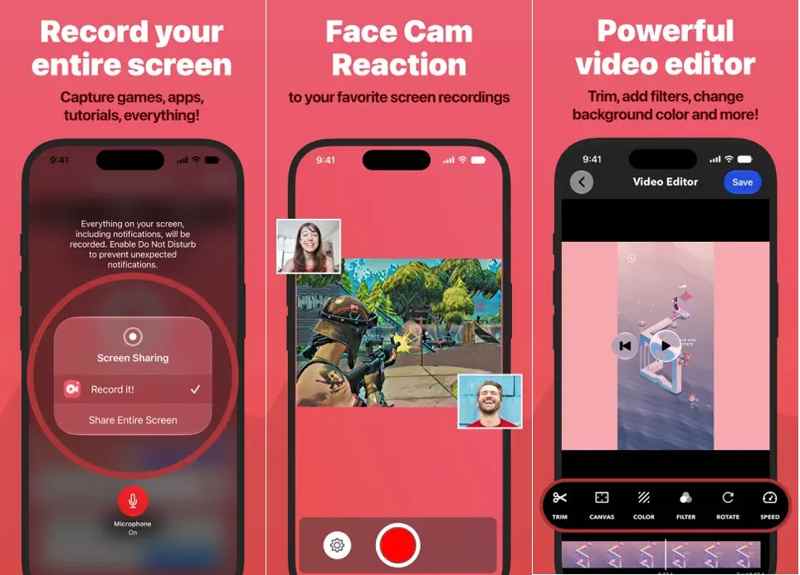
Ahogy a neve is mutatja, a Record It lehetővé teszi, hogy egyetlen koppintással rögzítsd az iPhone képernyőjét. Szinte bármit rögzít a képernyőn, beleértve a játékokat, alkalmazásbemutatókat, oktatóvideókat és egyebeket.
- Egyetlen koppintással elindíthatja a teljes képernyő rögzítését.
- Konfigurálja a bitrátát, a hangcsatornákat és a minőséget.
- Tartsa látható helyen a felvétel állapotát.
- Élő kamerakép rögzítése közben.
- Hangszinkronizálási problémák.
- Az ingyenes verzió korlátozott.
Top 2: Loom iOS-re
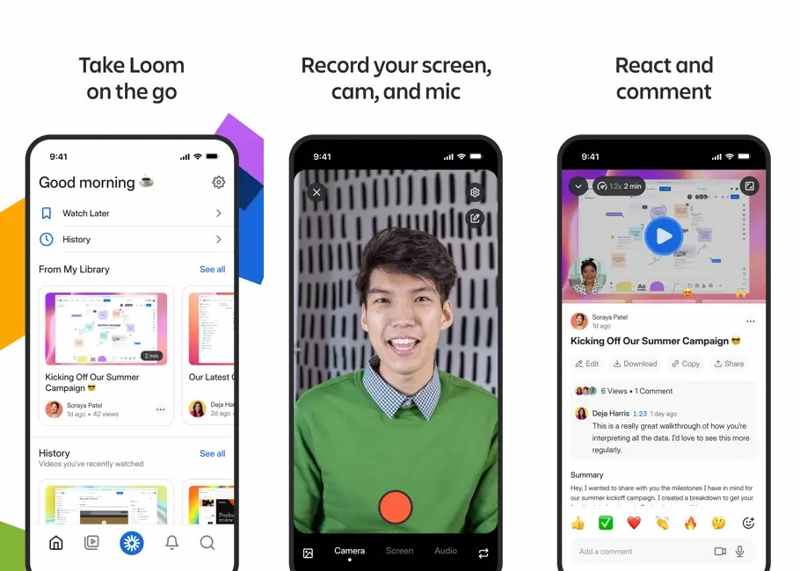
A Loom egy jó hírű képernyőrögzítő márka. iPhone és iPad eszközökre is van alkalmazás. Ha útközben szeretnél tartalmakat rögzíteni, ez egy jó választás. Jelenleg 14 millió felhasználója van.
- Rögzítse az iPhone képernyőjét egyszerűen.
- Rögzítse a kamerát, a mikrofont és a belső hangot.
- Felvételek mentése a felhőbe.
- Állítsa be a videó lejátszási sebességét.
- Ingyenes csomag hosszkorlátokkal.
- Drága.
Top 3: Képernyőrögzítő a Cleaner LLC-től
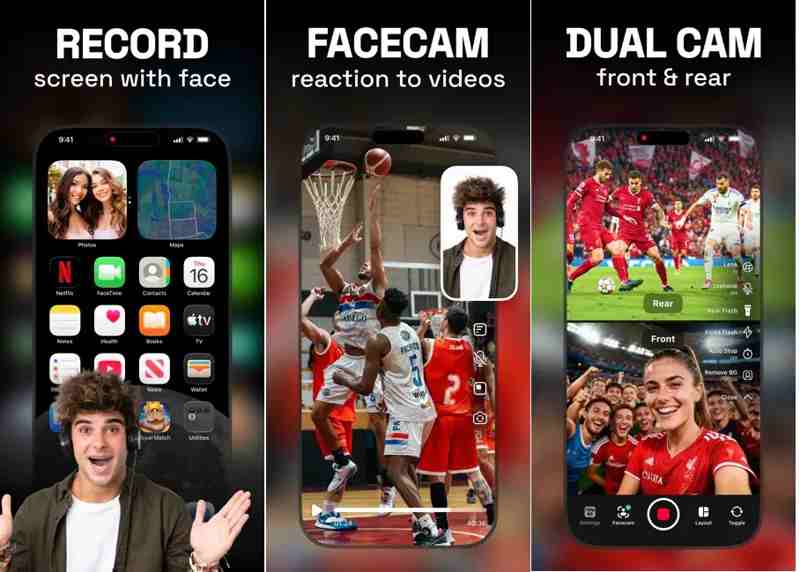
Azok számára, akik iPhone képernyőjüket 4K videókban szeretnék rögzíteni, a Cleaner LLC Screen Recorder remek választás. Széles körben használják facecam reakcióvideók készítéséhez, élő YouTube-os játékok közvetítéséhez és egyebekhez.
- Képernyőfelvétel akár 4K felbontásban.
- Rögzítsd a facecam reakciókat.
- Élőben közvetítsd a videót kamerával vagy képernyővel.
- Videó rögzítése görgető szkripttel.
- A prémium funkciókhoz alkalmazáson belüli vásárlás szükséges.
- Nem lehet FaceCam-et ráhelyezni a képernyőfelvételre.
Top 4: Képernyőrögzítő, hang és videó
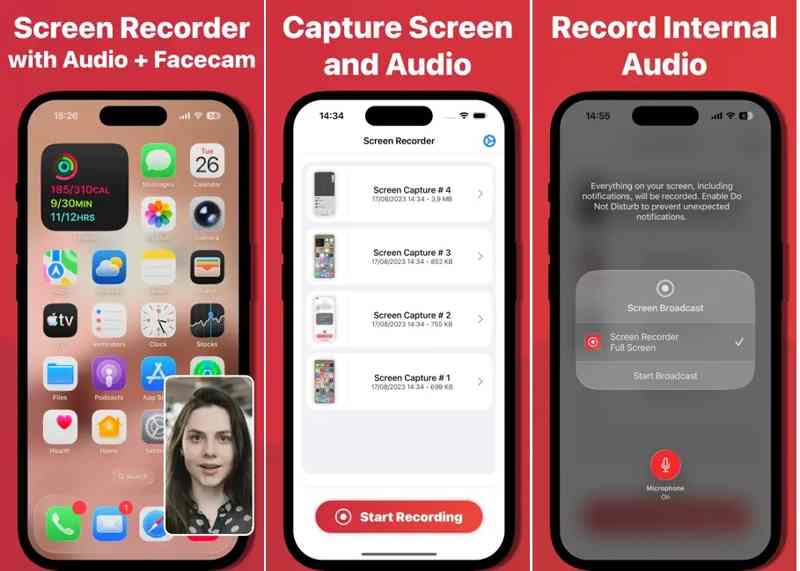
A Screen Recorder Voice & Video egy többfunkciós megoldás képernyőfelvétel készítésére iPhone-on. Az alkalmazás lehetővé teszi a felhasználók számára, hogy könnyedén rögzítsenek tartalmakat, oktatóanyagokat, játékmeneteket, prezentációkat és egyebeket.
- Támogatja a kiváló minőségű képernyőfelvételt.
- Hangalámondás hozzáadása.
- FaceCam ráhelyezése a képernyőfelvételre.
- Felvételek megosztása egyetlen érintéssel.
- Prémium előfizetés szükséges.
- Inkonzisztens összeomlások.
Legjobb 5: Go Record
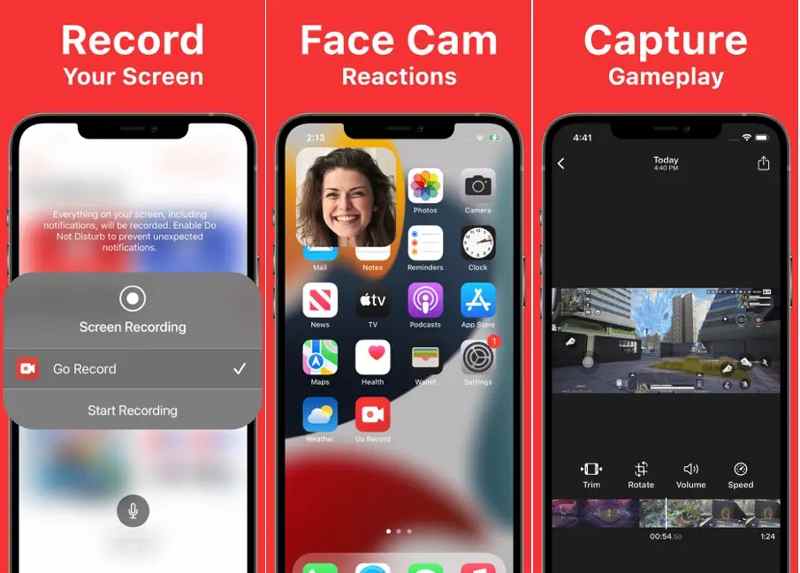
A Go Record egy másik egyszerű módja a képernyőrögzítésnek iPhone-on játék, oktatóanyagok készítése vagy prezentációk tartása közben. Leegyszerűsíti a képernyőrögzítést. Ráadásul videószerkesztővel is rendelkezik.
- iPhone képernyőjének rögzítése kiváló minőségben.
- FaceCam és hangkommentár hozzáadása.
- Vágás, forgatás és hangbeállítás.
- Felvételek exportálása más alkalmazásokba.
- A videószerkesztő korlátozott.
- Vannak hirdetések.
4. rész: Hogyan rögzítsük az iPhone képernyőjét Mac rendszeren
A beépített képernyőfelvétel funkció mellett iPhone-on és Mac számítógépen vagy laptopon is készíthet képernyőfelvételt. A QuickTime Player lehetővé teszi a folyamat további alkalmazások nélküli befejezését.
Lépés 1. Csatlakoztassa iPhone-ját a Mac számítógépéhez egy kompatibilis USB-kábellel.
Lépés 2. Ha a rendszer kéri, koppintson a Bízzon képernyőjén, hogy megbízzon ebben a számítógépben.
Lépés 3. Futtassa a QuickTime Playert a Alkalmazási területek mappát vagy a reflektorfény.
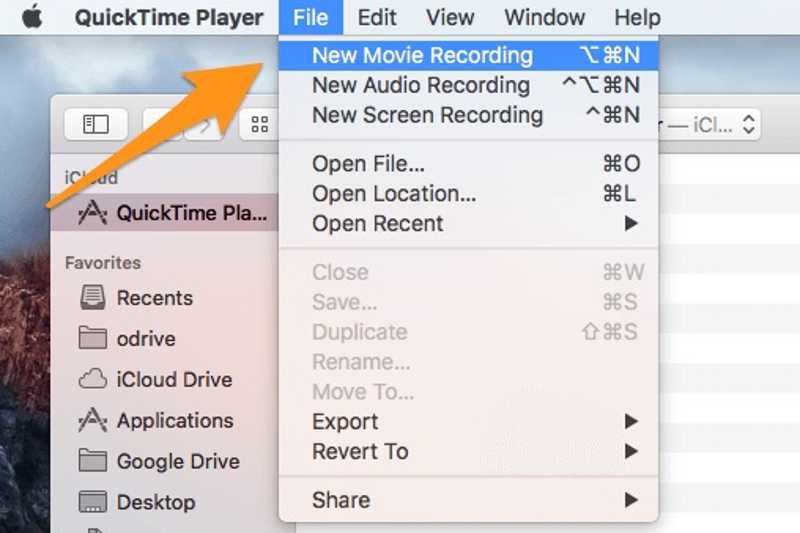
Lépés 4. Menj a filé menüben és válasszon Új filmfelvétel.
Lépés 5. Ezután látni fogja az iPhone képernyőjét.
Lépés 6. Kattintson az nyíl gomb mellett Rekord gombot.
Lépés 7. Válaszd ki az iPhone-odat a Háló címsor alatt, és válassza az iPhone vagy a mikrofon lehetőséget. Mikrofon cím.
Lépés 8. Állítsa be a minőséget és az egyéb beállításokat.
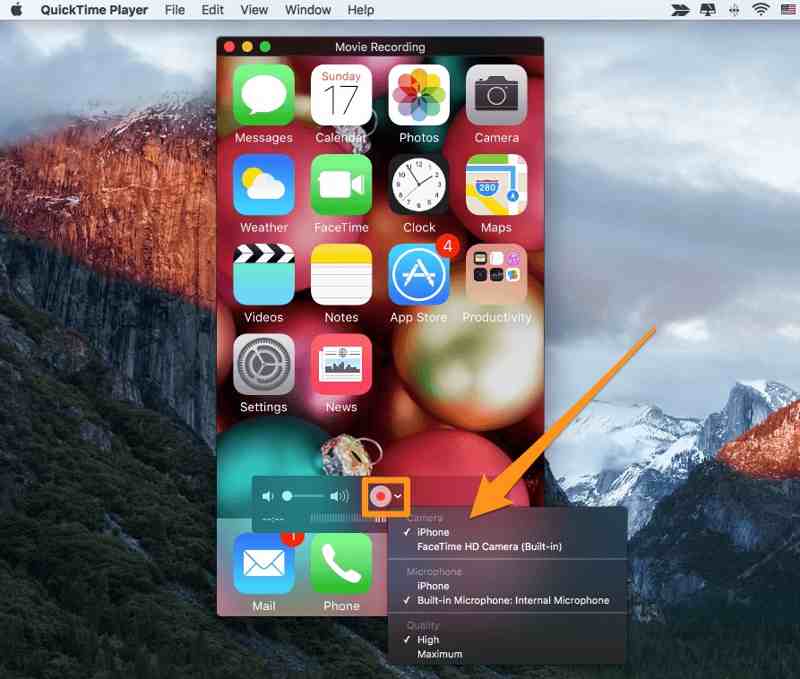
Lépés 9. Ezután kattintson a Rekord gombra a képernyőfelvétel készítésének megkezdéséhez iPhone-ján.
Lépés 10. Ha befejezted, kattints a Rekord gombot.
Lépés 11. Végül, menjen a filé menüben és válasszon Megtakarítás a felvétel exportálásához.
5. rész: Hogyan rögzítsük az iPhone képernyőjét számítógéppel
Apeaksoft Screen Recorder a képernyőrögzítés tökéletes módja iPhone-on. Működik PC-n és Mac számítógépen is. Ami még fontosabb, a beépített mesterséges intelligencia funkció automatikusan optimalizálja az iPhone képernyőfelvételeit. Az intuitív kialakításnak köszönhetően a szoftver könnyen használható.

Letöltötte több mint 1,000,000 Felhasználók
- iPhone képernyő rögzítése számítógéppel.
- Simítsa a képernyőfelvételt hardveres gyorsítással.
- A képernyőfelvételek előnézete a beépített médialejátszóval.
- Kínálj egy alapvető videószerkesztőt.
- Támogatja az iOS, iPadOS és Android legújabb verzióit.
Biztonságos letöltés
Biztonságos letöltés

Hogyan rögzítsük az iPhone képernyőjét számítógéppel
Lépés 1. 1. lépés: Csatlakozás az iPhone-hoz
Indítsa el a telefonfelvétel-készítő szoftvert, miután telepítette a számítógépére. Válassza ki a Telefon felvevő módot, és válassza ki iOS felvevő. Csatlakoztasd iPhone-odat a számítógépedhez Lightning kábellel. A Képernyő tükrözés lapon kövesse az utasításokat az iPhone képernyőjének tükrözéséhez.

Lépés 2. 2. lépés: iPhone képernyő rögzítése
Állítsa be Felbontás, Output Resolutionés Tartalom rögzítéseTovábbi beállítások eléréséhez kattintson a következőre: Beállítások elrejtéseHa készen áll, kattintson a Rekord gombot a képernyőfelvétel elindításához az iPhone-on.
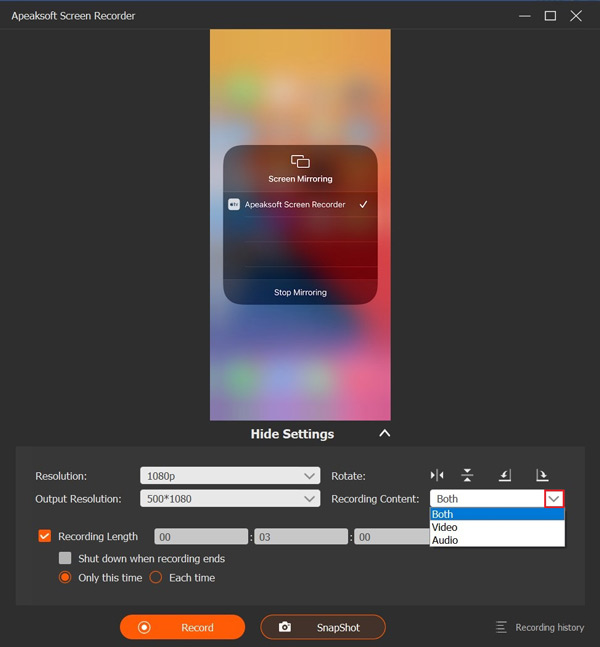
Lépés 3. 3. lépés: Képernyőfelvétel exportálása
Amikor a képernyőfelvétel befejeződött, kattintson a megáll gombra a felvétel azonnali mentéséhez. Ezután szerkesztheti a beépített videószerkesztővel.

Összegzés
Ez az átfogó útmutató elmagyarázta hogyan rögzíthet képernyőt az iPhone-ján a beépített funkció használatával. Meg kell értenie, hogyan aktiválhatja a funkciót, hogyan engedélyezheti a felvételt, hogyan állíthatja le, és hogyan találhatja meg a felvételt az iOS-eszközén. Továbbá azt is meg kell tanulnia, mit kell tennie, ha a képernyőfelvétel funkció nem működik megfelelően. Apeaksoft Screen Recorder lehetővé teszi iPhone képernyőjének rögzítését PC-vel vagy Mac számítógéppel.
 Apeaksoft Screen Recorder
 Rögzítsen bármilyen videót és hangot a telefon és a számítógép képernyőjén.
Biztonságos letöltés
Biztonságos letöltés
Kapcsolódó cikkek




