


Hogyan rögzítsünk videót Minecraftról PC-n és Mac számítógépen

Az egyik legkreatívabb és legkifejezőbb játékként a Minecraft világszerte elterjedt. Ráadásul a játékmenet-videók népszerűek a YouTube-on és a TikTokon. Valójában... Minecraft felvétele 1080p vagy 4K felbontásban nagyon nehéz videót rögzíteni a megfelelő eszköz nélkül. A Minecraft az 1.12-es verziótól kezdődően tartalmaz felvételi funkciót. Ráadásul használhatsz egy harmadik féltől származó játékrögzítő alkalmazást. Ez az útmutató öt bevált módszert és konkrét munkafolyamatot mutat be.
OLDAL TARTALMA:
1. rész: Hogyan rögzítsük a Minecraftot beépített felvevővel
A beépített felvételi funkció egy egyszerű módja a képernyőrögzítésnek a Minecraftban. Csak legfeljebb 1080p felbontású videókat tud készíteni. Ráadásul hiányoznak belőle az egyéni beállítások vagy a bónusz szerkesztési funkciók. Íme a lépések:
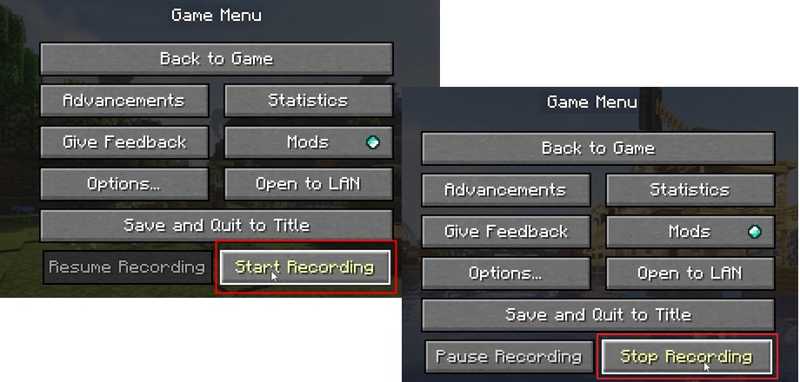
Lépés 1. Indítsd el a Minecraft játékodat.
Lépés 2. Nyomja meg a F10 vagy a Rekord gombra a játék beállításaiban.
Lépés 3. Készlet Filmkocka Szám, Videó minőségés Hangbeállítások.
Lépés 4. Kattintson az Felvétel megkezdése gombot a folyamat megkezdéséhez.
Lépés 5. Amikor le szeretné állítani, nyomja meg a F10 vagy kattintson a gombra Állítsa le a felvételt gombot.
2. rész: Hogyan rögzítsük a Minecraftot az OBS-sel
A további testreszabásért és rugalmasabb beállításokért, OBS Stúdió egy jó módja a képernyőrögzítésnek a Minecraftban. Akár 4K felbontásban is képes rögzíteni a játékmenetet, és MP4 videofájlokat készíteni. A konfiguráció azonban bonyolult lehet a kezdők számára.
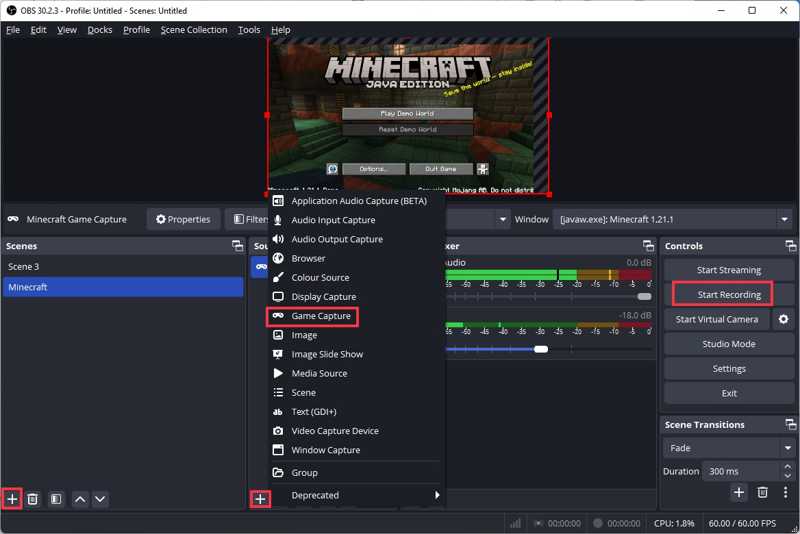
Lépés 1. Nyisd meg a Minecraftot játék indítása nélkül.
Lépés 2. Futtassa az OBS-t.
Lépés 3. Kattintson az hozzáad gombra a Jelenetek panelen, és nevezd el.
Lépés 4. Ezután kattintson a hozzáad gombot a Források ablaktáblát, és válassza ki Game Capture és a Videó rögzítő eszköz.
Lépés 5. Kattintson az beállítások gombot.
Lépés 6. Tovább Audio, engedélyezze Asztali hang és a Mikrofon / kiegészítő hang, és kattintson a gombra Jelentkezem.
Lépés 7. Most játssz Minecraftot, és kattints Felvétel megkezdése az OBS-en a Minecraft rögzítéséhez.
3. rész: Hogyan rögzítsük a Minecraftot a Game Bar segítségével
Korábban a Game Bar volt az Xbox beépített játékrögzítője. A Windows 10 óta a Microsoft hozzáadta a Game Bart a PC-khez is. Ezért ez egy egyszerű módja a Minecraft játékmenetének zökkenőmentes rögzítésének PC-n.
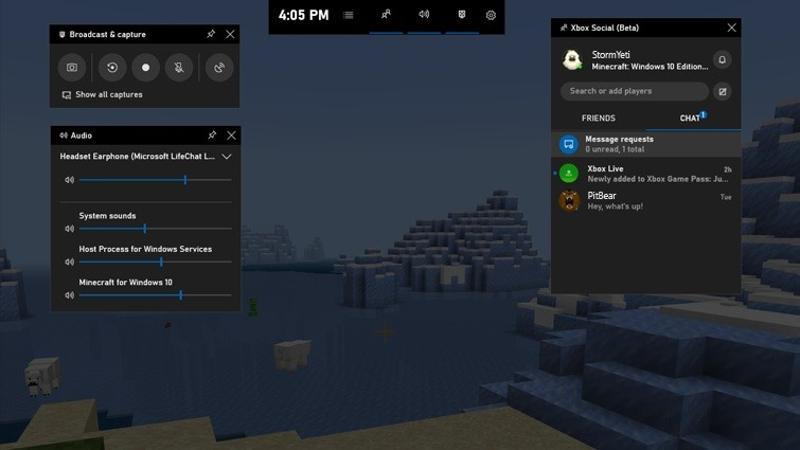
Lépés 1. Nyisd meg a Minecraftot.
Lépés 2. Sajtó Windows + G a billentyűzeten lévő billentyűket a Game Bar futtatásához.
Lépés 3. Kapcsold be a mikrofont, ha a hangodat hozzá szeretnéd adni a játékfelvételhez.
Lépés 4. Módosítsa a többi opciót az Ön preferenciái szerint.
Lépés 5. Kattintson az Rekord gombot és játssz a Minecrafttal.
Lépés 6. Ha le szeretné állítani, kattintson a gombra megáll gombot az eszköztáron.
Lépés 7. Navigáljon a rögzíti mappát, és játssza le az MP4 fájlt.
4. rész: Hogyan rögzítsük a Minecraftot a QuickTime Playerrel
Ha Macen játszol Minecraftot, a beépített QuickTime Player tartalmazza a képernyőfelvétel funkciót. Természetesen nem kínál különféle egyéni beállításokat, és nem játékrögzítésre tervezték.
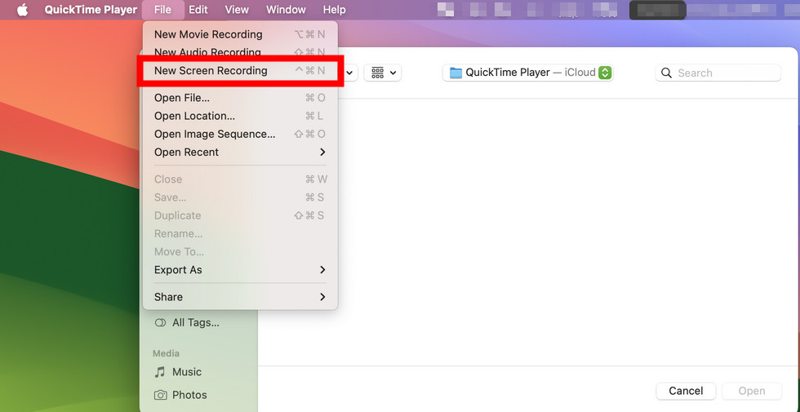
Lépés 1. Futtasd a Minecraftot játék nélkül.
Lépés 2. Ezután nyissa meg a QuickTime Playert.
Lépés 3. Menj a filé menüben és válasszon Új képernyőfelvétel.
Lépés 4. Kattintson az felvételi terület gombot, és állítsd be a területet a Minecraft szerint.
Lépés 5. Kattintson az Opciók gombot, és állítsa be a hangforrást.
Lépés 6. Kezdj el játszani a Minecrafttal, és kattints a Rekord gombot.
5. rész: A videó rögzítésének végső módja a Minecraftban
Apeaksoft Screen Recorder egy nagy teljesítményű Minecraft felvevő. Számos felvételi forrást támogat. A Játékfelvevő mód optimalizálja a CPU és a GPU használatát Minecraft játék közben. Ezenkívül az intuitív kialakítás leegyszerűsíti a konfigurációs folyamatot.

Letöltötte több mint 1,000,000 Felhasználók
- Rögzítse a Minecraft játékmenetét zökkenőmentesen.
- Valós időben add hozzá reakcióidat a játékmenet felvételéhez.
- Mentsd el a játékmenet videókat akár 4K felbontásban mesterséges intelligenciával.
- Játékmenet-felvételek ütemezése.
- Windows 11-es vagy korábbi, valamint macOS 10.13-as vagy újabb rendszeren érhető el.
Biztonságos letöltés
Biztonságos letöltés

Hogyan rögzítsünk videót Minecraftban
Lépés 1. Minecraft felvevő telepítése
Futtassa a Minecraft felvevőt a számítógépére telepítés után. Válassza ki a Játékfelvétel mód a folytatáshoz. Nyisd meg a Minecraftot, kattints Válassza ki a játékot, és válaszd a Minecraftot.

Lépés 2. Rögzítse a Minecraftot
Bekapcsol Rendszer Sound és állítsa be a hangerőt. A műveletek hozzáadásához kapcsolja be a Webkamera és a Mikrofon lehetőségek. Kattints a REC gombot, és indítsd el a Minecraftot a játékmenet felvételének megkezdéséhez.

Tipp: Ha módosítani szeretné a beállításokat, például a kimeneti formátumot, kattintson a beállítások gombot.
Lépés 3. Játékfelvétel exportálása
Amikor meg szeretnéd állni, kattints a megáll gombot. Ezután tekintse meg a felvételt a Minecraft beépített lemezjátszójával. Távolítsa el a nem kívánt képkockákat a Csipesz gomb. Végül kattintson a Megtakarítás gomb a felvétel exportálásához.

További olvasnivalók
Összegzés
Ez az útmutató öt módszert osztott meg Minecraft rögzítése Windows és Mac rendszerenA Minecraft beépített játékrögzítője egy egyszerű lehetőség. Az OBS egy nyílt forráskódú eszköz a képernyő, beleértve a játékmenet rögzítésére is. A Game Bar és a QuickTime Player a natív lehetőségek a játékmenet rögzítéséhez Windows 11/10 és Mac rendszeren. Apeaksoft Screen Recorder egy hatékony eszköz kiváló minőségű játékmenet-felvételek készítéséhez.
Kapcsolódó cikkek




