


Hogyan rögzítsünk DirecTV streamingen a legjobb minőségben

A DirecTV egy népszerű online streaming platform. Kedvenc tévésorozataidat és filmjeidet online nézheted PC-den vagy Mac-eden. A videók nézése mellett... Fel lehet venni DirectTV streamen?? A rövid válasz igen! Nincs többé szükséged fizikai DVR-re a tévéd alatt. A DirecTV Stream egy felhőalapú rendszert használ a kedvenc szórakoztató tartalmaid mentéséhez.
Ebben az útmutatóban pontosan megmutatjuk, hogyan rögzíthetsz a Directv Streamen, elmagyarázzuk a DirecTV-t és a kapcsolódó felvételi lehetőségeket és beállításokat.
OLDAL TARTALMA:
1. rész: Felvehet műsorokat a DirecTV Streamen?
Mielőtt megnéznénk a lépéseket, tisztázzunk egy gyakori kérdést: rögzíthetsz műsorokat a DirecTV Streamen, akárcsak a hagyományos kábeltévén?
Igen, megteheted. Ez azonban egy felhőalapú DVR; a felvett műsorok nem a tényleges tévéden vagy eszközödön kerülnek mentésre. Ehelyett az interneten (a felhőben) kerülnek mentésre. Ez azt jelenti, hogy a felvett műsorokat bármikor megnézheted a tévéden, telefonodon, táblagépeden vagy számítógépeden.

A csomagjaikkal több pénzt is fizethetsz, hogy több felhőalapú DVR-tárhelyet kapj. Ez azt jelenti, hogy nem kell aggódnod a tárhely elfogyása miatt, függetlenül attól, hogy hány filmet vagy tévéműsort mentesz el.
2. rész: 2. rész: Hogyan rögzítsünk DirecTV streamen
Élő TV-ben
Ha éppen egy műsort nézel, és menteni szeretnéd, a felvétel nagyon egyszerű. Így rögzíthetsz DirectTV streamingen élő TV-nézés közben:
Lépés 1. Keress egy kedvenc tévésorozatot vagy filmet a DirecTV-n.
Lépés 2. Érintse meg a Rekord gombot a távirányítón a műsor felvételének elindításához. Koppintson rá kétszer, hogy a teljes sorozatot rögzítse a DirecTV-n.
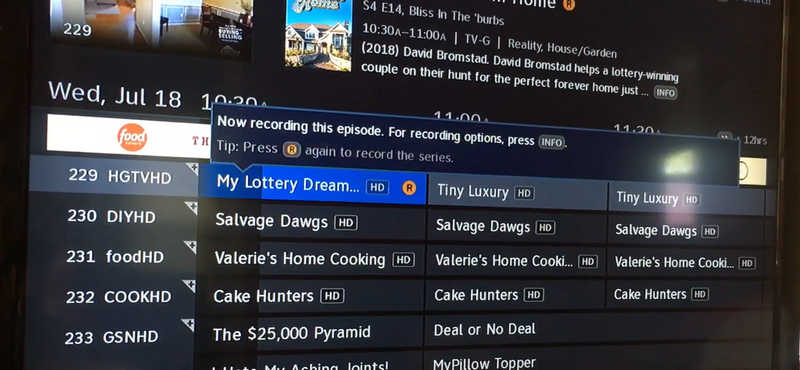
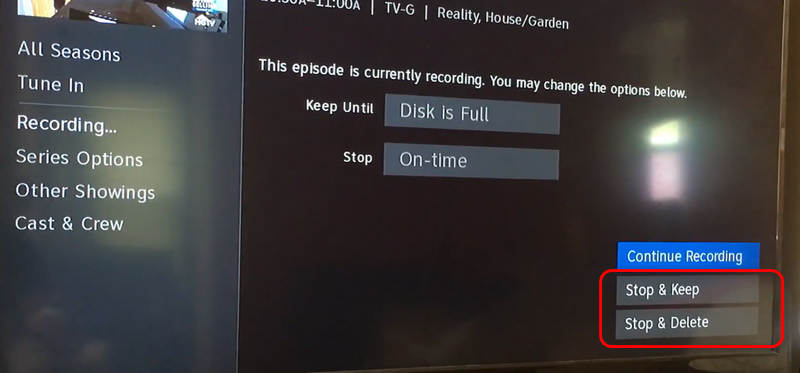
Lépés 3. A felvétel leállításához érintse meg a gombot Info gombot a távvezérlőn.
Lépés 4. Ezután kiválaszthatja Állj meg és tartsd meg or Leállítás és törlés a DirecTV felvétel leállításához.
Számítógépen vagy telefonon
Ha számítógépén vagy mobiltelefonján használja a DirecTV-t, és fel szeretné venni kedvenc tévéműsorait és filmjeit, nem kell a bonyolult beépített felvételi funkciót használnia; csak folyamodjon a Apeaksoft Screen RecorderKépes rögzíteni Windows, Mac, Android és iPhone képernyőjét az eredeti minőségben és FPS-sel, sőt, 4K-ra és 144 FPS-re is felskálázni.

Letöltötte több mint 1,000,000 Felhasználók
- Hosszú ideig tartó felvételt támogat késleltetés vagy akadozás nélkül.
- Tartsa meg az eredeti kijelzőfelbontást, sőt, akár 4K-ra is felskálázhatja.
- Támogatja az AV1 és HEVC kodekeket a felvétel méretének csökkentése érdekében, miközben megőrzi a legjobb minőséget.
- Támogasson egy videószerkesztőt a DirecTV felvételek vágásához és polírozásához.
Biztonságos letöltés
Biztonságos letöltés

Lépés 1. DirecTV felvételének indítása
Töltse le, telepítse és indítsa el Apeaksoft Screen Recorder a számítógépén. Kiválaszthatja Ablak rögzítő or Telefon felvevőHa a Telefonrögzítő lehetőséget választja, csatlakoztassa Android vagy iOS telefonját a számítógépéhez. Ezután kövesse a képernyőn megjelenő útmutatót a telefon felismeréséhez.
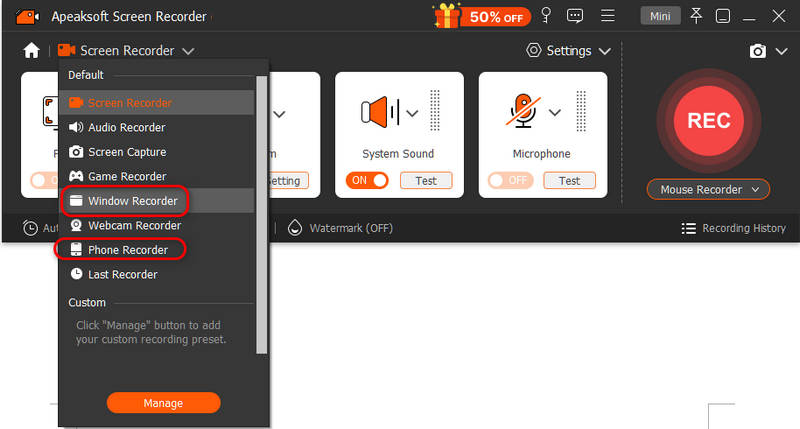
Ezután válassza ki a DirecTV streaming ablakát, és kattintson a Rekord gombot a DirecTV felvétel elindításához.
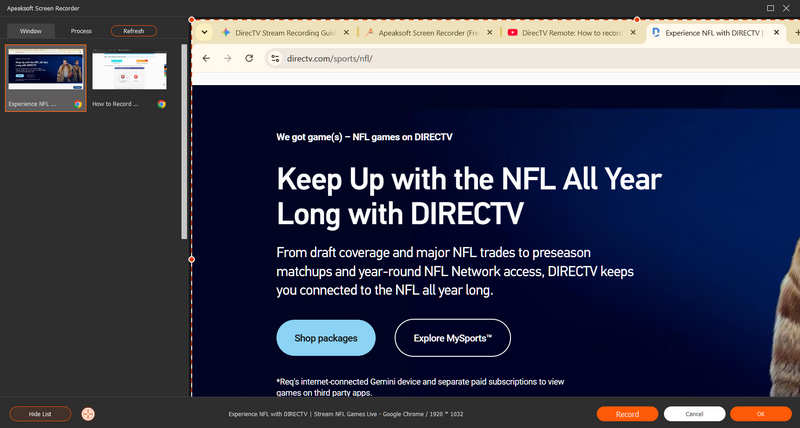
Lépés 2. DirecTV stream felvétel ellenőrzése és mentése
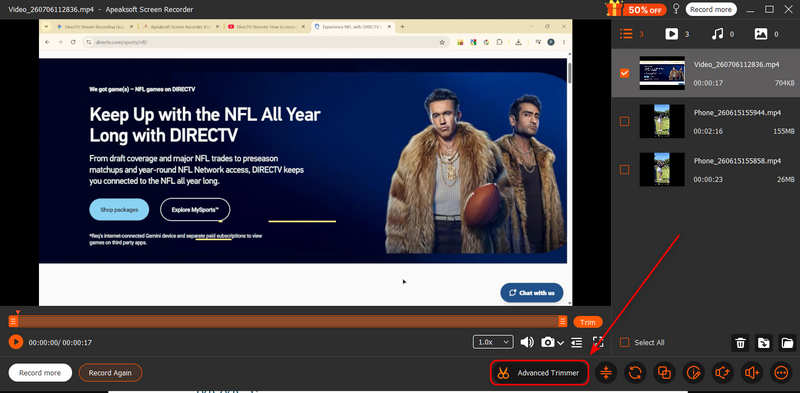
Kattintson az Rekord gombot ismét a felvétel leállításához. Ezután látni fogja a DirecTV streaming felvételi előzményeit. Használhatja a Fejlett trimmer funkció a videó szerkesztéséhez és polírozásához.
További olvasnivalók
3. rész: Hogyan rögzítsük a közelgő műsorokat és filmeket
Felvételt kell állítania egy közelgő tévéműsorhoz? Nem kell műsort néznie ahhoz, hogy rögzítse. Beütemezhet felvételt egy olyan műsorhoz, amely ma este, holnap vagy a jövő héten kerül adásba.
Lépés 1. Nyisd meg a DirecTV Stream alkalmazást, és menj a következőhöz: Guide.
Lépés 2. Görgess végig a csatornákon és dátumokon, hogy megtaláld a felvenni kívánt műsort vagy filmet.
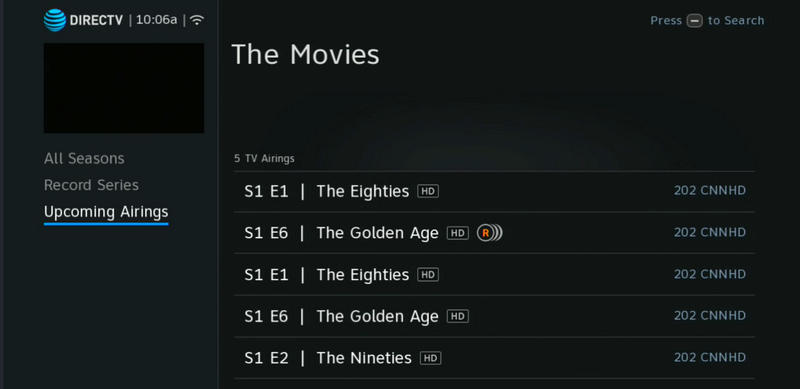
Lépés 3. Keresse meg a Közelgő adások, kattintson a műsor címére, majd válassza a Rekord az információs képernyőről.
4. rész: DirecTV stream felvételi beállítások magyarázata
Amikor tévéműsort szeretne rögzíteni, néhány különböző DirecTV streamfelvételi lehetőséget fog látni. Nézzük meg részletesebben, hogy mit jelentenek ezek a lehetőségek.
- Record sorozat: Ez a legjobb választás a kedvenc heti műsoraidhoz. Ha ezt a lehetőséget választod, a felhőalapú DVR automatikusan rögzít minden új epizódot, amely a DirecTV-n adásba kerül. Nem kell minden héten elindítanod a felvételt.
- Egy epizód felvétele: Ez a legjobb választás filmekhez, élő sporteseményekhez, különleges eseményekhez, vagy ha csak egy talkshow egyetlen epizódját szeretnéd megnézni.
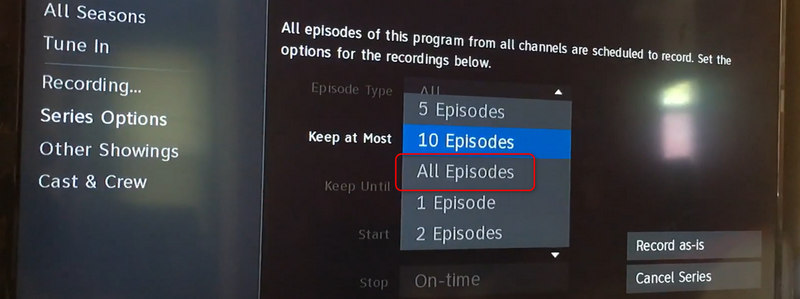
- Speciális felvételi beállítások: Beállíthatod a rendszert, hogy csak az új epizódokat rögzítse, így a könyvtárad nem telhet meg régi ismétlésekkel. Ha egy műsort az elejétől próbálsz megnézni a DirecTV-n, akkor az összes epizódot is rögzítheted.
5. rész: Tippek a DirecTV-n történő felvételhez
Az élő sportesemények rögzítése a DirecTV-n néha bonyolult lehet, mivel ezek a játékok gyakran túlórák vagy késések miatt sokáig tartanak.
A jó hír az, hogy a DirecTV Stream meglehetősen okos. Nagyobb sportesemények esetén a felhőalapú DVR automatikusan meghosszabbítja a felvételi időt, ha a mérkőzés a tervezett befejezési időpont után folytatódik. A dolgok jobbá tétele érdekében azonban ajánlott ellenőrizni a csapatoldalt az alkalmazásban, és kiválasztani a Rekordcsapat így soha nem maradsz le egyetlen kedvenc baseball-, foci- vagy kosárlabda-mérkőzésedről sem.
Összegzés
Ez a bejegyzés megmutatja hogyan lehet felvenni a DirecTV streamen tévén és számítógépen. A DirecTV alkalmazás beépített felvételi funkcióval rendelkezik, amely lehetővé teszi a közvetlen felvételt vagy a felvétel ütemezését. De ha tévéműsorokat vagy filmeket szeretne rögzíteni a számítógépén, használhatja a Apeaksoft Screen Recorder a felvétel egyszerű elindításához. Képes rögzíteni a DirecTV tartalom eredeti videominőségét, sőt, 4K felbontásra is felskálázni. Kedvenc videóit offline is élvezheti zökkenőmentes és éles képminőséggel.
 Apeaksoft Screen Recorder
 Rögzítsen bármilyen videót és hangot a telefon és a számítógép képernyőjén.
Biztonságos letöltés
Biztonságos letöltés
Kapcsolódó cikkek




