


Hogyan rögzítsünk Steamen: Részletes lépések és alternatívák

Ha meg szeretné tudni, hogyan kell rögzíteni a SteamenEz az oktatóanyag nagyon részletes, lépésről lépésre szóló utasításokat tartalmaz. Akár felvétel előtt kell felkészülnöd, akár felvétel közben tapasztalsz problémákat, a bejegyzés elolvasása után megoldásokat találsz. Az oktatóanyag lépéseit követve a játék során bármikor elkezdheted a felvételt a Steamen anélkül, hogy ez befolyásolná a játékélményedet. Ezenkívül egy alternatív lehetőség is rendelkezésre áll, testreszabhatóbb beállításokkal.
OLDAL TARTALMA:
Előkészítés: Beállítások a Steamen történő felvétel elsajátítása előtt
Ha még soha nem módosítottad a Steam felvételi beállításait, akkor nem fogod tudni azonnal elkezdeni a játékmenet rögzítését a Steamen. A Steam felvételi funkciója alapértelmezés szerint ki van kapcsolva. A Steam felvételi lehetőségeinek engedélyezéséhez és néhány beállítás előzetes konfigurálásához kövesd az alábbi lépéseket.
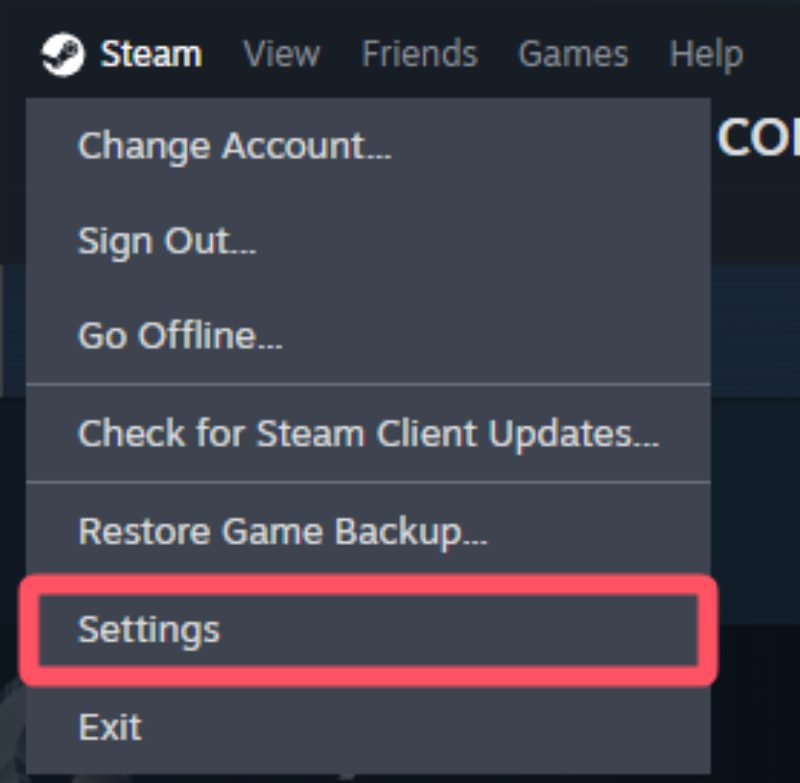
Lépés 1. A Steam felület bal felső sarkában kattints a beállítások gombot a Gőz Tab.
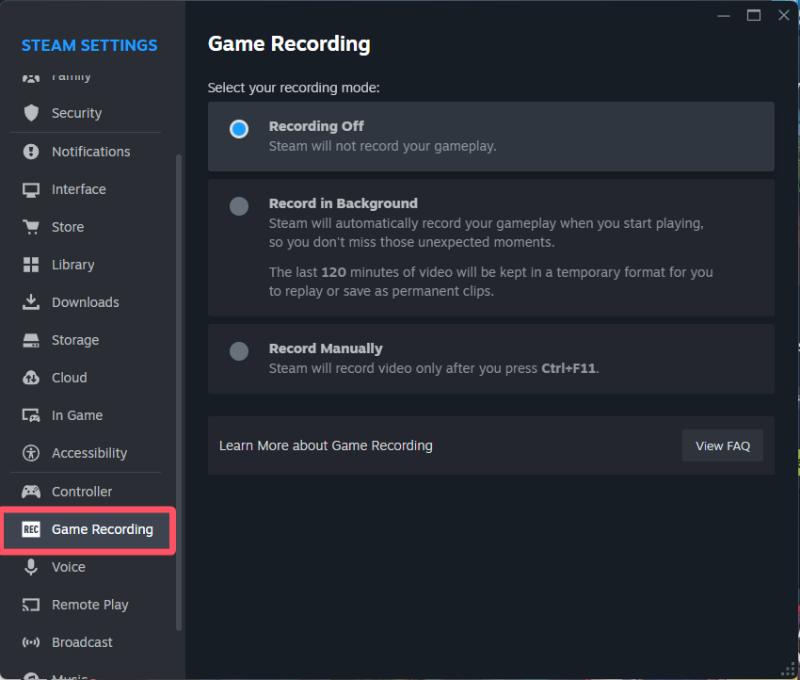
Lépés 2. A bal oldali panelen kattintson a Játék felvétel gombot. Most már módosíthatja a felvételi beállításokat.
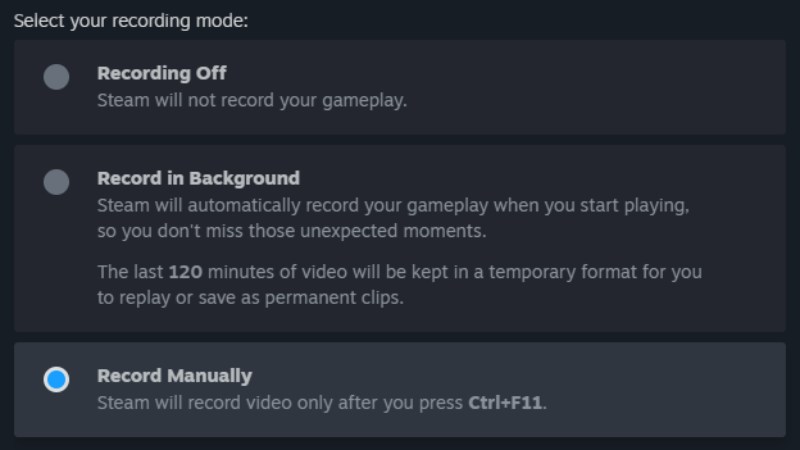
Lépés 3. Ha azt szeretné, hogy a felvétel automatikusan elinduljon a játékkal együtt, kattintson a Felvétel a háttérben gomb. Ellenkező esetben kattintson a Manuális rögzítés gombot.
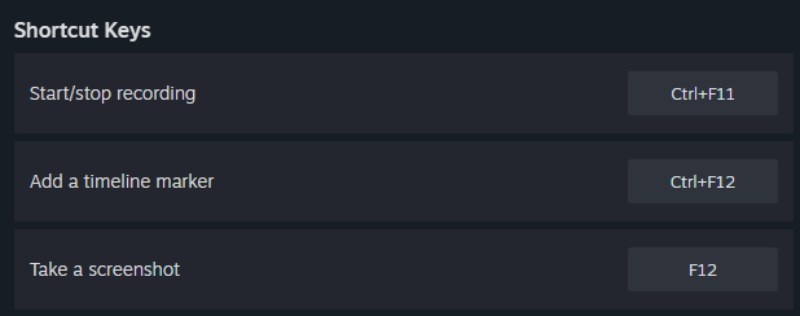
Lépés 4. Alatt Gyorsbillentyűk lapon testreszabhatja a gyorsbillentyűket, hogy a kívánt módon vezérelje a felvételt.
Lépés 5. Alatt Felvételek mappa lapon ellenőrizheti az alapértelmezett célmappát. Az elérési út módosításához kattintson a Mappaváltás gombot.

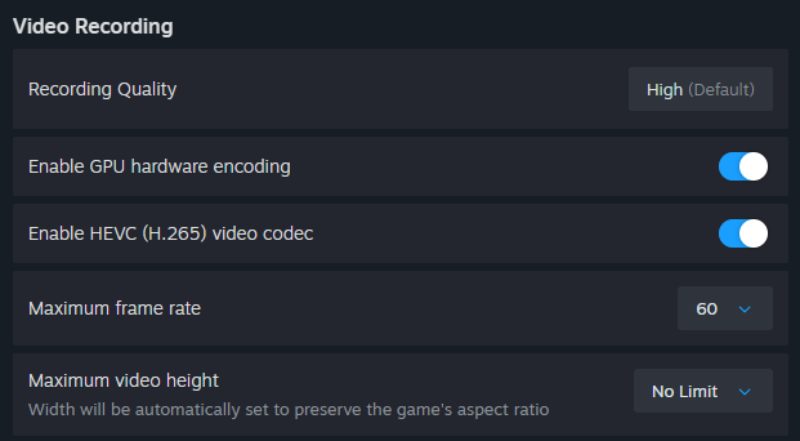
Lépés 6. Alatt Video Recording lapon számos paramétert módosíthatsz, mielőtt elkezdenéd a felvételt a Steamen.
Hogyan lehet felvenni a Steam-en játék közben a parancsikon segítségével
Most, hogy a beállítások a helyükön vannak, elkezdheted tanulni, hogyan rögzíthetsz játékot a Steamen. Ha korábban a „Felvétel a háttérben” opciót választottad, a felvétel automatikusan elindul a játék indításakor. Manuális felvételhez kövesd az alábbi lépéseket:
Tipp: Csak a Steamen belül rögzíthetsz játékmenetet. Más szóval, olyan feladatok, mint LOL játékok felvétele nem lehetségesek, mert más kliensekben vannak elindítva.
Lépés 1. Indítsd el a rögzíteni kívánt játékot. Játék közben nyomd meg a Ctrl + F11 gombok együttes megnyomásával rögzíthet a Steamben.
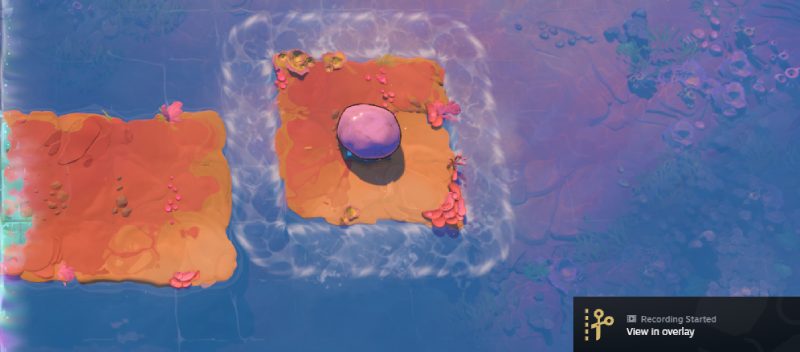
Lépés 2. A felvétel leállításához nyomja meg a Ctrl + F11 gombokat ismét. A felvétel automatikusan az alapértelmezett mappába kerül mentésre.
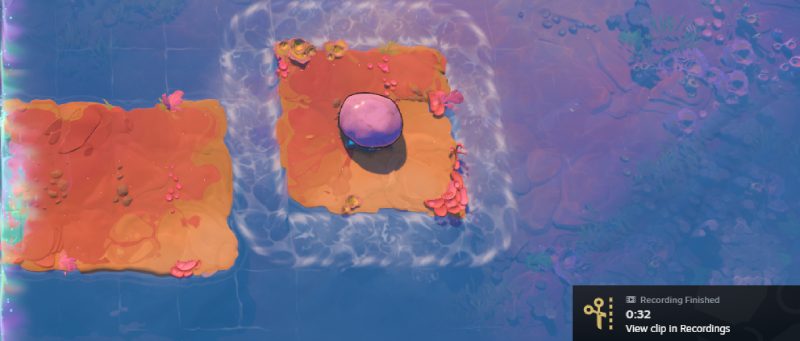
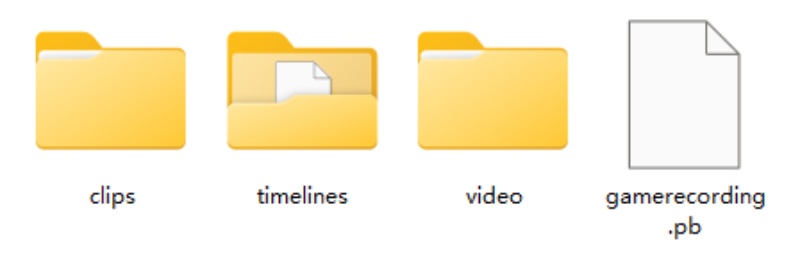
Lépés 3. Alatt Kilátás lapon kattintson a Felvételek és képernyőképek gombra az összes Steam-felvétel ellenőrzéséhez.
Hogyan rögzítsünk Steamen, ha a Steam háttérfelvétel nem működik
Sok felhasználó számolt be arról, hogy amikor a Steamen a „Felvétel a háttérben” opciót választják, a felvétel valójában nem indul el. Ez nagyrészt a ... és a ... közötti ütközésnek tudható be. játékrögzítő és a közvetítéshez. A Steamen történő sikeres felvételhez a következő beállításokat használhatod:
Lépés 1. A Steam bal felső sarkában kattints a Gőz gombot, majd a beállítások gombot.
Lépés 2. Kattintson az Adás gombra a bal oldali panelen. Ebben az ablakban keresse meg a Adatvédelmi beállítások Tab.
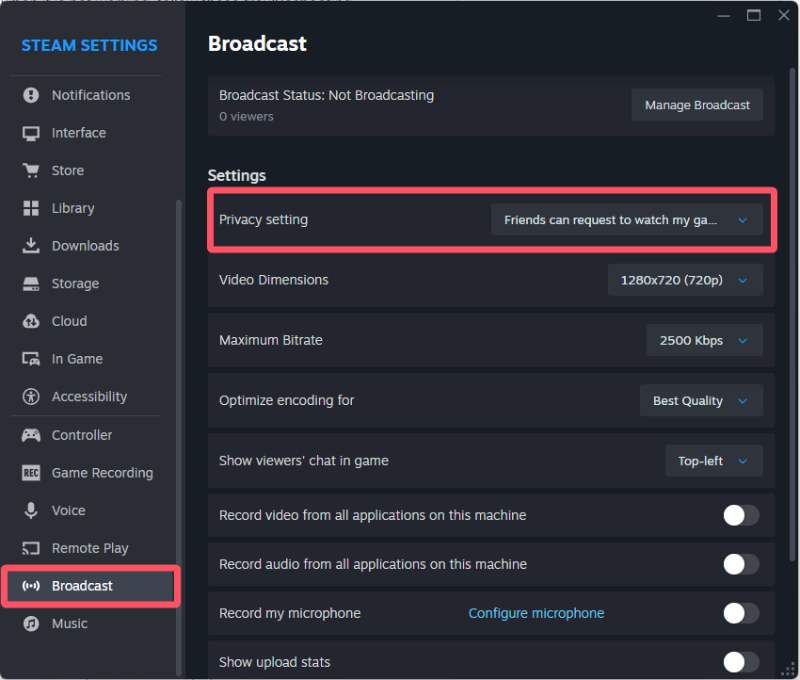
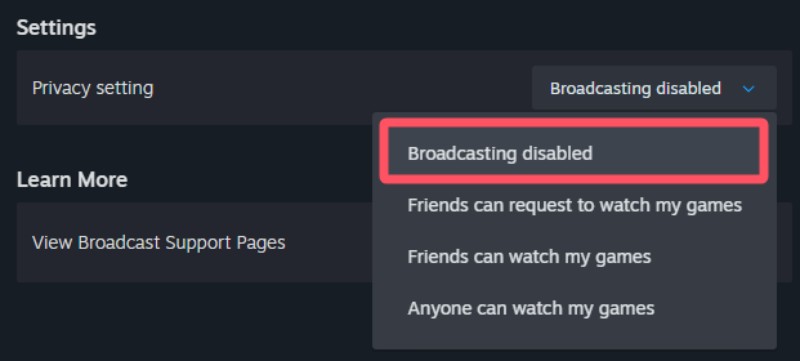
Lépés 3. Alatt Adatvédelmi beállítások lapon kattintson a Műsorszórás letiltva gombra, hogy játékmenetet rögzíthess a Steamen háttérfelvétel segítségével.
[Bónusz] Hatékony mód a Steam-felvételkészítésre a kívánt paraméterekkel
A Steam beépített felvevőeszköze elegendő az alkalmi játékosok számára. Ha azonban meg szeretnéd osztani a felvételeidet a közösségi médiában, vagy tartalomként szeretnéd felhasználni őket, a Steam által kínált lehetőségek esetleg nem felelnek meg az igényeidnek. Sok esetben pontosabb beállításokra lesz szükséged a különböző platformok követelményeinek való megfeleléshez. Alternatív megoldásként további szerkesztőeszközökre lehet szükséged a Steam-felvételeid finomhangolásához. Apeaksoft Screen Recorder mindezen további követelményeknek eleget tud tenni.

Letöltötte több mint 1,000,000 Felhasználók
- Rögzítsen Steam játékokat teljes képernyőn vagy testreszabott ablakban.
- Rögzítsd a játékmenetet Steamen az eredeti, magas minőségben.
- Adj hozzá olyan eszközöket, mint a webkamerák és így tovább a Steam-felvételedhez.
- Állítsa be a kimeneti videobeállításokat és állítsa be a gyorsbillentyűk beállításait.
Biztonságos letöltés
Biztonságos letöltés

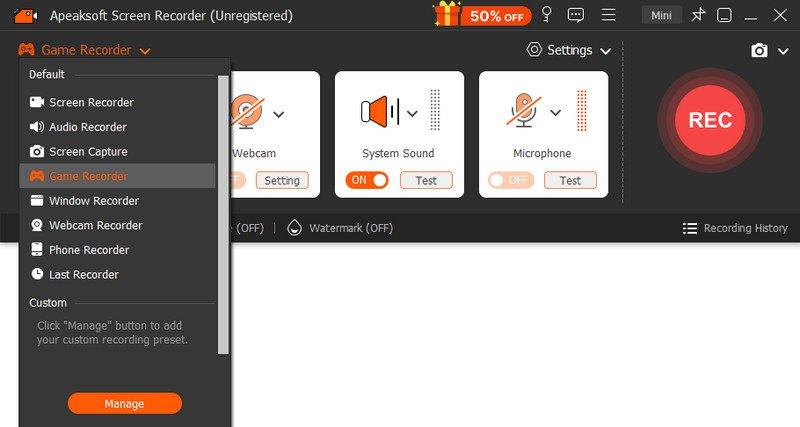
Lépés 1. Indítsa el az Apeaksoft Screen Recorder alkalmazást a készülékén. A fő felületen kattintson a Játékfelvétel gombot a Képernyõrögzítõ Tab.
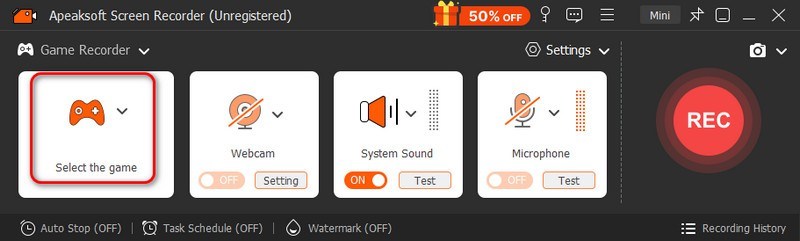
Lépés 2. Játék Steamen történő rögzítéséhez először indítsd el a játékot. Miután rákattintasz a Válassza ki a játékot gombra, válaszd ki a játékot, majd kattints a Rekord gombot.
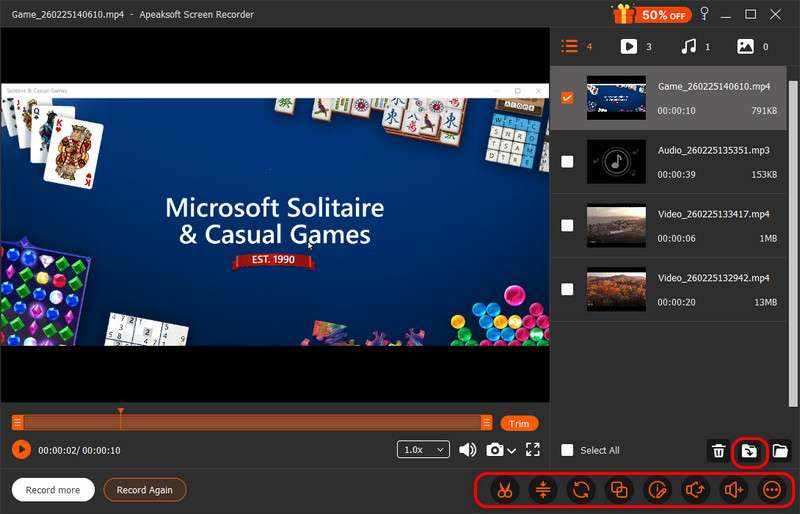
Lépés 3. Miután befejezte a felvételt, kattintson a megáll gombot. A felvétel mentése előtt szerkesztheti a felvételt.
Összegzés
Felvétel a Steamen gyerekjáték lesz, ha már tudod, hogyan kell beállítani. Billentyűparancsokkal bármikor mentheted a játékbeli kiemeléseidet. Maga a Steam azonban csak korlátozott támogatást nyújt a felvételi beállításokhoz és a szerkesztési funkciókhoz. Ha személyre szabottabb módot szeretnél a játékfelvételeid finomhangolására, Apeaksoft Screen Recorder ez egy professzionálisabb alternatíva.
 Apeaksoft Screen Recorder
Rögzítsen bármilyen videót és hangot a telefon és a számítógép képernyőjén.
Biztonságos letöltés
Biztonságos letöltés
Kapcsolódó cikkek



