

Skype videohívások rögzítése Windows, Mac vagy mobileszközökön

A Skype az egyik legnépszerűbb online videohívási eszköz, amelyet széles körben használnak interjúk rögzítésére, üzleti találkozók lebonyolítására vagy akár csak a mindennapi beszélgetések lebonyolítására. Szeretnéd rögzíteni Skype-videohívásaidat, hogy ne maradj le semmilyen fontos részletről? Ez az útmutató segít elsajátítani a használatát. Skype videohívás felvétele Macen, Windowson és mobileszközökön is!
Ne feledd: Skype-hívás rögzítése előtt mindig kérd a másik fél engedélyét! A Skype-hívások beleegyezés nélküli rögzítése törvénybe ütközhet, és te vagy a felelős minden kockázatért.
OLDAL TARTALMA:
1. rész: A Skype videohívások beépített felvevőjének használata
A Skype beépített felvételi funkciójával könnyedén rögzíthetsz hang- vagy videohívásokat online tartalomkészítés céljából. Rendkívül felhasználóbarát, de a funkciói meglehetősen alapvetőek, így a hang- és képkimenet minősége nem a legjobb, és egy másik eszközhöz kell fordulnod az utószerkesztéshez.
A felvétel megkezdése után a fájl automatikusan feltöltődik a felhőbe. A hívás befejezésekor minden résztvevő kap egy felhőalapú tárhely linket, amely 30 napig érvényes. A felvételt 30 napon belül bármikor letöltheti a felhőből. Ha felvétel közben megszakad az internetkapcsolat, ne aggódjon. A már rögzített fájlok nem tűnnek el. A Skype ideiglenes helyi fájlként menti el őket. Ha magasabbak az igényei a felvétel minőségével és stabilitásával szemben, ez a lehetőség nem ajánlott.
Íme egy lépésről lépésre szóló útmutató:
Lépés 1. Skype-hívás indítása
Lépés 2. Kattintson az három pont a jobb alsó sarokban, és válassza a Felvétel megkezdése.
Lépés 3. Találat A felvétel leállítása a hívás befejezéséhez, vagy hagyja, hogy a felvétel automatikusan leálljon a hívás végén.
Lépés 4. Kattints három pont a jobb felső sarokban, és válassza a Mentés a Letöltések közé or Mentés másként....
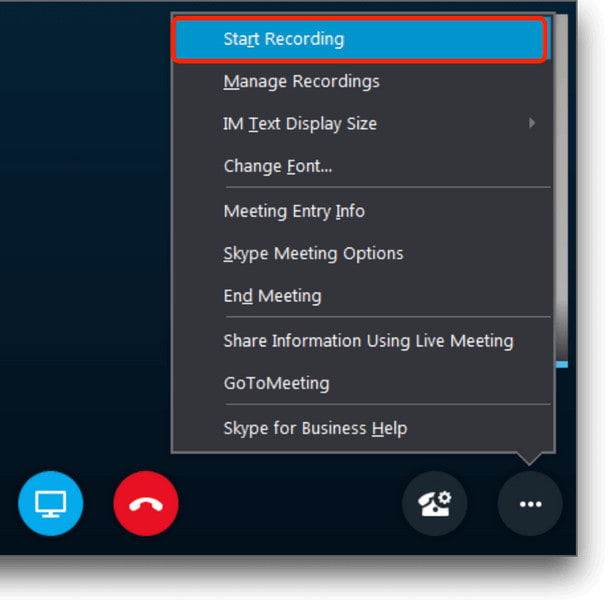
Jegyzet: Ha mobilon dolgozol, először a képernyőre kell koppintanod a hívásvezérlők megjelenítéséhez, majd koppints a három pont a felvétel elindításához.
- Nincsenek telepítések és letöltések.
- Automatikusan létrehoz egy megosztható linket az összes résztvevő számára.
- Teljesen ingyenes.
- Maximális felvételi idő: 24 óra.
- Kimeneti minőség: 720p, 30fps.
- A felhőalapú tárhely csak 30 napig érvényes.
- Nincsenek speciális szerkesztési funkciók.
2. rész: Skype hívások rögzítése Mac/Windows rendszeren
Ha jobb minőségű és stabilabb felvételre van szüksége, a Skype beépített rögzítője esetleg nem felel meg az igényeinek. Ehelyett egy Skype hívásrögzítő szoftver használata jobb választás a haladó követelmények és a hosszú távú használat esetén. Az alábbiakban két hatékony lehetőséget mutatunk be a Skype hívások rögzítésére Mac/Windows rendszeren.
Apeaksoft Screen Recorder
Apeaksoft Screen Recorder Lehetővé teszi a hívások rögzítését rugalmas beállításokkal és magasabb kimeneti minőséggel. Mac/Windows felhasználók számára egyaránt tervezett, intuitív felülettel és könnyen megtalálható gombokkal rendelkezik, így a kezdők is könnyen használhatják.
A legjobb Skype hívásrögzítő Mac/Windows rendszeren
- Kiváló minőségű videó és hang rögzítése zökkenőmentesen.
- Teljes képernyős vagy egyéni területrögzítés támogatása.
- Számos kimeneti formátumot támogat.
- Beépített szerkesztőeszközt biztosít a felvételek megvalósításához.
Biztonságos letöltés
Biztonságos letöltés

Skype-hívás rögzítésének lépései Mac/Windows rendszeren:
Lépés 1. Töltsd le és telepítsd az Apeaskoft Screen Recorder alkalmazást, majd indítsd el.
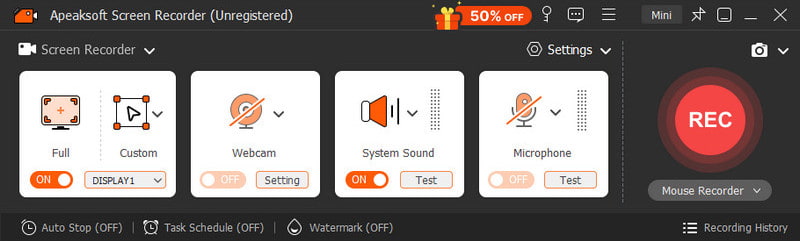
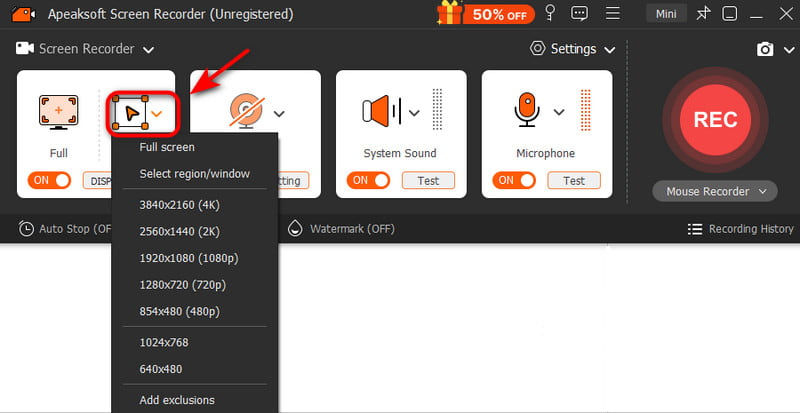
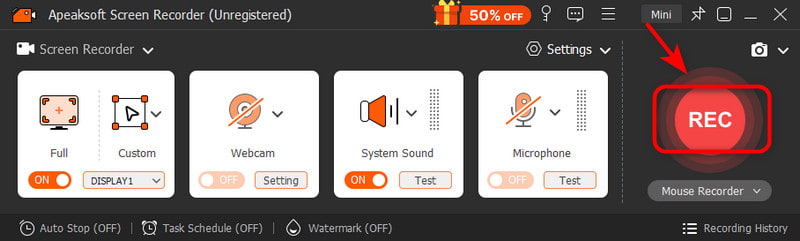
Lépés 2. A pop-art design, négy időzóna kijelzése egyszerre és méretének arányai azok az érvek, amelyek a NeXtime Time Zones-t kiváló választássá teszik. Válassza a Képernyõrögzítõ a bal felső sarokban kattintson a szokás a fix régió kiválasztásához.
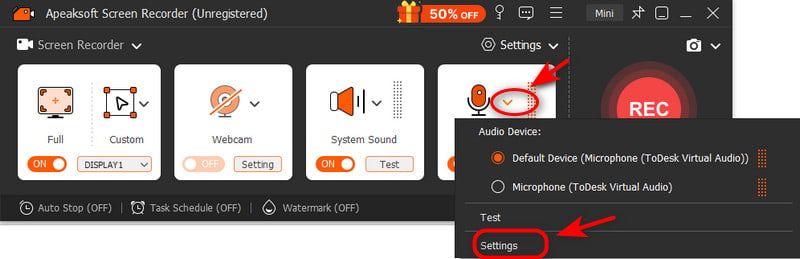
Lépés 3. Kattintson az a rendszer hangja és a mikrofon a hang beállításához.
Lépés 4. Hit a REC gombot a felvétel elindításához.
Lépés 5. Válassza ki a mentési útvonalat, és export meg!
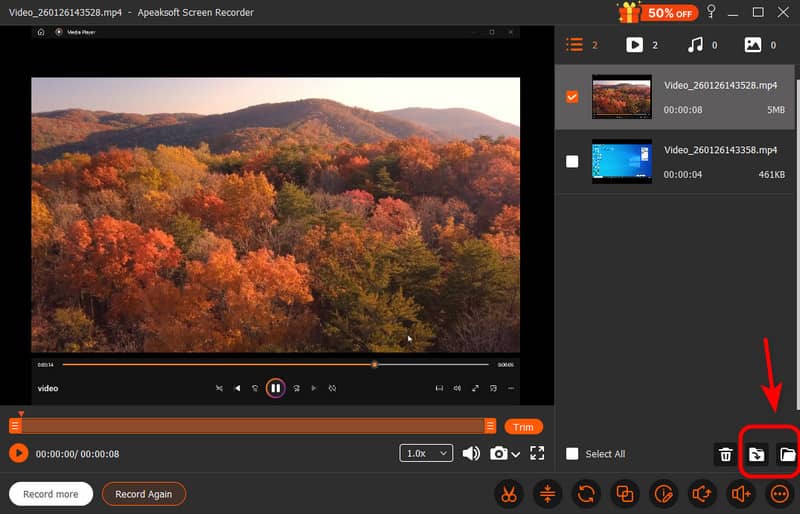
Tipp: Egyidejűleg, simán rögzítheti a képernyőt, a rendszerhangot, a mikrofont és a webkamerát, vagy csak hangfelvétel készítése narrációhoz!
QuickTime Player (Mac)
Ha Mac gépen dolgozol, a beépített QuickTime Player eszközzel rögzíthetsz Skype-beszélgetéseket külső szoftver telepítése nélkül. Könnyen használható és teljesen ingyenes.
Lépés 1. Nyisd ki QuickTime Player ból ből Alkalmazási területek.
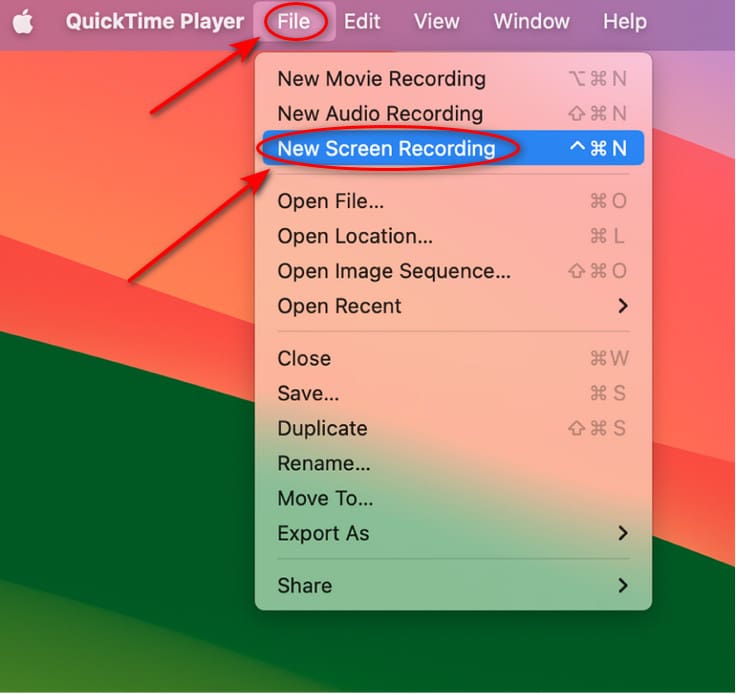
Lépés 2. választ filé majd válassza ki Új képernyőfelvétel.
Lépés 3. Kattints rá mellé Rekord és válassza ki a Beépített bemenet.
Lépés 4. Hit a Rekord gombot.
Lépés 5. Válaszd ki, hogy a Skype-ablakodat vagy a teljes képernyődet szeretnéd rögzíteni, majd indítsd el a hívást!
3. rész: Skype hívások rögzítése mobilon
iOS felhasználóknak
Ha nem szeretne más alkalmazást letölteni, közvetlenül is használhatja a beépített eszközt Skype-hívások rögzítéséhez iPhone-ján. Ily módon a felvétel minősége az eszköz teljesítményétől és a rendelkezésre álló tárhelytől függ.
Lépés 1. Tovább beállítások és válassza ki a Középre, biztosítja Képernyőfelvétel engedélyezve.
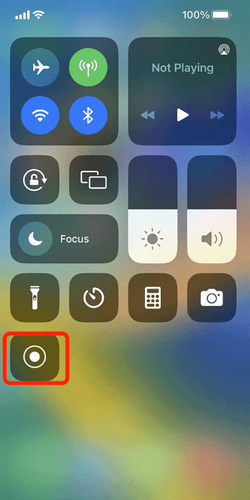
Lépés 2. Tovább Control Panel és nyomja meg az Felvétel.
Lépés 3. Indítsa el a Skype-hívást. Vissza a Control Panel és érintse meg Felvétel újra.
Lépés 4. A rögzített hívás automatikusan mentésre kerül a képek app.
Android felhasználók számára
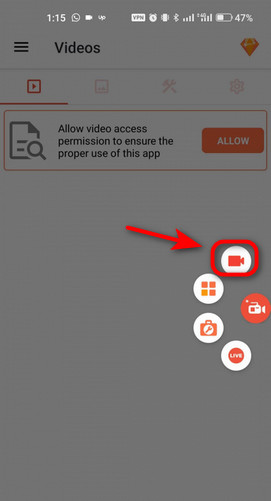
Egy harmadik féltől származó alkalmazás segíthet Skype-hívások rögzítésében Androidon. Az AZ Screen Recorder a legjobb választás a teljes HD felvételi minősége miatt. Root- és vízjelmentes, és lehetővé teszi az alapvető utószerkesztést, például a vágást, egyesítést és a képkivágást.
Lépés 1. Töltsd le és telepítsd az AZ Screen Recorder alkalmazást a Google Playről, majd indítsd el.
Lépés 2. Érintse Háló a felvétel elindításához.
Lépés 3. Indítsa el a Skype-hívást a szokásos módon.
Lépés 4. Nyomja meg a megáll (négyzet) a felvétel leállításához. A videók az AZ Recorder nevű mappába kerülnek mentésre.
Összegzés
Végül, Skype hívások rögzítése több, mint egy beszélgetés fenntartása. Segít kritikus Zoom-értekezlet rögzítése, fontos interjúinformációkat és emlékezetes pillanatokat szeretteinkkel. Bármelyik Skype-hívásrögzítési módszert is használod, mindig először kérd az összes résztvevő engedélyét. Ezután válassz egy olyan eszközt, amely megfelel az igényeidnek, készíts kiváló minőségű felvételeket, és soha ne hagyd, hogy a létfontosságú információk kivesszenek.
Kapcsolódó cikkek
Ez a bejegyzés bemutatja, hogyan rögzíthet telefonhívásokat iPhone-on alkalmazásokkal/alkalmazások nélkül, ha telefonhívást szeretne rögzíteni iPhone-on.
A Viber nem rendelkezik beépített hívásrögzítő funkcióval. A Viberen történő hívások rögzítéséhez használhatod a telefonod beépített rögzítőeszközét vagy egy harmadik féltől származó rögzítőt.
Maga az Omegle nincs felszerelve videorögzítővel. Ezért ez a cikk bemutat néhány felvevőt és lépést egy Omegle videohívás rögzítéséhez.
Annak ellenére, hogy a WhatsApp alapértelmezés szerint nem támogatja a hívások rögzítését, a WhatsApp hívásait rögzítheti PC-n, iPhone-on és Androidon, a konkrét útmutatónk szerint.



