


Videók rögzítése PC-n: Kezdőknek szóló útmutató

Sokan kíváncsiak hogyan rögzíthetnek videót a számítógépükönAmikor a fórumon keresed a választ erre a kérdésre, azt fogod tapasztalni, hogy a különböző emberek által adott válaszok gyakran eltérőek. Valójában a Windows több alapértelmezett felvételi módszert is kínál. Ezek gyakran különböző helyzetekben alkalmazhatók. Ez a bejegyzés bemutatja a Windows PC-k alapértelmezett videorögzítőit különböző forgatókönyvekben.
OLDAL TARTALMA:
Hogyan rögzítsünk videókat PC-re egy alapértelmezett eszközzel pillanatok alatt
Ha van gyors módja videók rögzítésének PC-n, az az alapértelmezett Snipping Tool. Ez a beépített rögzítőeszköz két funkciót kínál: képernyőképet és képernyőfelvételt. Bármikor gyorsan előhívhatod, és elindíthatod a képernyőfelvételi feladatot.
Lépés 1. Ha videót kell rögzítenie a számítógépen, nyomja meg a Windows + Shift + R gombok együttes megnyomásával hívhatja elő a Képmetsző eszközt az eszközén.
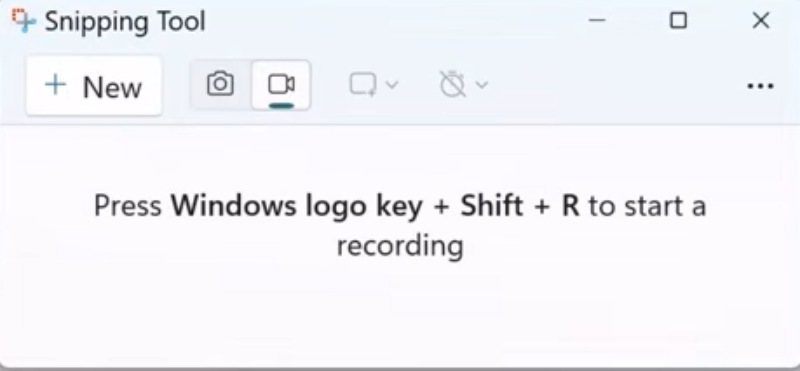
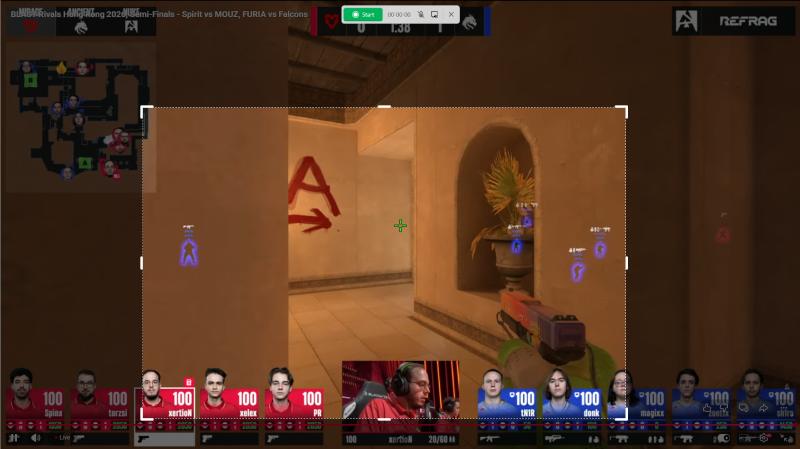
Lépés 2. A képernyő tetején található panelen kattintson a Rekord gombra, és kiválaszthatja a képernyő kívánt részét.
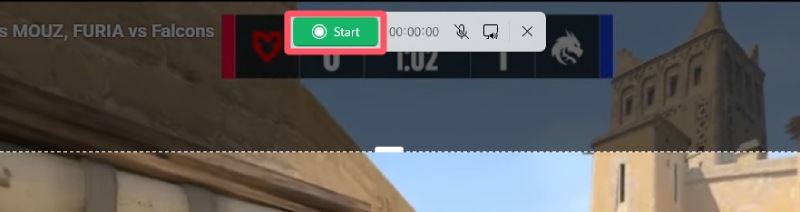
Lépés 3. Miután rákattint a Rajt gombra kattintva a felvétel automatikusan elindul. A lebegő ablak nem jelenik meg az eredményben.
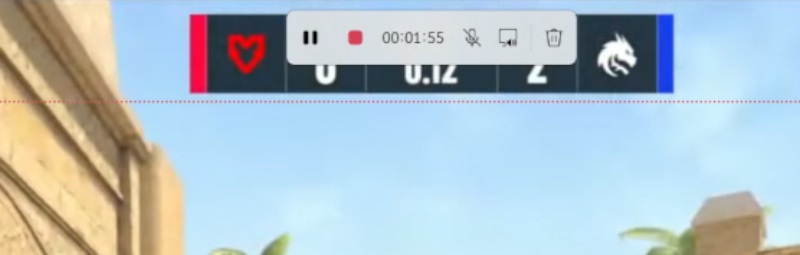
Lépés 4. A videofelvétel leállításához a számítógépen kattintson a megáll gombot a képernyő tetején.
Lépés 5. A felvétel automatikusan mentésre kerül. A Képernyőkép eszköz felugrik, és lehetővé teszi a felvétel ellenőrzését.
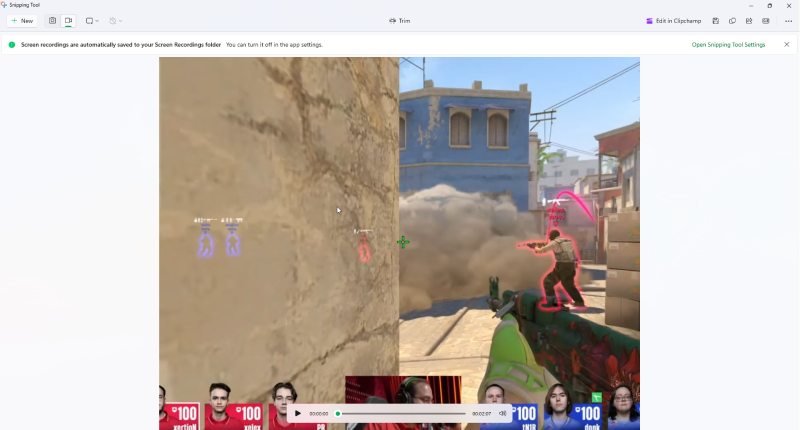
Xbox Game Bar: Videó rögzítése PC-n játék közben
A játékosok számára a Windows az Xbox Game Bart kínálja, amely segít menteni a játék kiemelt pillanatait. A játék képkockasebességét és grafikai minőségét figyelembe véve ez... játékrögzítő alkalmazás speciális optimalizálásokat hajtott végre a vizuális elemeken. Így kiváló minőségben rögzítheti játékát.
Lépés 1. Játék közben nyomd meg a Windows + G gombok együttes megnyomásával hívhatja elő az Xbox Game Bart.

Lépés 2. Ha játék közben videót szeretne rögzíteni a számítógépén, kattintson a Rekord gombot.
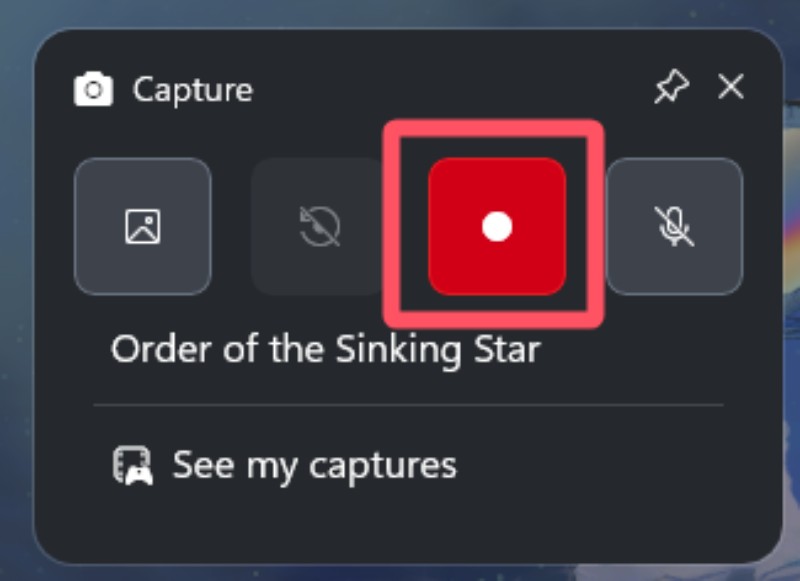
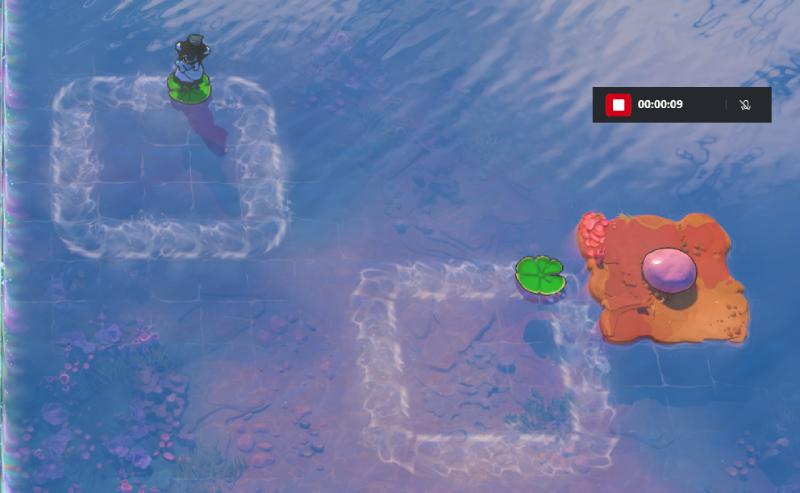
Lépés 3. A felvétel leállításához és a játékmenet mentéséhez kattintson a megáll gombot, vagy nyomja meg a gombot Windows + Alt + R gombokat együtt.
Lépés 4. Kattinthat a Lásd a felvételeimet gombra a rögzített tartalom ellenőrzéséhez az Xbox Game Bar fő felületén.
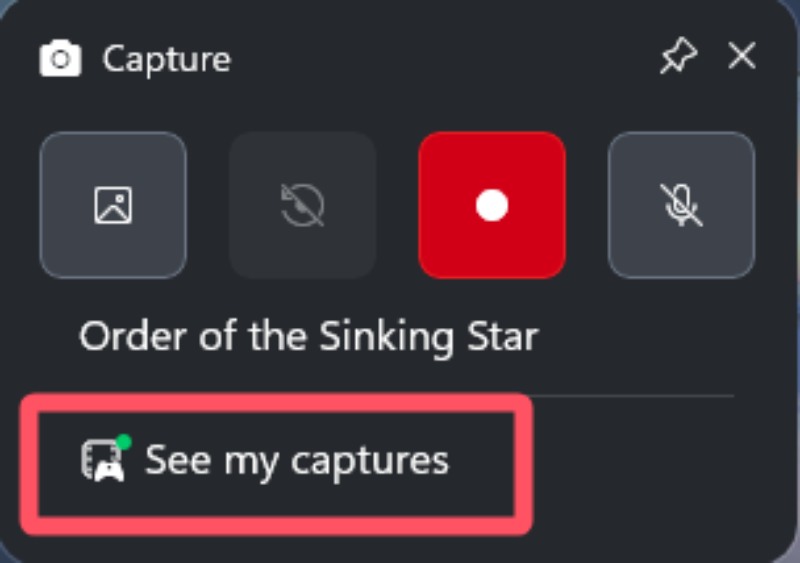
Lépés 5. Mostantól az összes játékmenet-felvételt ellenőrizheted az Xbox Game Barban. Navigálhatsz a mappájukhoz is.
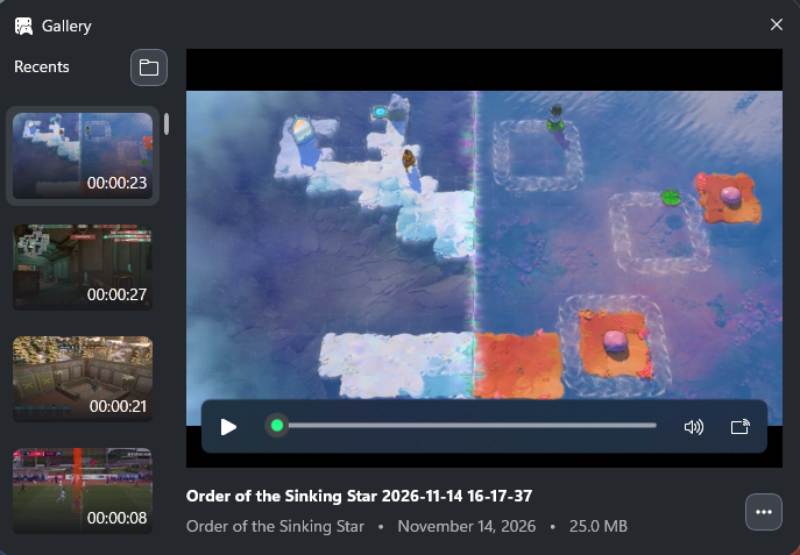
A Microsoft Clipchamp használata és videók rögzítése online PC-n
Ha gyakran használod a Microsoft által biztosított különféle online eszközöket, akkor valószínűleg találkoztál már a Microsoft Clipchamp-pel. Az alapértelmezett PC-s videorögzítőhöz képest ez az eszköz szélesebb körű szerkesztési lehetőségeket kínál. Bár nem egy 4K felvevő, lehetővé teszi a képernyő gyors rögzítését, majd egyszerű szerkesztéseket végezhet rajta, mielőtt feltöltené a felhőbe.
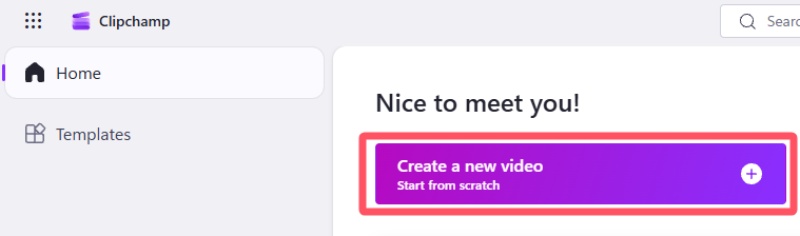
Lépés 1. Lépjen a hivatalos Microsoft Clipchamp weboldalra, és kattintson a Hozz létre egy új videót gombot a fő felületen.
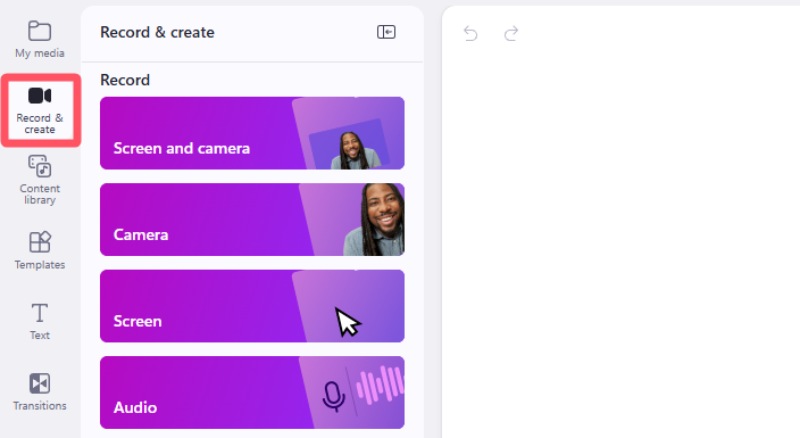
Lépés 2. Alatt Felvétel és létrehozás lapon kattintson a kívánt felvételi mód kiválasztásához a feladat alapján.
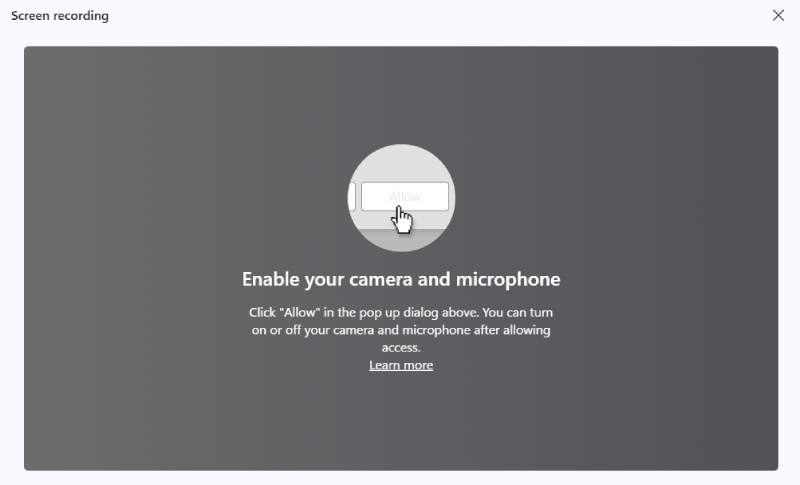
Lépés 3. Egy ablak jelenik meg a böngészőben, amely arra kér, hogy engedélyezd a kamerát és a mikrofont a felvételhez.
Lépés 4. A fő felületen kattintson a Képernyőfelvétel indítása gombot.
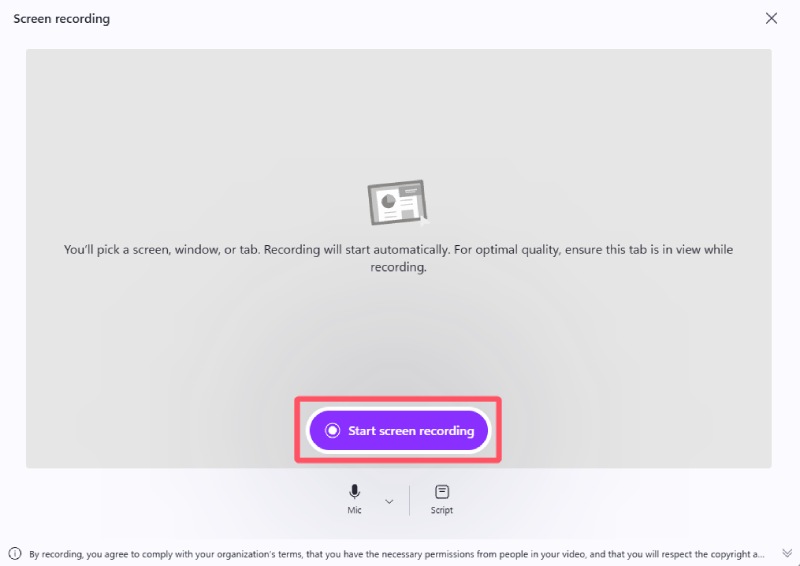
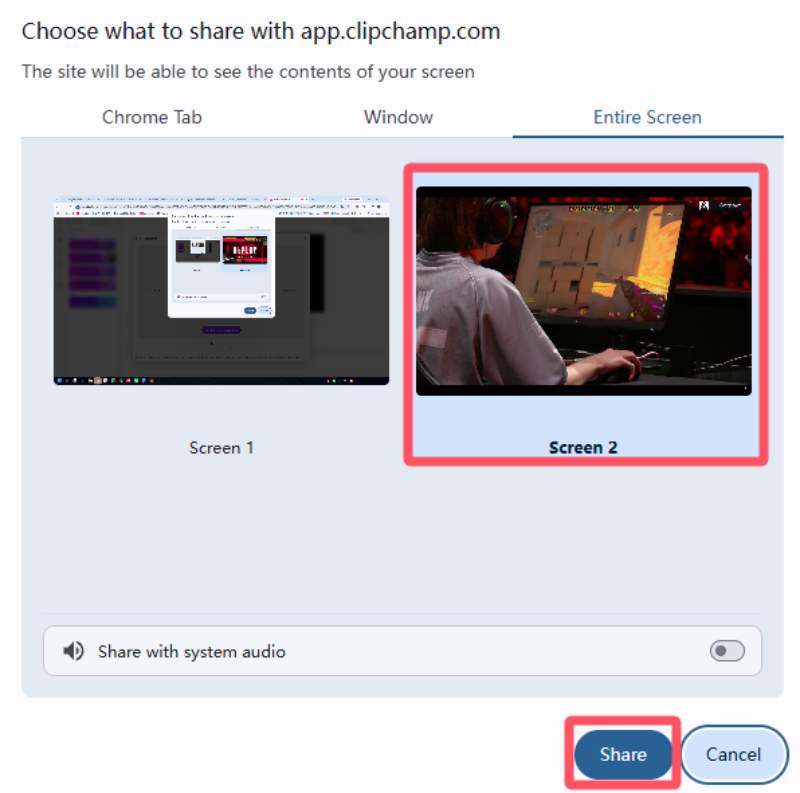
Lépés 5. Egy újabb ablak jelenik meg. Itt kiválaszthatja, hogy a képernyő melyik részét szeretné rögzíteni. Kattintson a Megosztás gombot a felvétel elindításához.
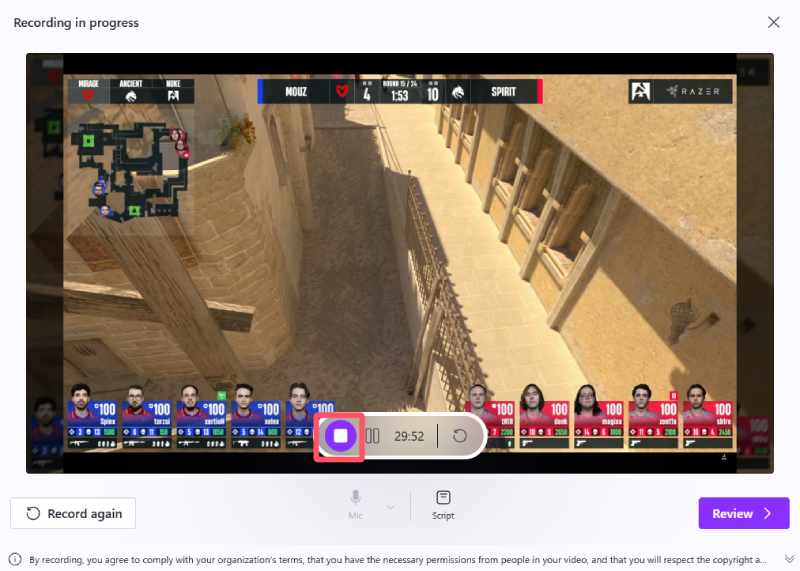
Lépés 6. Kattintson az megáll gombra, és fejezze be a videó felvételét a számítógépen. A Clipchampnak néhány másodpercre van szüksége a felvétel feldolgozásához.
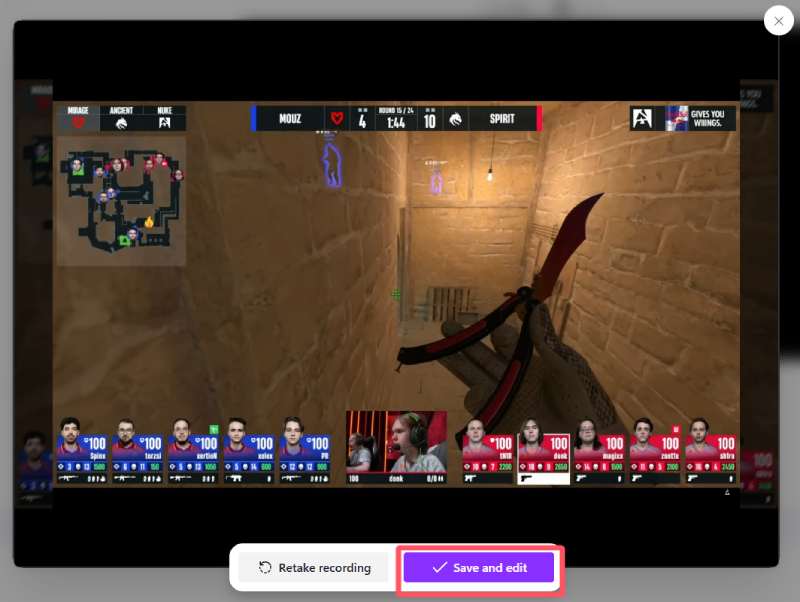
Lépés 7. Végül kattintson a Mentés és szerkesztés gombra a felvétel mentéséhez. A felvételt a Clipchamp-ben tovább szerkesztheti.
Mindent egyben megoldás videók rögzítésére PC-n bármilyen forgatókönyvhöz
Az alapértelmezett felvételi módszer kiválasztása azt jelenti, hogy a helyzettől függően váltania kell a képernyőrögzítő eszközt. A különböző felvételi módszerek elsajátítása némileg bonyolult. Ezért választhat Apeaksoft Screen Recorder hogy minden felvételi igényét kielégítse. Ez a legjobb PC-s videorögzítő szoftver kifejezetten több felvételi móddal rendelkezik a különféle feladatokhoz.

Letöltötte több mint 1,000,000 Felhasználók
- Különböző helyzetekben való munkavégzésre tervezve.
- Szabja testre a felvételt a saját igényei szerint.
- Szerkessze a Windows-felvételeit mentés előtt.
- Rögzítse a képernyőn végzett tevékenységeit eredeti minőségben.
Biztonságos letöltés
Biztonságos letöltés

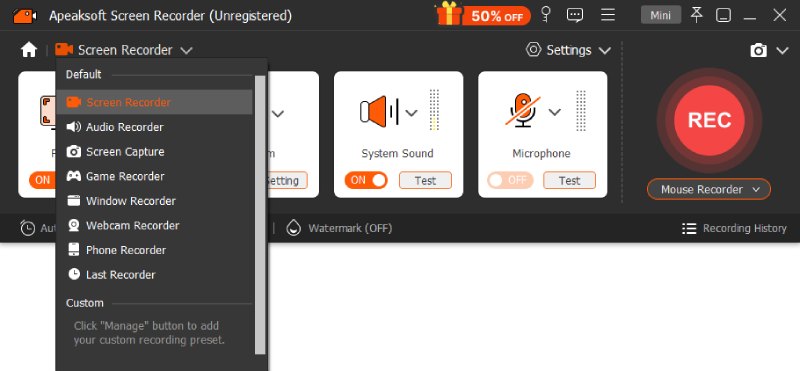
Lépés 1. Indítsa el az Apeaksoft Screen Recordert a számítógépén. Alatt Képernyõrögzítõ lapon válassza ki a forgatókönyvhöz megfelelő rögzítőt.
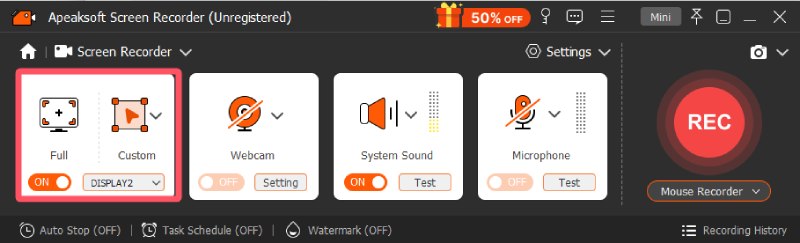
Lépés 2. A képernyő rögzítése előtt válassza a Tele gombot a teljes képernyő rögzítéséhez, vagy válassza a szokás gombbal válasszon ki egy adott területet.
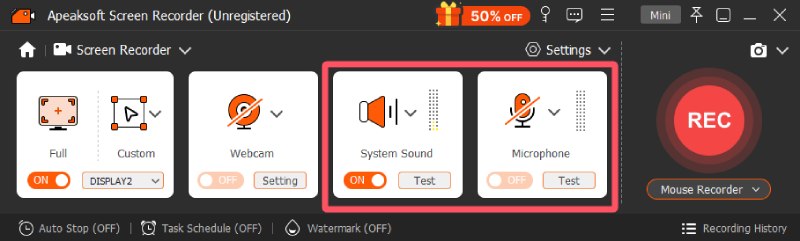
Lépés 3. A hangbeállításokat a gombra kattintva is módosíthatja. Rendszer Sound gomb és a Mikrofon gombot.
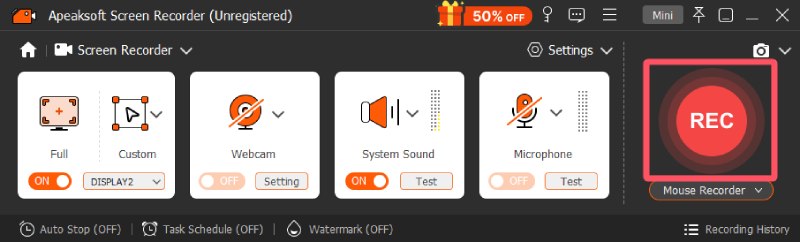
Lépés 4. Most kattintson a Rekord gombra a PC-hez csatlakoztatható többfunkciós videorögzítő elindításához.
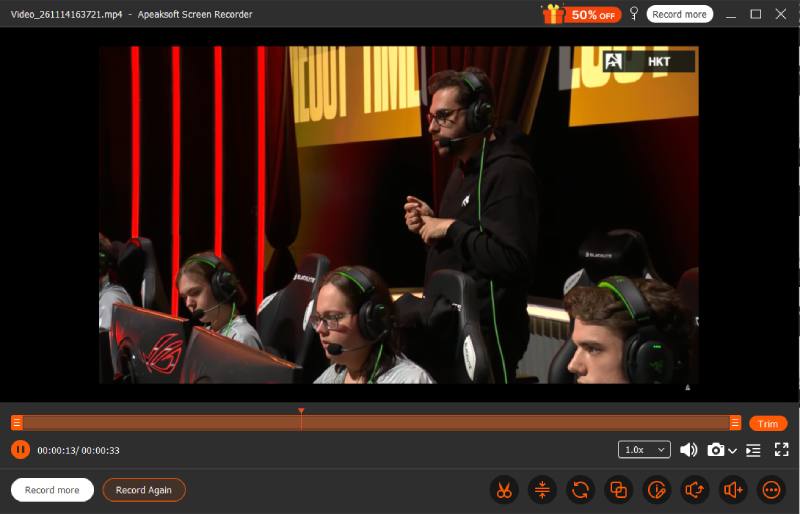
Lépés 5. Ha végzett, kattintson a megáll gombra. Megjelenik egy ablak, amelyben megtekintheti és szerkesztheti a felvételt.
Összegzés
Ha azt szeretnénk, hogy videókat rögzíthet a számítógépén Alapértelmezés szerint a Windows számos különféle eszközt készített elő. Ez azonban kissé nehézkes lehet, ha különböző forgatókönyvekhez különböző rögzítési módszereket kell megtanulnia. Ezért érdemes lehet a következőt használni: Apeaksoft Screen Recorder mint egy komplett megoldás minden felvételi feladathoz.
 Apeaksoft Screen Recorder
Rögzítsen bármilyen videót és hangot a telefon és a számítógép képernyőjén.
Biztonságos letöltés
Biztonságos letöltés
Kapcsolódó cikkek



