


Webinárium rögzítése Windows/Mac/Online rendszeren egyszerű lépésekkel

Főbb pontok
- Ha Ön a házigazda, használhatja a webinárium platform beépített felvevőjét.
- Ha résztvevő vagy, használhatsz képernyőrögzítőt, de be kell tartanod a szervező felvételi szabályzatát.
A webináriumok élő, webes események, amelyek lehetővé teszik, hogy egyszerre több száz vagy akár több ezer embernek tarts előadást.
Azonban, ha nem szeretnél lemaradni a webinárium fontos pontjairól, a jegyzetelés önmagában nem elég. A webinárium felvétele jó megoldás lehet.
De hogyan kell webináriumot rögzíteni?
Ez az útmutató számos egyszerű módszert ismertet webinárium rögzítésére Windows, Mac és online rendszeren.
OLDAL TARTALMA:
1. rész: Webinárium rögzítése a beépített felvevővel
Néhány webinárium platform beépített felvételi funkciókkal rendelkezik, amelyek lehetővé teszik a házigazdák és a szervezők számára, hogy további szoftverek használata nélkül rögzítsenek webináriumokat. A felvételi lépések platformonként eltérőek. A következőkben bemutatjuk, hogyan rögzíthet webináriumokat beépített rögzítővel a főbb webinárium platformokon, például a GoTo Webinar, a Zoom és a Microsoft Teams alkalmazásban.
1. forgatókönyv: Webinárium rögzítése a GoTo Webinar-on
Lépés 1. Jelentkezz be a GoTo webináriumra, és kezdd el a webináriumot. Közvetítsd és oszd meg a képernyődet.
Lépés 2. Kattints Felvétel megkezdése (Windows) vagy Rekord (Mac).
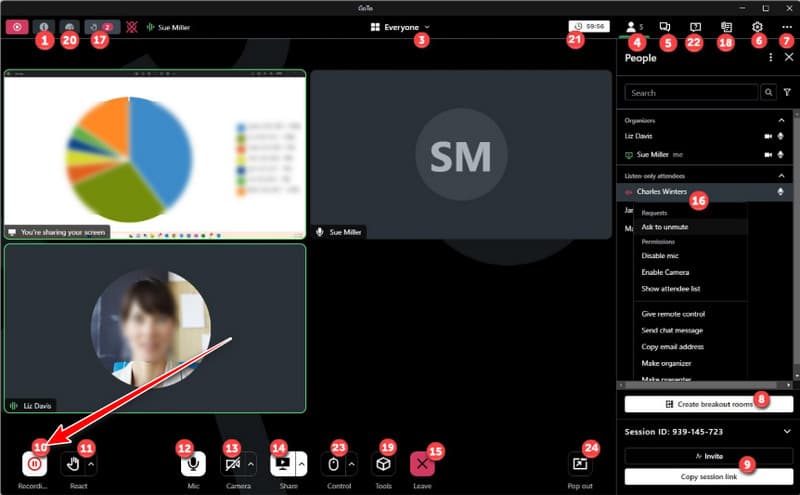
Lépés 3. Amikor a webinárium véget ért, kattintson Állítsa le a felvételt a képernyőmegosztási panelen. Megnyithatja a video Library a felvétel megkereséséhez. Ezután megoszthatja a videót közösségi oldalakon, vagy további szerkesztést végezhet rajta más programokkal.
2. forgatókönyv: Hogyan rögzítsünk egy Zoom webináriumot
Lépés 1. Jelentkezz be a Zoomba, és kezdd el a webináriumot házigazdaként vagy társházigazdaként.
Lépés 2. Kattints Rekord a megbeszélés vezérlőiben.
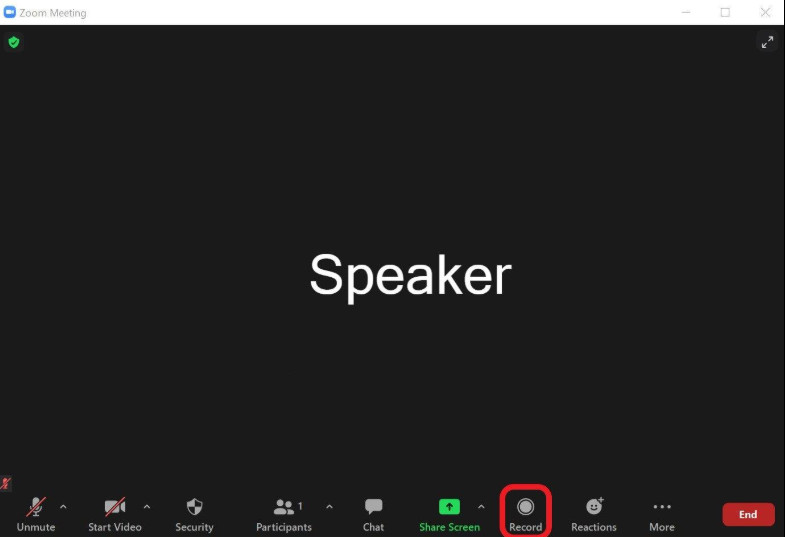
Lépés 3. Amikor a webinárium véget ért, kattintson Állítsa le a felvételtA felvétel a számítógépedre vagy a Zoom Cloudba lesz mentve, a felvételi beállításaidtól függően.
3. forgatókönyv: Webinárium rögzítése a Microsoft Teamsben
Lépés 1. Nyissa meg a Microsoft Teamst, és indítsa el a webináriumot szervezőként vagy felvételi engedéllyel rendelkező felhasználóként.
Lépés 2. Kattints További műveletek (...) > Felvétel és átírás > Felvétel megkezdése.
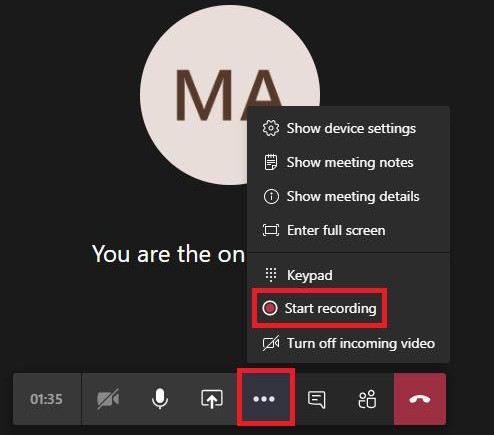
Lépés 3. Amikor a webinárium véget ért, válassza a További műveletek (...) > Felvétel és átírás > A felvétel leállításaA felvétel a OneDrive-ra vagy a SharePoint-re lesz mentve.
2. rész: Webinárium rögzítése Windows/Mac rendszeren
1. módszer: Használja a beépített képernyőrögzítőt
Ha webinárium résztvevője vagy, vagy a webinárium platformod nem rendelkezik beépített felvételi funkcióval, a Windows PC vagy Mac beépített képernyőrögzítő funkciójával könnyedén rögzíthetsz egy webináriumot.
Hogyan rögzítsünk webináriumot Windows rendszeren
Lépés 1. Sajtó győzelem + G az Xbox Game Bar megnyitásához.
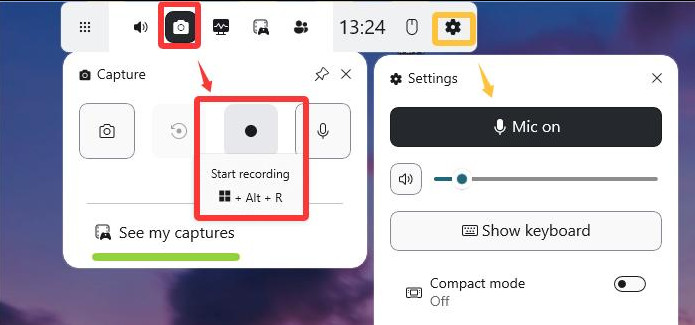
Lépés 2. Kattints Rekord vagy nyomja meg a gombot győzelem + más + R a felvétel elindításához.
Lépés 3. Sajtó győzelem + más + R ismét a felvétel leállításához. A videó a Felvételek mappába lesz mentve.
Hogyan rögzítsünk webináriumot Macen
Lépés 1. Sajtó műszak + parancs + 5 a Képernyőkép eszköztár megnyitásához.
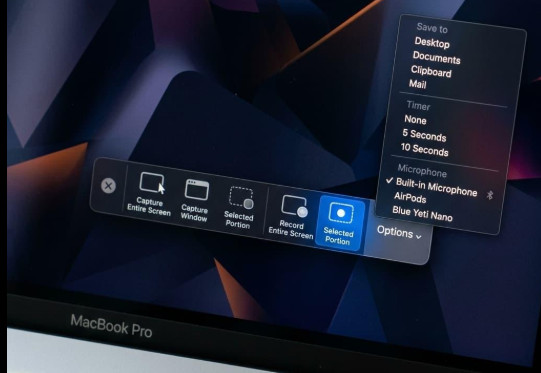
Lépés 2. választ Teljes képernyő rögzítése or Rögzítse a kiválasztott részt, majd kattintson a gombra Rekord.
Lépés 3. Kattintson az megáll gombra a menüsorban a felvétel leállításához. A videó alapértelmezés szerint az asztalra lesz mentve.
2. módszer: Használjon harmadik féltől származó képernyőrögzítőt
Ha nagyobb kontrollra van szüksége a webinárium felvétele felett, Apeaksoft Screen Recorder Lehetővé teszi a webinárium rendszerhanggal és mikrofonnal történő rögzítését, a felvétel rögzítése közben jegyzetekkel való ellátását, valamint a felvételek előre ütemezését.

Letöltötte több mint 1,000,000 Felhasználók
- Rögzítsen élő webináriumot Windows 11/10/8/7 és Mac rendszeren.
- Webináriumok rögzítése rendszerhanggal és mikrofonhanggal.
- Ütemezze be a webinárium felvételeinek automatikus elindítását egy adott időpontban.
- Válasszon teljes képernyőt, ablakot vagy egyéni területet a webinárium rögzítéséhez.
- Webinárium rögzítésének ablakának zárolása vagy kizárása.
- A beépített eszközök segítségével szerkesztheti vagy jegyzetekkel láthatja el a felvételt rögzítés közben.
Biztonságos letöltés
Biztonságos letöltés

Lépés 1. Töltse le és telepítse az Apeaksoft Screen Recorder legújabb verzióját a fenti letöltési gombbal, majd telepítse és indítsa el a programot a számítógépére a képernyőn megjelenő tevékenységek rögzítéséhez egy wsebinar számára.
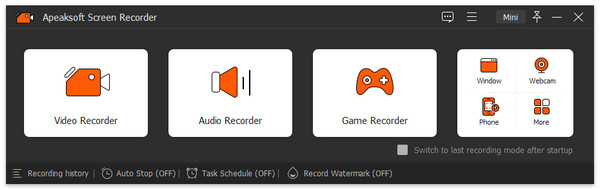
Lépés 2. Ha webináriumokat szeretne rögzíteni, válassza a Képernyõrögzítõ a felület bal sarkában. Ha hangot vagy pillanatfelvételt szeretne rögzíteni, a megfelelő gombot is megtalálja ugyanazon a felületen.

Lépés 3. Az új ablakban egyenként módosíthatja a webinárium felvételének beállításait. Válassza ki a felvételi területet teljes képernyőként vagy testreszabott ablakként. Ezután ellenőrizze, hogy bekapcsolta-e a Rendszer Sound hogy meghallgasd az online konferencia összes tartalmát.
Ha nem szeretnéd, hogy a hangod és a hangod rögzítésre kerüljön a videóban, ne felejtsd el kikapcsolni a Webkamera és a Mikrofon lásd alább.

Lépés 4. Ha minden készen áll, rákattinthat a REC gombra, és indítsa el a felvételt. A folyamat során az eszköztár segítségével módosíthatja a felvételi beállításokat, ha szeretné.
Ha meg akarja állítani a felvételt, kattintson a gombra megáll gombra, és megtekintheti a hatás előnézetét. Kattintson a Megtakarítás gombot.
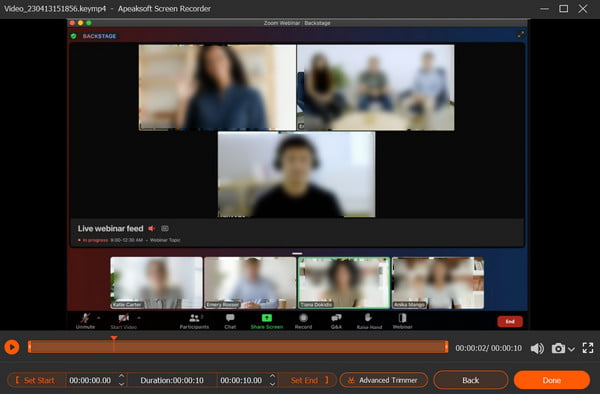
Lépés 5. Ezt követően a következő listával tekintheti meg a felvételt. És mellette jobb oldalon további szerkesztőeszközök is találhatók, ha kell.
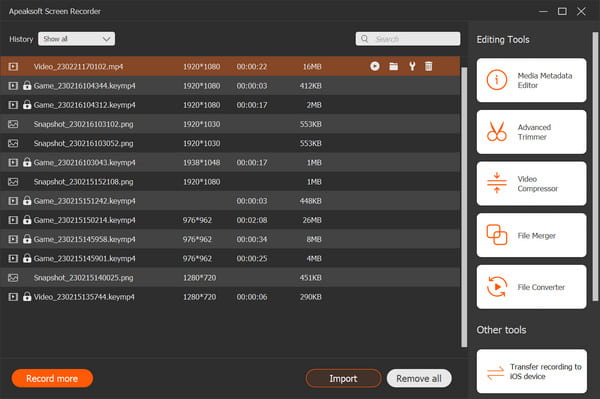
A fenti lépésekkel várhatóan egy gördülékeny és jó minőségű webinárium videót fogsz rögzíteni. Azt is érdemes megemlíteni, hogy az Apeaksoft Screen Recorder nemcsak asztali felvevőként, hanem egy... iPhone és iPad webinárium felvevő szelektív hozzáféréssel a "Telefon részből".
Tipp:
1. Webinárium felvétele előtt győződjön meg arról, hogy a hangminőség jó.
Próbáljon meg egy csendes környezetet választani, hogy a lehető legtöbb háttérzajt kiküszöbölje. Javasoljuk, hogy a webinárium felvétele előtti napon előzetesen tesztelje a hanganyagot.
2. Engedélyezzen egy kiváló minőségű webinárium videót.
Állítsa be a webkamera számára a legjobb környezetet, például a világítást, az optikát és a fizikai megjelenést.
3. Állítson be egy ütemtervet a webinárium felvételéhez.
Ha elfoglalt vagy, és nem tudsz időt szakítani a számítógép előtt ülni, csak állítsd be a feladatütemezést, hogy a webinárium egy adott időpontban rögzítsen.
4. A webinárium felvételén kívül több szórakozást is kínálj
Ez a szoftver nemcsak webináriumok rögzítésére alkalmas, hanem videó oktatóanyag-készítőként, zenementőként, valamint videofelvétel-készítőként és játékmenet-készítőként is használható számítógépen.
3. rész: Hogyan rögzítsünk webináriumot online ingyen
Ha ingyenesen szeretne webináriumot rögzíteni laptopon, megpróbálhatja online rögzíteni a webináriumot asztali felvevő szoftver telepítése nélkül. Apeaksoft ingyenes képernyőrögzítő ideális választás. Ezzel az online eszközzel ingyenesen rögzíthetsz webináriumokat, és néhány kattintással rögzítheted a képernyőn megjelenő tevékenységeket.
Kövesse az alábbi utasításokat a webinárium rögzítéséhez.
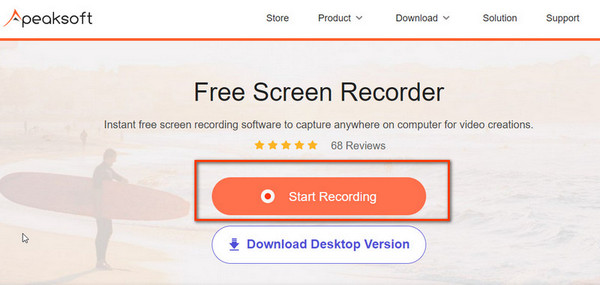
Lépés 1. Kattints Felvétel megkezdése és töltsd le az indítóprogramot a számítógépedre. Ezután kövesd az utasításokat a folytatáshoz.
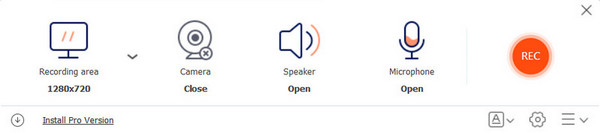
Lépés 2. A felugró ablakban kiválaszthatja a felvételi területet, és hangbeállításokat végezhet a felkészüléshez.
Ügyeljen arra, hogy bekapcsolja a Előadó és a Mikrofon hogy rögzítse mások és a saját beszélgetését.
Csukja be a Háló opciót, ha nem szeretnéd, hogy a videóban szerepeljen a felvétel. Ezután kattints a REC gombot a felvétel elindításához.
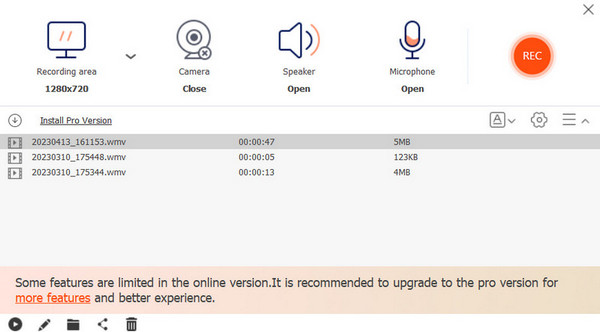
Lépés 3. Kattintson az vég gombra a felvételi folyamat befejezéséhez. Ezután a következő ablakban megtekintheti az összes rögzített videót. Itt lejátszhatja, átnevezheti, megoszthatja vagy törölheti a fájlt, ha szeretné.
4. rész: Webinárium rögzítésével kapcsolatos GYIK
Felvehetek egy webináriumot iPhone-on?
Igen. Webináriumot rögzíthet iPhone-on a beépített felvevővel. A felvétel megkezdése előtt ellenőriznie kell, hogy engedélyezte-e a képernyőfelvételt a Vezérlőközpontban.
Hogyan rögzíthetek egy webináriumot online?
Használhatsz online képernyőrögzítőt, pl. Apeaksoft ingyenes képernyő-felvevő hogy a webinárium felvételét a számítógépeden készítsd el. Teljesen ingyenes, és nem kell extra szoftvert telepítened a számítógépedre.
Felvehetek egy webináriumot, ha nem én vagyok a házigazda?
Igen. Használhatsz képernyőrögzítőt a webinárium rögzítéséhez. Azonban jobb, ha előzetesen ellenőrized a szervező felvételi szabályzatát, és engedélyt kérsz.
Összegzés
Miután elolvastad ezt az oktatóanyagot, tudni fogod, hogyan kell rögzítsen webináriumot és mire kell figyelni egy webinárium rögzítésekor. Sőt, ingyenes webinárium-rögzítőket is találhatsz a videofájlok letöltéséhez. Ha a webinárium-projekted támogatja a beépített felvételt, csak használd. Ha nem, Apeaksoft Screen Recorder jó opció lesz.
 Apeaksoft Screen Recorder
 Rögzítsen bármilyen videót és hangot a telefon és a számítógép képernyőjén.
Biztonságos letöltés
Biztonságos letöltés
Kapcsolódó cikkek




