


Teljes útmutató: Hogyan készítsünk képernyőfelvételt a CapCut segítségével és a legjobb alternatívák 2026-ban

A CapCut egy videófeldolgozó alkalmazás, amely gazdag szerkesztési erőforrásai miatt népszerű, de tudtad, hogy a képernyőfelvételt is támogatja? Ez a cikk bemutatja, hogyan... hogyan lehet képernyőfelvételt készíteni a CapCut-on Windows/Mac rendszeren. És most, hogy a CapCut jelenleg nem rendelkezik beépített képernyőrögzítővel webes vagy mobilos verzióban, ajánlok néhány nagyszerű alternatívát, ha szükséged lenne rájuk.
OLDAL TARTALMA:
1. rész: Képernyőfelvétel a CapCut Desktop segítségével
Hogyan rögzíthetsz a CapCut segítségével? Kövesd az alábbi lépéseket a képernyő egyszerű rögzítéséhez.
Lépés 1. Telepítsd a CapCut asztali verziót a hivatalos oldaláról.
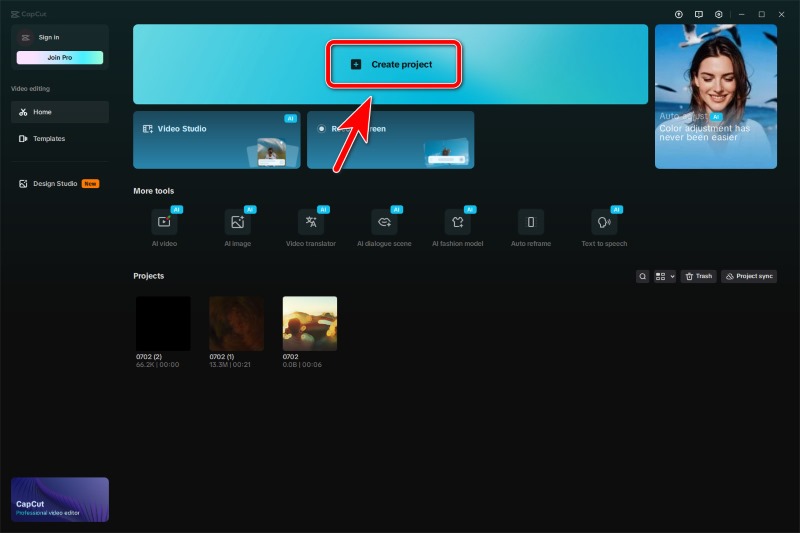
Lépés 2. Indítsd el a CapCut-ot, és kattints Projekt létrehozása.
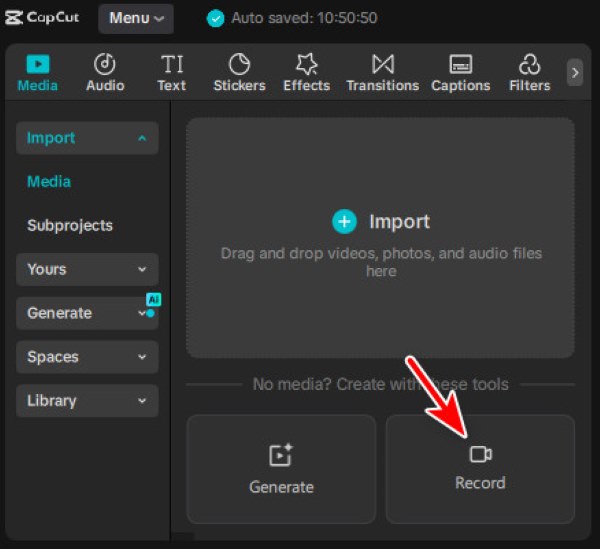
Lépés 3. Közvetlenül a import területen láthatod a Rekord gombra. Kattintson rá a CapCut képernyőrögzítő aktiválásához.
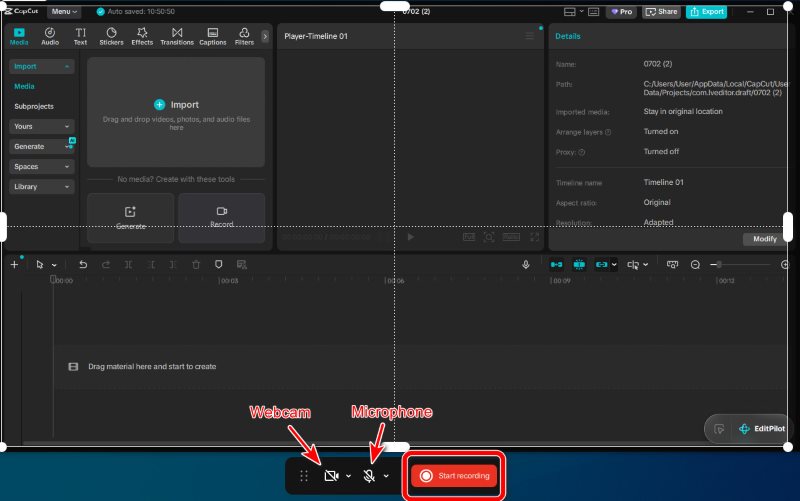
Lépés 4. A CapCut támogatja a testreszabott felvételi tartományt, de ehhez nincsenek grafikus gombjai. Egérbillentyűkkel kell aktiválni.
- Ha rögzíteni akarsz a teljes képernyő, egyszerűen kattintson a képernyő bármely pontjára a bal egérgombbal, és a program teljes képernyős módba vált.
- Csak felvenni szeretném egy adott terület a képernyőn? Kattintson és húzza az egérmutatót a rögzíteni kívánt terület fölé.
- Nak nek ablak rögzítése, vigye az egérmutatót az ablak fölé, és amikor egy kék keret jelenik meg körülötte, kattintson duplán.
Miután kijelölte a régiót, továbbra is módosíthatja azt a fehér keret húzásával.
Tipp: A felvételi módból való kilépéshez, kattintson jobb gombbal a képernyőn.
Lépés 5. A felvétel megkezdése előtt kapcsolja be Mikrofon or Webkamera ha szükséges. Ezután kattintson Felvétel megkezdéseEgy 3 másodperces visszaszámlálás után elkezdődik.
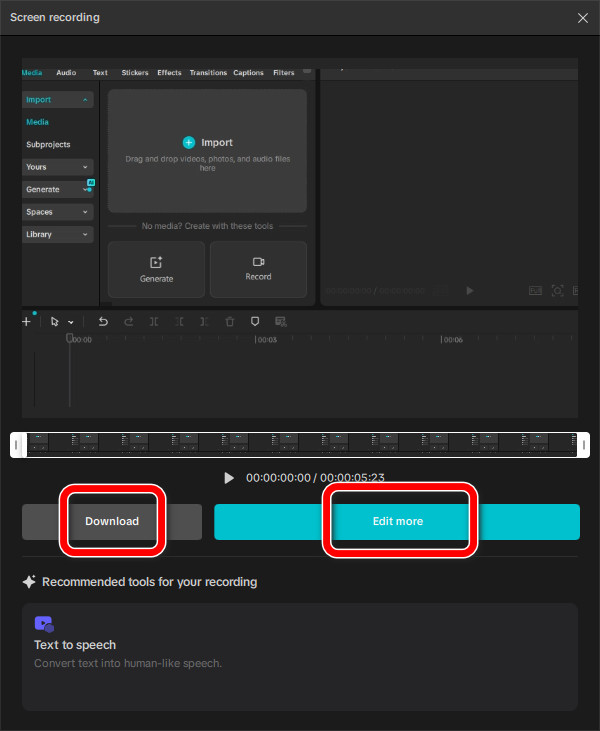
Lépés 6. Amikor be szeretné fejezni a felvételt, kattintson a vörös térEzután választhatja a következőket: Letöltés azonnal, vagy Szerkeszd tovább mentés és megosztás előtt.
2. rész: A legjobb CapCut alternatívák Windows/Mac rendszeren
Apeaksoft képernyőrögzítő (legjobb és legfejlettebb)
Apeaksoft Screen Recorder egy professzionális eszköz képernyőfelvételek készítéséhez kiváló minőségben és különféle formátumokban. Pontosan tudja, mire van szükséged, és előre gondolkodik. Testreszabott felvevő, képernyőkép funkció, szerkesztő eszköztár és automatikus felvételi ütemezés – mindezt csomagolva és felkínálva neked.

Letöltötte több mint 1,000,000 Felhasználók
- Rögzítsen képernyőt, kamerát és hangot zökkenőmentesen egy felhasználóbarát felületen.
- Testreszabhatja a képernyőfelvétel méretét és tartományát.
- Beépített videószerkesztő eszközöket biztosít, mint például a CapCut.
- Különböző felvételi módok minden forgatókönyvhöz: pályák, reakciók, játékmenet és egyebek.
Biztonságos letöltés
Biztonságos letöltés

Lépés 1. Telepítse és indítsa el a szoftvert.
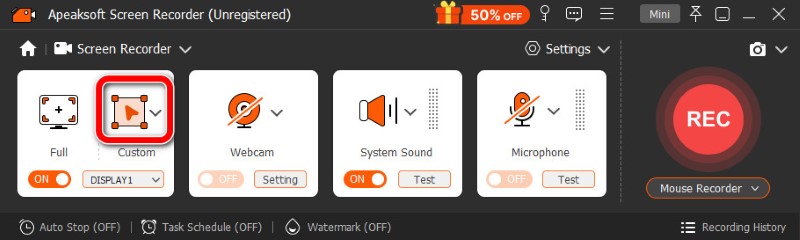
Lépés 2. Amikor először nyitja meg a szoftvert, az alapértelmezett beállítás a teljes képernyő rögzítése. Ha inkább csak a képernyő egy részét szeretné rögzíteni, kattintson a szokás és az egér húzásával jelölje ki a tartományt. Vagy kattintson a lefelé mutató nyíl az Egyéni mellett, és válasszon ki egy előre beállított képarányt a legördülő menüből.
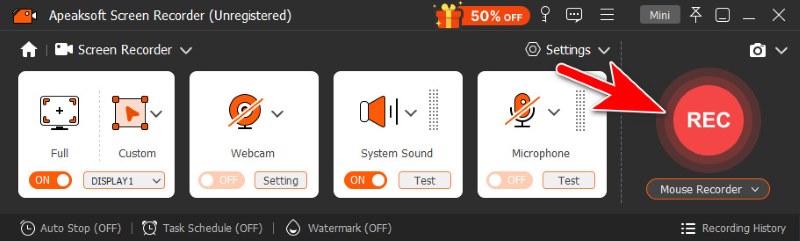
Lépés 3. Miután beállította a tartományt, kattintson a REC a felvétel megkezdéséhez.
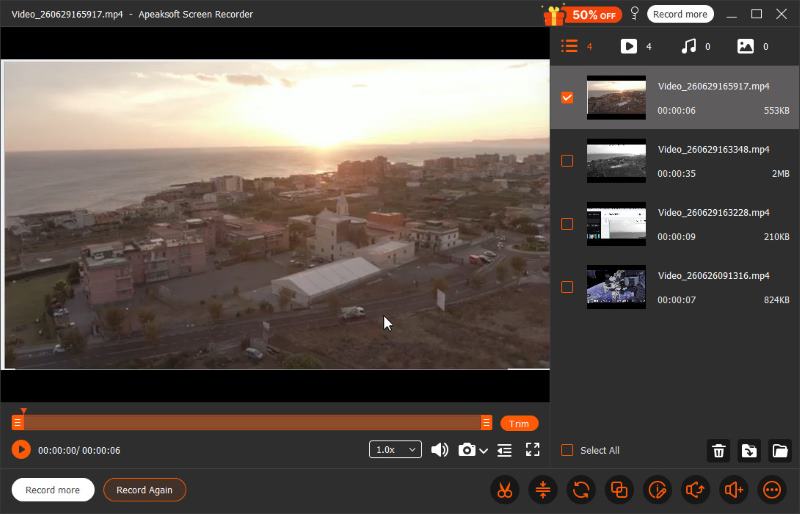
Lépés 4. Kattintson az vörös tér a lebegő sávon a felvétel befejezéséhez. A videofájl azonnal mentésre kerül, mielőtt megjelenik a szerkesztőablak, ahol alapvető szerkesztési műveleteket végezhet, például vágást, egyesítést és a hangerő módosítását.
Xbox Game Bar (beépített Windows)
Ha nem igazán érdekel a szabad formátumú felvételi tartomány vagy a fejlett szerkesztés, az Xbox Game Bar egyszerű és elegendő a hétköznapi használatra.
Lépés 1. Sajtó Windows + Alt + REgy lebegő sáv jelenik meg a képernyőn, általában a jobb felső sarokban. Ez azt jelenti, hogy a felvétel elindult.
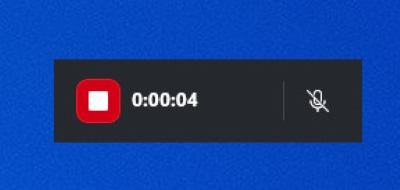
Lépés 2. Ha végzett, kattintson a gombra vörös tér a lebegő sávon a befejezéshez.
Képernyőkép eszköztár (Mac beépített)
Van egy beépített képernyőrögzítő Mac rendszeren amely testreszabhatja a felvételi területeket, és gyorsan és egyszerűen rögzíthet.
Lépés 1. Nyomja meg a Mac képernyőkép eszköztár gyorsbillentyűit: Command + Shift + 5A Képernyőkép eszköztár ezután megjelenik a képernyő alján.
Lépés 2. Válasszon 2 felvételi tartomány mód közül: Teljes képernyő rögzítése or Rögzítse a kiválasztott részt.
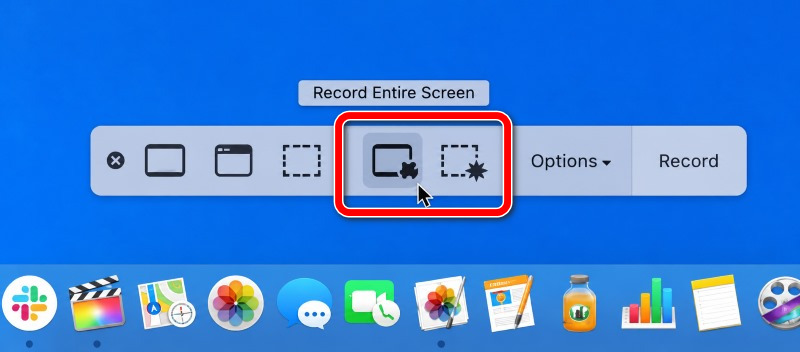
Lépés 3. Kattints Rekord kezdeni.
Lépés 4. A felvétel leállításához kattintson a megáll gombot a menüsorban, vagy nyomja meg a Command + Control + Esc.
VEED.io képernyőrögzítő (webalapú)
A VEED.io teljesen online működik, telepítés nélkül, így tökéletes a gyors és egyszerű felvételkészítéshez. Csupán egy böngészővel ellátott eszközre és stabil internetkapcsolatra van szükséged. A VEED.io-n zökkenőmentesen rögzítheted a képernyőt, a webkamerát, a rendszerhangot és a mikrofont.
Lépés 1. Menj a veed.io/record/ oldalra a böngésződben. Bármelyik böngésző jól működik, de a Chrome a legstabilabb.
Lépés 2. Kattints Csak képernyő a képernyőfelvétel módba való belépéshez. Vagy kattintson a Képernyő és kamera, ha a képernyővel együtt szeretnéd felvenni magadat is.
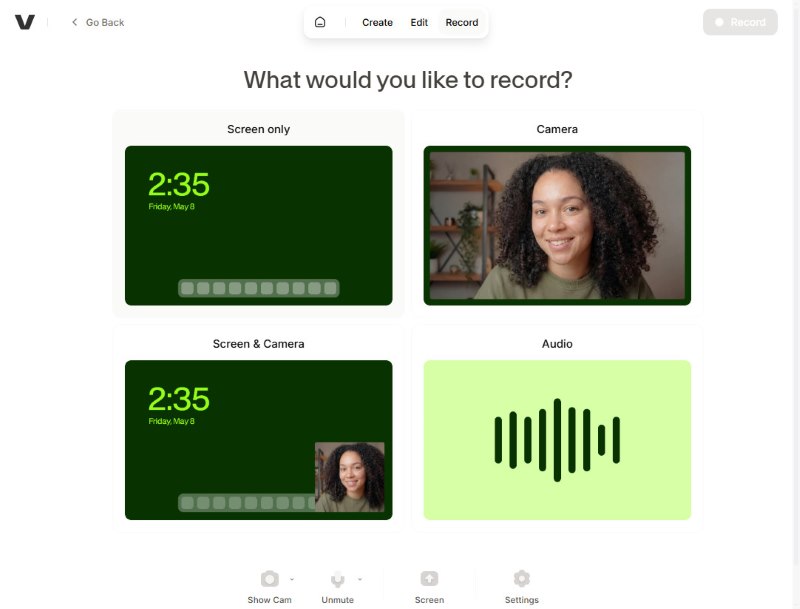
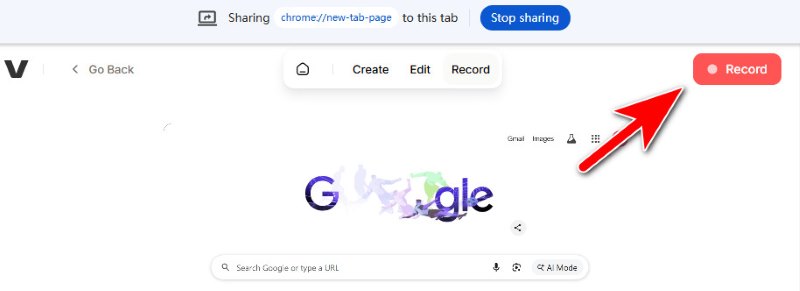
Lépés 3. Válaszd ki a rögzíteni kívánt tartalmat: egy böngészőfül, egy ablakvagy a teljes képernyő.
Lépés 4. Kattints Rekord a jobb felső sarokban a kezdéshez. Ha befejezted, kattints a megáll.
Lépés 5. Kattints csinált exportálni. Az ingyenes verzió vízjelet alkalmaz a kimeneti videóra.
3. rész: Hogyan készítsünk képernyőfelvételt iPhone/Android rendszeren
Képernyő felvétel iPhone-on
Lépés 1. Nyisd ki Középre.
Hol található a Vezérlőközpont az iPhone-odon?
- iPhone-on a következővel: Face ID, húzza lefelé az ujját a jobb felső sarokból az előhívásához.
- iPhone-on egy Home gomb, húzd felfelé az ujjad alulról, és megjelenik.
Lépés 2. Érintse meg a Képernyőfelvétel gombot.
Lépés 3. 3 másodperces visszaszámlálás után megkezdődik a felvétel. Ha a képernyővel együtt szeretne hangot rögzíteni, tartsa lenyomva a felvétel gombot, majd váltson a ... gombra. mikrofon on.
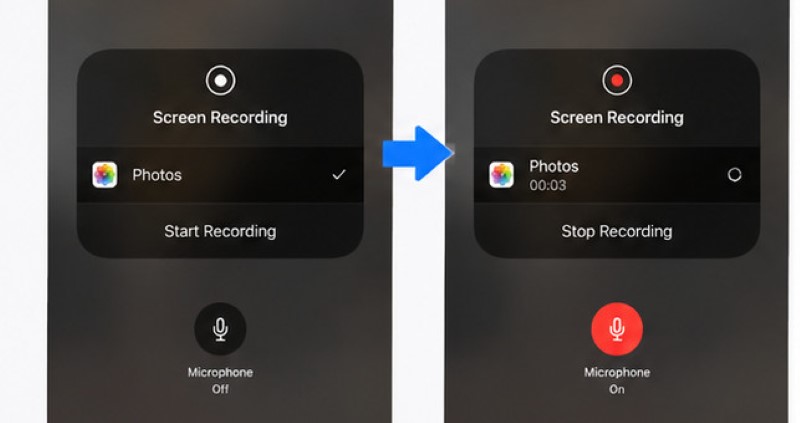
Lépés 4. Amikor befejezte a felvételt, koppintson a piros állapotsor az iPhone képernyőjének tetején, majd koppintson a megáll.
A bonyolultabb felvételkészítéshez az iPhone beépített eszköze lehet, hogy nem elegendő. Telepítenie kell egy iPhone képernyővédő alkalmazás a jobb minőség és a személyre szabott beállítások érdekében.
Képernyőfelvétel Androidon
Lépés 1. Húzza lefelé a képernyőt a hozzáféréshez Gyors beállítások. Innen keresd a Képernyőfelvétel eszközt, és nyissa ki.
Lépés 2. A lebegő sávon koppintson a piros kör a felvétel elindításához.
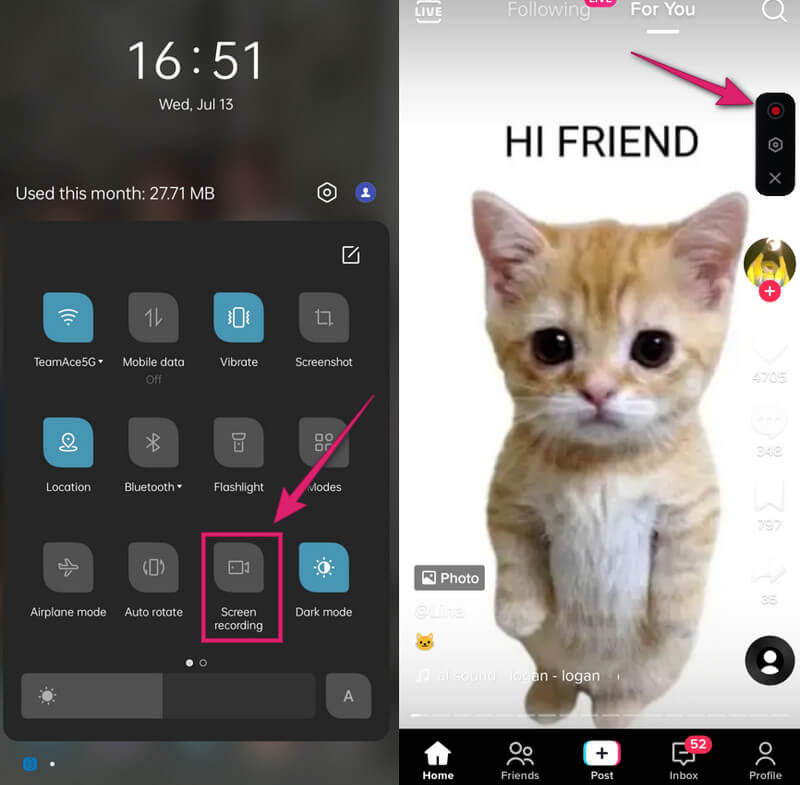
Lépés 3. Koppintson ugyanarra piros kör gombra a felvétel befejezéséhez. Ezután megtekintheti a rögzített videót a fotógalériában.
4. rész: GYIK a CapCut képernyőfelvételről
A CapCut tud hangot rögzíteni?
Igen, lehet. Íme egy rövid útmutató a hangfelvétel CapCut segítségével történő elvégzéséhez:
Ha csak hangot szeretne rögzíteni, nyissa meg a projektet, kattintson Audio, majd a Szinkronhang mikrofon alakú gombot. Ezután koppintson a piros kerek gomb a felvétel elindításához, majd koppintson ismét a leállításhoz.
A CapCut segítségével a képernyő rögzítése közben is rögzíthetsz hangot. Ez egyszerű, csak kapcsold be a Mikrofon bekapcsolva, mielőtt elindítaná a képernyőfelvételt.
Hová kerülnek a CapCut képernyőfelvételei?
Windows rendszeren: Videók\CapCut vagy Dokumentumok\CapCut mappa.
Macen: Filmek/CapCut
Ezek alapértelmezés szerint mentési helyek. Bármikor testreszabhatja őket.
Hogyan lehet képernyőfelvételt készíteni a CapCut-on anélkül, hogy tudnánk róla?
Ha egy másik felvevővel szeretnéd rögzíteni a CapCut ablakot anélkül, hogy észrevennéd, az Apeaksoft Screen Recorder jó választás. A CapCut nem ragad le, és nem is feketül el, amikor az Apeaksoft felvételt készít.
Összegzés
Most már tudod, milyen könnyű képernyőfelvétel CapCut és nagyszerű videókat készíthetsz. Elsajátítottad a hangrögzítést a CapCutban, valamint a képernyőfelvételt mobilon és böngészőben. A CapCut nélkül is rögzítheted a számítógép képernyőjét a legjobb asztali alternatívával. Apeaksoft Screen RecorderEgy kis gyakorlással pillanatok alatt lenyűgöző videókat készíthetsz.
 Apeaksoft Screen Recorder
 Rögzítsen bármilyen videót és hangot a telefon és a számítógép képernyőjén.
Biztonságos letöltés
Biztonságos letöltés
Kapcsolódó cikkek




