

Az 5 legjobb nyílt forráskódú képernyőrögzítő áttekintése PC-re/Mac-re

A képernyőrögzítő hasznos eszköz a számítógépen. Segítségével rögzíthetsz játékmenetet, szoftverhasználatot, videós oktatóanyagokat és egyebeket. Bár a Google Keresésben rengeteg olyan szoftvert találhatsz, amelyek ilyen kapacitással rendelkeznek, a legtöbbjük drága vagy túl drága a diákok, főiskolák és kisvállalkozások számára. A jó hír az, hogy tucatnyi ilyen szoftver létezik. nyílt forráskódú képernyő-felvevők ingyenesen használható. Ebben a cikkben megtalálod a legjobb 5 nyílt forráskódú képernyőrögzítő listáját Windows 11 és Mac rendszerre.
OLDAL TARTALMA:
1. legfontosabb: Apeaksoft ingyenes képernyő-felvevő
Ahogy a neve is jelzi, Apeaksoft ingyenes képernyő-felvevő egy ingyenes módja a képernyő és videók rögzítésének Windows és Mac rendszeren. Ráadásul teljesen online működik, így nem kell telepíteni a merevlemezre.
- Teljesen ingyenes.
- Nincs vízjel vagy korlátozás a felvétel hosszára vonatkozóan.
- Egyénileg kiválaszthatja, hogy melyik területet szeretné rögzíteni.
- Rögzítse a képernyőjét és a hangját tisztán, késedelem nélkül.
- Jól teljesít a főbb böngészőkben, mint például a Chrome, a Firefox stb.
- A rögzített videó szerkesztéséhez más eszközöket kell használnia.
Bónusz: Hogyan rögzítsünk képernyőt ingyen
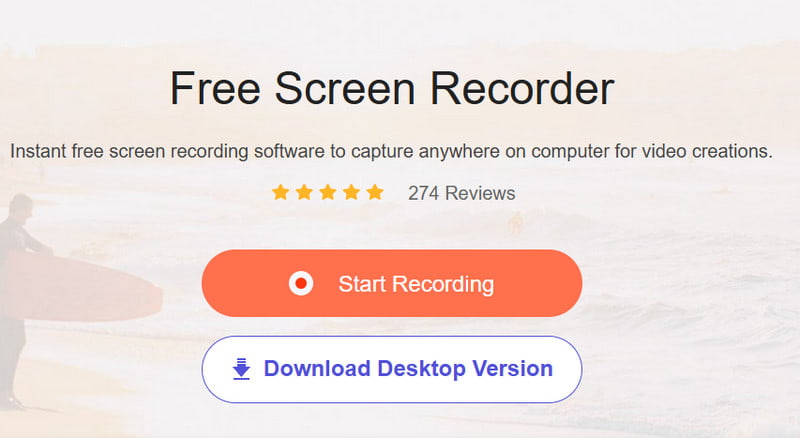
Lépés 1. Nyisson meg egy böngészőt, és látogassa meg a /free-online-screen-recorder/ oldalt. Kattintson a Felvétel megkezdése gombot az indító eléréséhez.
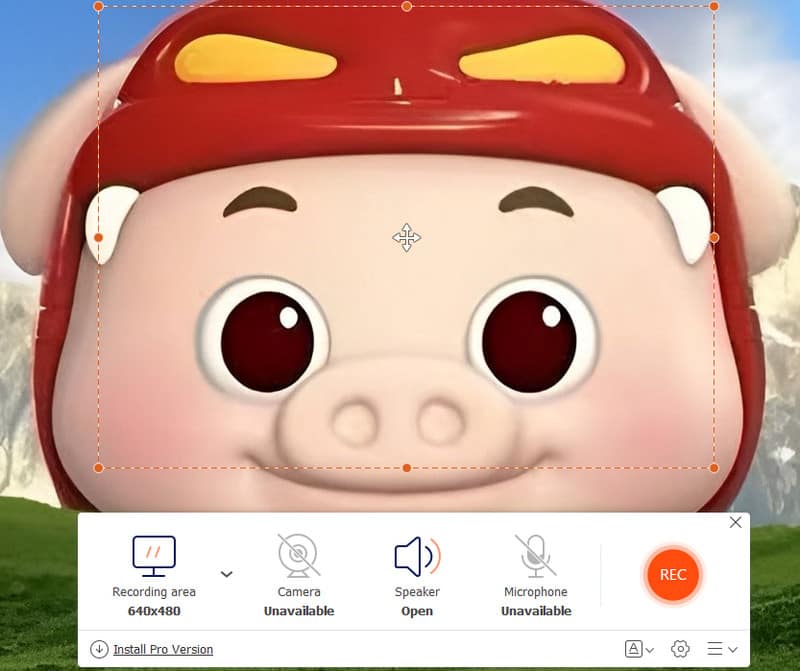
Lépés 2. Nyomja meg a mellette lévő lefelé mutató nyilat monitor mintát, majd beállíthatja a felvételi területet. Ha az arcát is hozzá szeretné adni a képernyőfelvételhez, engedélyezze a Webkamera. Egyéb esetben tiltsa le. Ezután válassza ki a hangforrást, például Előadó és a Mikrofon.
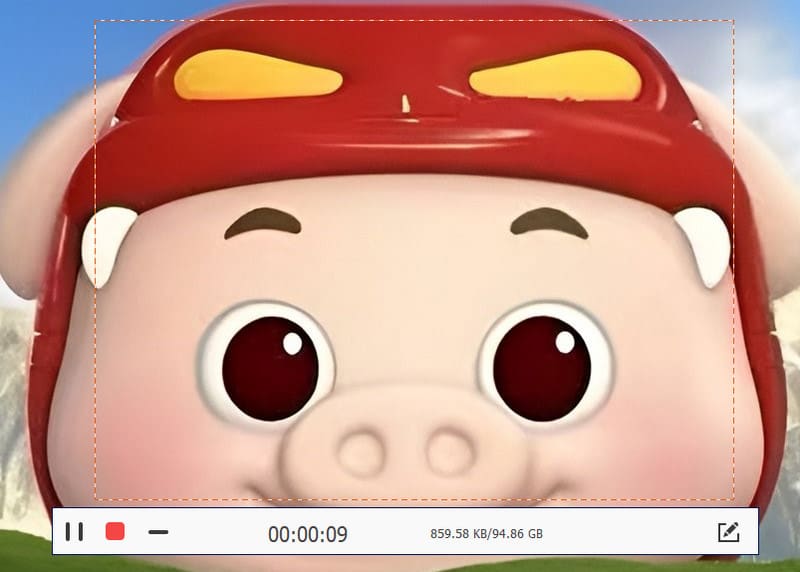
Lépés 3. Kattintson az REC gombra a képernyő rögzítésének megkezdéséhez. Amikor befejezi, nyomja meg a megáll gombot, és töltse le a felvételt.
Legjobb 2: OBS Studio
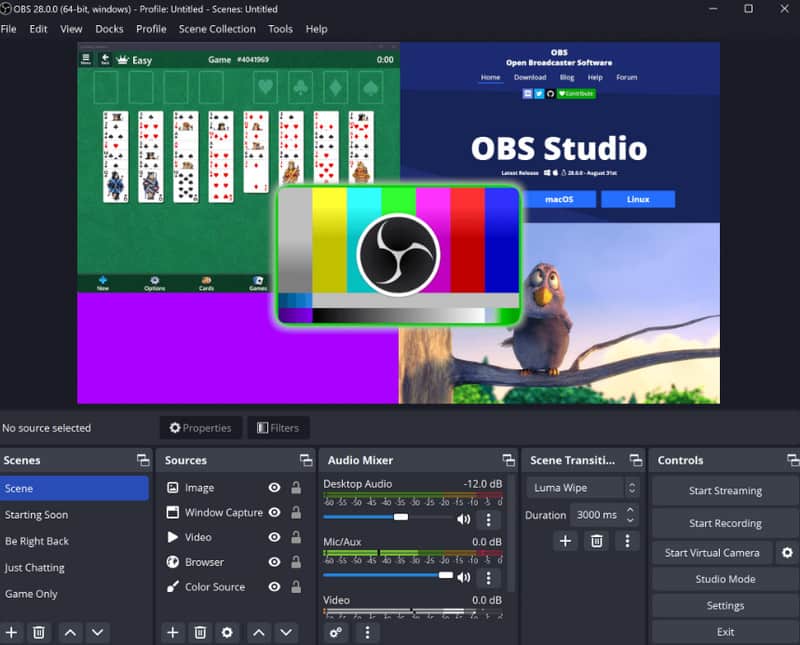
OBS A Studio egy nyílt forráskódú képernyőrögzítő eszköz, amely világszerte népszerű. Sok vlogger, tanár és kisvállalkozás használja az OBS-t videofelvételek készítéséhez. Van egy online fejlesztői csapat, amely a hét minden napján, 7 órában segítséget nyújt. Kompatibilis Windows, Mac és Linux rendszerekkel.
- Játékmenet, képernyő, webkamera és egyebek rögzítése.
- Nincsenek hirdetések.
- Támogatja a GPU gyorsítást.
- Töltsd fel felvételeidet közvetlenül a közösségi média platformokra.
- Számos közösségi bővítmény érhető el, például chat overlay, szűrők és szépségjavító funkciók.
- Barátságos a költségvetésük korlátozott felhasználói számára.
- A tanulási görbe magas.
- Előfordulhat, hogy néha összeomlik.
Legfontosabb 3: ShareX
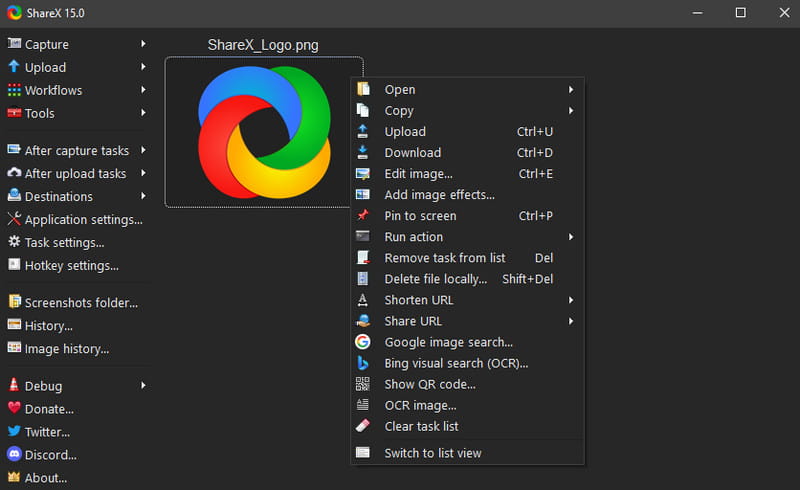
A ShareX egy másik nyílt forráskódú képernyőrögzítő PC-re. A képernyőrögzítés mellett görgethető képernyőképeket is készíthet. Lehetővé teszi a teljes képernyő, egy ablak vagy bármely egyéni régió rögzítését. A fejlesztők, tervezők és tisztviselők kedvelik.
- Támogatja a teljes képernyős, ablakos, görgethető képernyőképek stb. rögzítését.
- Videofelvétel szerkesztése a felvétel után.
- Képernyőfelvétel jegyzetekkel, vízjelekkel, keretekkel, árnyékkal stb.
- Támogassa az egykattintásos feltöltést más platformokra, mint például az Imgur, a GitHub stb.
- Túl bonyolult a beállítása.
- A szerkesztő meglehetősen egyszerű.
- Csak Windows-felhasználókkal kompatibilis, Mac-felhasználókkal nem. Ha szeretnél egy ShareX alternatíva Mac-re, más eszközöket kell választanod.
Legfontosabb 4: CamStudio
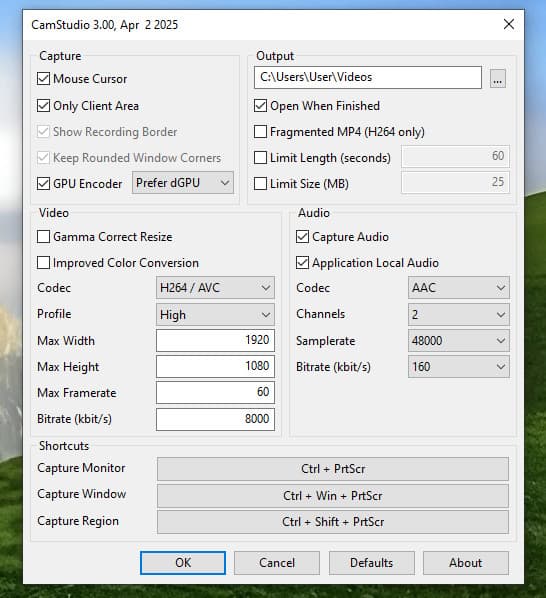
CamStudio az egyik legjobb nyílt forráskódú képernyőrögzítő Windows 11/10/7/XP/Vista rendszerekhez. Ha kompakt képernyőrögzítőt keres, akkor ez egy jó választás. A letisztult felület lehetővé teszi, hogy gyorsan megtalálja, amit keres. Használhatja a számítógép képernyőjén zajló műveletek rögzítésére, oktatóvideók, bemutatók vagy képzési anyagok készítéséhez.
- Használja az összes funkciót ingyenesen.
- Rendkívül könnyen érthető.
- Nincs rögzítési határidő.
- Egyszerű megjegyzéseket vagy vízjeleket adhatsz a videóhoz.
- Telepítéskor letölt plusz szoftvereket.
- Csak két kimeneti formátumot támogat - AVI és SWF (Flash).
- Újabb rendszerekkel, például a Windows 10/11-gyel nem működik túl jól.
Top 5: Captura
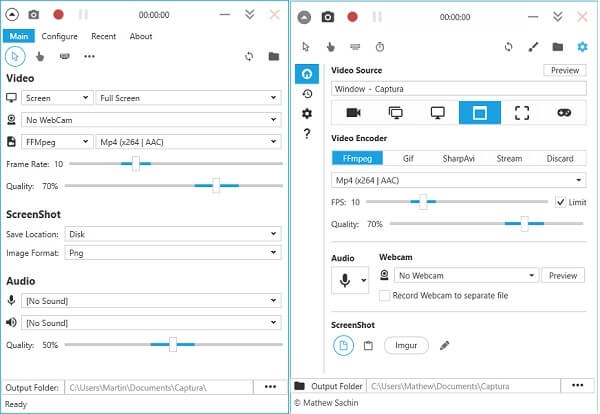
A Captura egy nyílt forráskódú videorögzítő szoftver, amelyet adományokból finanszíroznak. A GitHubon érhető el az MIT licenc feltételei szerint. Ezenkívül több mint 30 nyelvet támogat. Csak egy PC szükséges hozzá.
- Hordozhatóbb verziót kínál, mint az OBS Studio.
- Videó, hang, képernyő, webkamera stb. rögzítése
- Teljesen ingyenes, hirdetések nélkül.
- .NET 4.7.2-es verziót igényel.
- Csak a Windowst támogatja.
További tippek: Hogyan rögzítsünk képernyőt a legjobb minőségben
Nyilvánvaló, hogy a nyílt forráskódú képernyő-felvevőknek vannak bizonyos hátrányai, mint például a rossz minőségű kimenet. Ha nem bánja, Apeaksoft Screen Recorder jó alternatíva.
Ezzel a szoftverrel pedig pillanatfelvételeket készíthet, kivághatja és szerkesztheti a rögzített videókat. Támogatja továbbá a zökkenőmentes és biztonságos rögzítési folyamatot, például a videó és a hang számára hangfelvétel. Emellett, ha meg szeretné tervezni a felvétel folyamatát vagy időtartamát, használhatja a Screen Recorder ütemezési funkcióját is.
A legprofesszionálisabb képernyőrögzítő
- Képernyőfelvétel, webkamera, játékmenet stb. egyetlen kattintással.
- Javítsa a képernyőfelvétel minőségét a fejlett technológia segítségével.
- Hozzáadhatsz jegyzeteket, szövegeket, nyilakat, kiemeléseket stb. a videókhoz.
- Lehetővé teszi az exportálás előtti előnézetet.
Biztonságos letöltés
Biztonságos letöltés

Hogyan rögzíthető képernyő a legjobb minőséggel
Lépés 1. Szerezd meg a legjobb képernyő-felvevőt
Indítsa el a nyílt forráskódú képernyő-felvevő legjobb alternatíváját, miután telepítette a számítógépre. Mac felhasználók számára töltse le a dedikált verziót. Szed Videó az otthoni felületről.

Lépés 2. Felvétel képernyő
A felületen négy szakasz található:
Kijelző: Rögzíts mindent a képernyőn.
Webkamera: Rögzítsd az arcodat webkamerán keresztül.
Rendszer hang: Hangfelvétel rögzítése a rendszerről.
Mikrofon: Adja hozzá a hangját mikrofonon keresztül.
Igény szerint engedélyezze vagy tiltsa le az egyes szakaszokat. Ezután kattintson a beállítások gomb megnyomásával preferenciák párbeszédpanel. Ezután testreszabhatja a kimenettel, a gyorsbillentyűkkel és egyebekkel kapcsolatos beállításokat.
Amint a felvenni kívánt képernyő készen áll, kattintson a gombra REC gomb. A folyamat során szöveget és festményeket adhat hozzá a Toll eszköz, vagy készítsen egy képernyőképet a Háló gombot.

Lépés 3. Exportálja a képernyőfelvételt
Kattintson az megáll gombot, amikor a képernyőrögzítés befejeződött. Ezután megjelenik az előnézeti ablak. Kattints a játszani gombot a felvétel ellenőrzéséhez, és használja a Csipesz eszköz a felesleges keretek eltávolításához. Végül nyomja meg a Megtakarítás gombra a képernyőfelvétel exportálásához a merevlemezre.
Ráadásul ez a felvevő is remek HD képernyő felvevő amelyek segítségével bármilyen videót a legjobb minőségben rögzíthet.
Összegzés
Ezt a bejegyzést 5 alkalommal osztották meg legjobb nyílt forráskódú képernyőrögzítők Windows 11/10/8/7/XP és Mac OS X/11/12/13/14/15 rendszerekhez. Mindegyik ingyenesen használható, vízjel vagy hosszkorlátozás nélkül. Az Apeaksoft Free Online Screen Recorder például telepítés nélkül is kielégítheti az igényeit. Ha nem szereti a nyílt forráskódú projekteket, az Apeaksoft Screen Recorder a legjobb alternatíva. Az ingyenes szoftverekhez képest hasznosabb eszközöket kínál.
Kapcsolódó cikkek




