


Hogyan rögzíthetünk képernyőt a Snapchat-en értesítés nélkül

Mit jelent a képernyőfelvétel a Snapchat-en?? Ez azt jelenti, hogy a pillanatképeket a beépített vagy harmadik féltől származó képernyőrögzítővel rögzíted iPhone-odon, Android-telefonodon vagy számítógépeden. Köztudott, hogy a Snapchat a megtekintésük után vagy egy bizonyos idő elteltével törli a pillanatképeket. Ha menteni szeretnél egy pillanatképet vagy egy történetet, az egyetlen módja a képernyőfelvétel. Ez a cikk elmagyarázza, hogyan mentheted el kedvenc pillanatképeidet és történeteidet.
OLDAL TARTALMA:
1. rész: A Snapchat megjeleníti a képernyőfelvételt
Lehet képernyőfelvételt készíteni a Snapchat-en? Igen. Bár a Snapchat nem rendelkezik képernyőfelvételi funkcióval, pillanatképeket és történeteket rögzíthetsz a beépített funkcióval vagy harmadik féltől származó képernyőrögzítőkkel iPhone vagy Android telefonodon.
Értesít a Snapchat, ha képernyőfelvételt készítesz? Igen. A Snapchat értesíti a feladót, ha képernyőfelvételt készítesz a képeiről. Ez a közösségi platform úgy lett kialakítva, hogy a felhasználók megosszanak egymással pillanatokat. Miután megtekintesz egy képet, az automatikusan törlődik. Ezenkívül a Snapchat a lejárati idő lejárta után törli a képeket, még akkor is, ha nem nézted meg őket. Valaki képeinek engedély nélküli mentése sértheti a bizalmát és a szerzői jogait. Ezért észleli és értesít a Snapchat a képernyőfelvételről.
2. rész: Hogyan rögzítsük a Snapchat képernyőjét iPhone/Android rendszeren
A Snapchat képernyőfelvételének egyik módja anélkül, hogy a képernyő látszódna, a Repülőgép mód használata. Megtekintheted a rögzíteni kívánt pillanatfelvételt vagy történetet. Ezután kapcsold be a Repülőgép módot az eszközödön, és rögzítsd. Mivel a Repülőgép mód megszakítja az összes hálózati kapcsolatot a mobileszközödön, a Snapchat nem tudja érzékelni a műveletedet.
Hogyan rögzítsük a Snapchat képernyőjét iPhone-on megjelenítés nélkül
Lépés 1. Nyisd meg a Snapchat alkalmazást, és nézd meg a kívánt pillanatképet.
Lépés 2. Menj a Középre az iPhone-on.
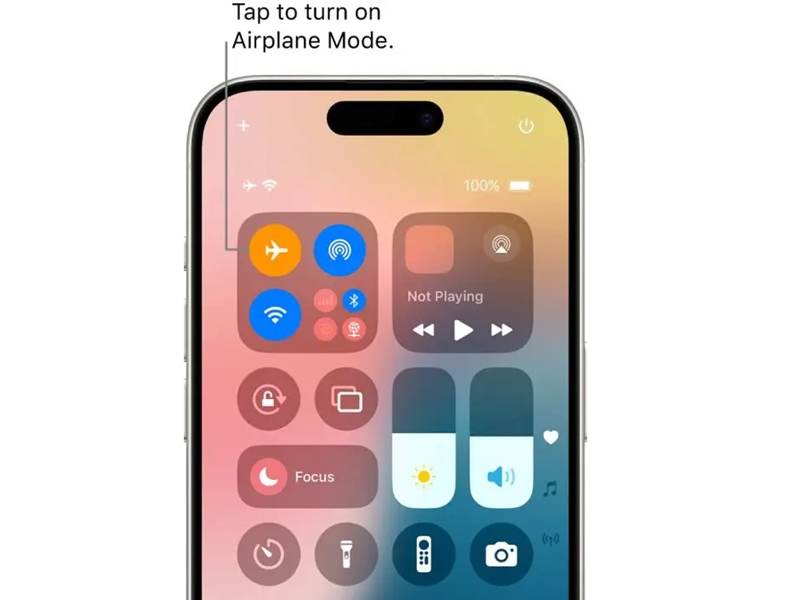
Lépés 3. Érintse meg a Repülő üzemmód gombot az engedélyezéséhez.
Lépés 4. Ezután érintse meg a ikont Képernyőfelvétel gombot a Középre.
Lépés 5. Bekapcsol Mikrofon és érintse meg Felvétel megkezdése.
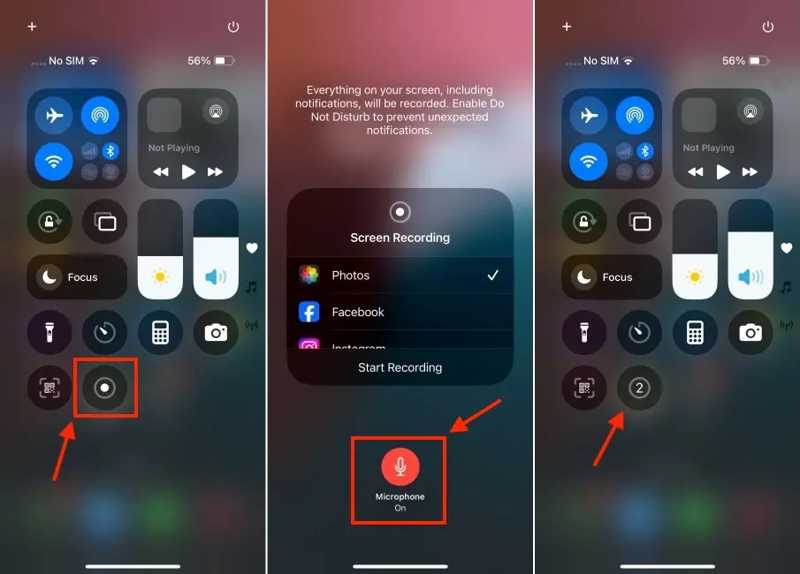
Lépés 6. A visszaszámlálás után nyisd meg a menteni kívánt pillanatképet.
Lépés 7. Miután képernyőfelvételt készítettél a Snapchatekről az iPhone-odon, koppints a Repülő üzemmód on Középre kikapcsolni.
Jegyzet: A rögzített pillanatképet a Fotók alkalmazásban találod.
Hogyan rögzítsük a Snapchat képernyőjét Androidon megjelenítés nélkül
Lépés 1. Ha értesítés nélkül szeretnél képernyőfelvételt készíteni a Snapchatről egy Android-telefonon, töltsd be a pillanatfelvételt az alkalmazásodba.
Lépés 2. Pöccintsd lefelé az ujjad a képernyő tetejétől.
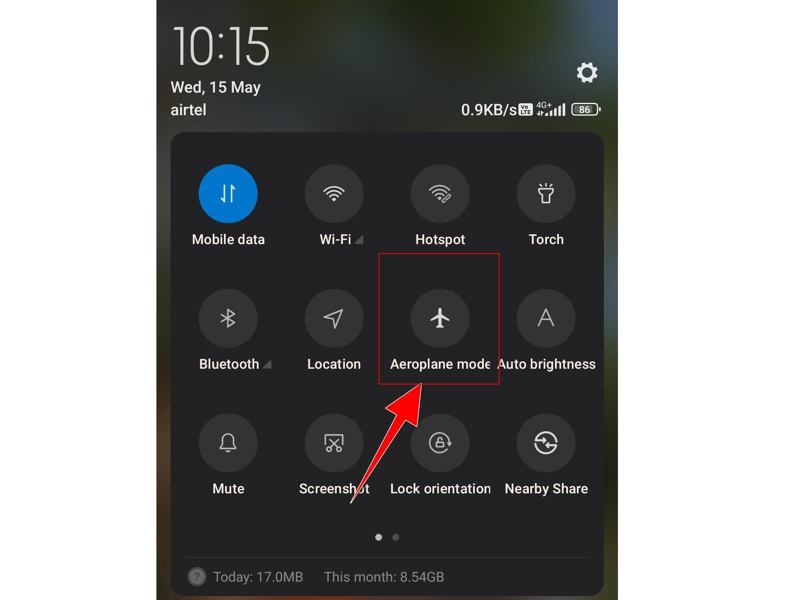
Lépés 3. Érintse meg a Repülőgép üzemmód gomb megnyomásával kapcsolja be.
Lépés 4. Ezután koppintson a Képernyő felvétel gombra a beépített képernyőrögzítő elindításához.
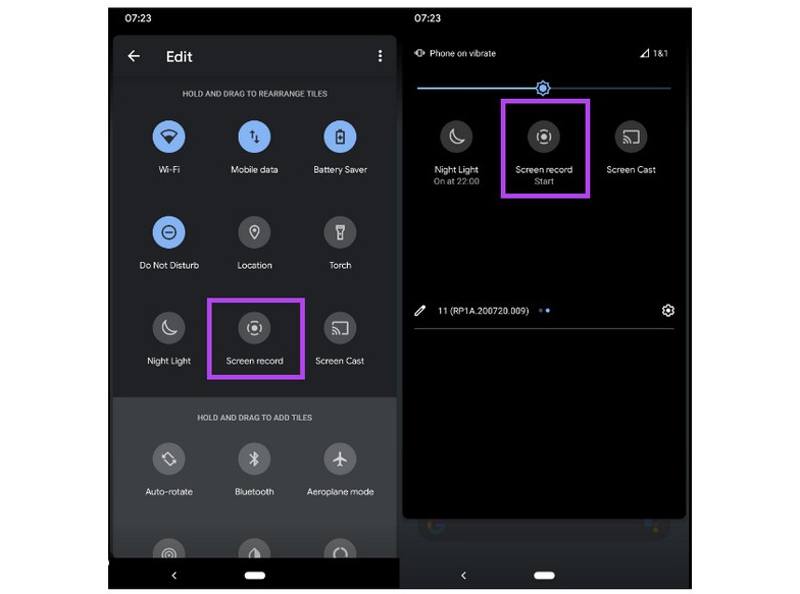
Lépés 5. Most nyisd meg a pillanatfelvételt és rögzítsd.
Jegyzet: A Google Playen is kereshetsz, hogy telepíts egy harmadik féltől származó alkalmazást. Android képernyő-felvevő amely néhány különleges és divatos tulajdonságot kínál.
3. rész: Hogyan lehet képernyőfelvételt készíteni a Snapchat-en az asztalon értesítés nélkül
A Apeaksoft Screen Recorder, értesítés nélkül rögzíthetsz képernyőfelvételt a Snapchat-en, akár a Snapchat weboldalon, akár az alkalmazásban. Ráadásul a felhasználóbarát kialakításnak köszönhetően leegyszerűsíti a folyamatot.

Letöltötte több mint 1,000,000 Felhasználók
- Képernyőfelvétel Snapchatről az asztalon egyetlen kattintással.
- Rögzíts képeket és történeteket a telefonodon.
- Mentse el a pillanatfelvételeket kiváló minőségű videókban.
- Egyéni beállításokat kínálhat, például ütemezett felvételt.
- Tekintse meg a felvételeket a beépített médialejátszóval.
Biztonságos letöltés
Biztonságos letöltés

Hogyan rögzítsük a Snapchat képernyőjét értesítés nélkül az asztalon
Lépés 1. Telepítse a Snapchat felvevőt
Indítsa el a Snapchat felvevő szoftvert, miután telepítette a számítógépére. Válassza ki a Képernyõrögzítõ mód.

Lépés 2. Snapchat felvétele
Jelentkezz be a www.snapchat.com oldalra egy böngészőben. Kattints a Felvételi terület opciót, és állítsa be a felvételi területet a pillanatfelvételnek megfelelően. Kapcsolja be Rendszer Sound és tesztelje. Kattintson a REC gombot a pillanatfelvétel elindításához.

Lépés 3. Mentsd el a Snapchat felvételt
Amikor a rögzítés befejeződött, kattintson a megáll gombra. Ellenőrizze a felvételt az előnézeti ablakban. Ha elégedett, kattintson a Megtakarítás gombra a videó exportálásához.

Hogyan rögzítsük a Snapchat képernyőjét értesítés nélkül telefonon
Lépés 1. Tükrözött telefon képernyő
Ha iPhone vagy Android telefonján szeretné képernyőfelvételt készíteni a Snapchatről, válassza a Telefon felvevő opció. Válassza ki a készülék típusát, és csatlakoztassa a készüléket a számítógéphez egy kompatibilis kábellel.

Lépés 2. Rögzítsd a Snapchatet a telefonodon
A képernyő tükrözéséhez kövesse a képernyőn megjelenő utasításokat. Állítsa be a felbontást és a kimeneti felbontást. Kattintson a Tartalom rögzítése menü, ellenőrzés Képernyő és a Előadó, és válassza ki Telefon hangszóró.
Kapcsold be a készüléked, és játsszd le a pillanatfelvételt. Kattints a Rekord gomb a szoftverben a képernyőfelvétel elindításához a Snapchat-en értesítés nélkül.
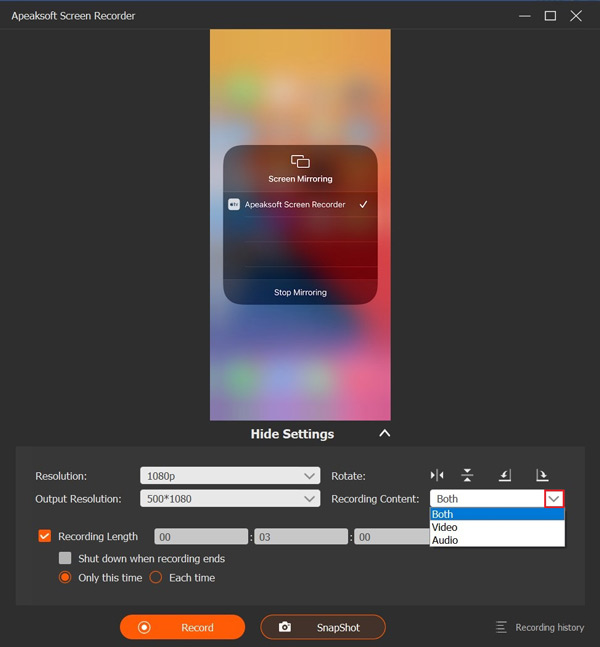
Lépés 3. Felvétel előnézete
Ha elkészült, kattintson a gombra megáll gombra a pillanatfelvétel merevlemezre mentéséhez.

További olvasnivalók
Összegzés
Ez az útmutató elmagyarázza, hogyan kell Snapchat képernyőfelvétel értesítés nélkül mások. Ha titokban szeretnéd menteni a pillanatképeket és a történeteket, teljesen betöltheted őket, bekapcsolhatod a repülőgép üzemmódot, és rögzítheted őket a mobileszközödön a beépített vagy harmadik féltől származó képernyőrögzítővel. Apeaksoft Screen Recorder egy egyszerű lehetőség kedvenc pillanatképek mentésére értesítések megjelenítése nélkül.
 Apeaksoft Screen Recorder
 Rögzítsen bármilyen videót és hangot a telefon és a számítógép képernyőjén.
Biztonságos letöltés
Biztonságos letöltés
Kapcsolódó cikkek




