


Hangrögzítő Mac: Egyszerű módszerek hangfelvételre MacBookon

Egy Zoom-értekezlet vagy egy hangalámondás rögzítése Macen bonyolulttá válhat, ha a hang nem jön át. Az Apple beépített beállításai nem mindig elegendőek a belső hang rögzítéséhez, ezért a megfelelő eszközök megléte... MacBook hangrögzítő sok próbálkozást és hibát megspórolhat. Íme néhány egyszerű módszer a szükséges felvétel megszerzésére.
OLDAL TARTALMA:
1. rész: Mitől lesz jó egy hangrögzítő Mac-hez?
Ha megbízható hangrögzítőt keresel Mac-re, a belső hang rögzítése bonyolult bővítmények nélkül gyakran a legnagyobb kihívás. Íme, mire kell figyelned:
- Hangforrások: A legjobb Mac hangrögzítő szoftvernek könnyedén rögzítenie kell a mikrofon és a rendszer hangját egyszerre, további beállítások nélkül.
- Formátum támogatás: Keressen olyan eszközöket, amelyek közvetlenül a népszerű formátumokba, például MP3-ba vagy WAV-ba exportálják a fájlokat, így időt takaríthat meg a plusz konverziókon.
- Használhatóság és szerkesztés: Egy letisztult felület alapvető vágóeszközökkel elengedhetetlen, akár egy prémium alkalmazásba fektetsz be, akár csak egy ingyenes Mac hangrögzítő szoftverrel kezded.
2. rész: A legjobb hangrögzítő szoftver Mac-hez
Ha egy olyan eszközt keresel, ami tökéletesen megfelel a fent említett összes kritériumnak, Apeaksoft Screen Recorder lehet a legjobb hangrögzítő szoftver Mac-re. Teljesen megkerüli a macOS belső hangfelvételi korlátozásait, így zökkenőmentes és professzionális élményt nyújt.

Letöltötte több mint 1,000,000 Felhasználók
- Rögzítse a rendszerhangot és a mikrofon hangját együtt, mindössze néhány kattintással.
- Mentsd el a felvételeket népszerű formátumokban, beleértve az MP3, M4A és AAC fájlokat.
- Távolítsa el a zavaró háttérzajt, és tegye tisztábbá a mikrofonnal készített felvételeit.
- A beépített szerkesztővel mentés előtt vágd le és vágd ki a nem kívánt részeket.
Biztonságos letöltés
Biztonságos letöltés

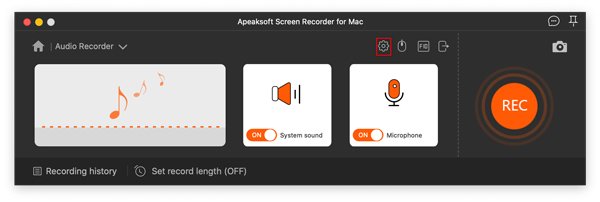
Lépés 1. Töltse le, telepítse és indítsa el az Apeaksoft Screen Recorder legújabb Mac verzióját, majd válassza ki a Hangrögzítő modul a fő felületről.

Lépés 2. A hangfelvétel rögzítéséhez kapcsolja a Mikrofon kapcsolót állásba ON és állítsa be a hangerő csúszkát. Ha a számítógépen lejátszott hangot is rögzítenie kell, kapcsolja be a Rendszer Sound.

Lépés 3. Kattintson a jobb felső sarokban található fogaskerék ikonra a felvételi beállítások megnyitásához.
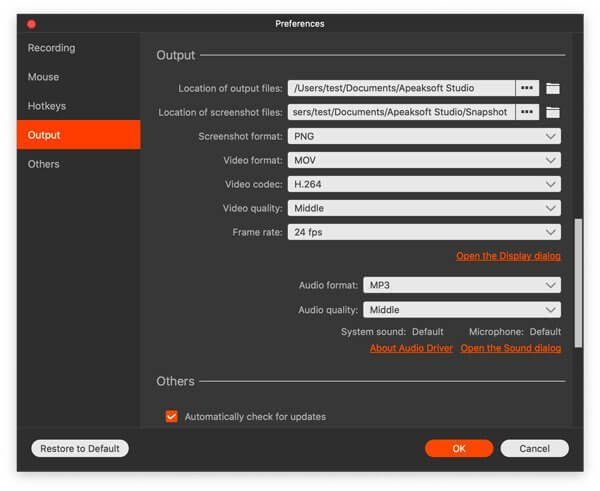
Navigáljon a teljesítmény szakaszban válassza ki a kívánt hangformátumot (például MP3) és hangminőséget. Kattintson a OK a beállítások mentéséhez.
Lépés 4. Kattintson a nagy narancssárgára REC gombra a hangfelvétel megkezdéséhez. A gyorsbillentyűk vagy a lebegő vezérlősáv segítségével bármikor szüneteltetheti vagy leállíthatja a folyamatot.

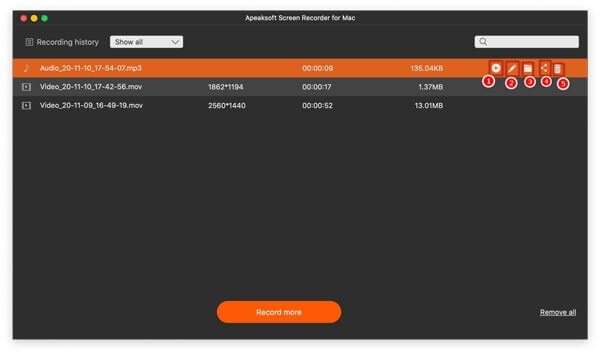
Lépés 5. Miután rákattintott a leállítás gombra, megjelenik egy előnézeti ablak. Itt meghallgathatja a felvételt, a vágóeszközzel kivághatja a nem kívánt részeket az elején vagy a végén, és végül rákattinthat a Export hogy mentse a Mac gépére.
3. rész: Hogyan rögzíthetünk hangot Mac-en beépített eszközökkel
Ha csak alapvető hangfelvételre van szüksége rendszerhang rögzítése vagy szerkesztés nélkül, a Mac két kiváló beépített eszközzel rendelkezik, amelyek készen állnak a használatra.
1. módszer Hangjegyzetek
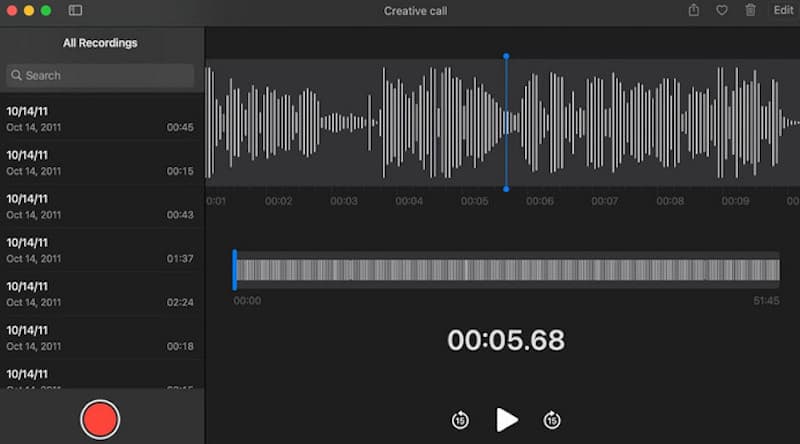
A Voice Memos a legegyszerűbben használható ingyenes hangrögzítő szoftver Macre. Az iCloudon keresztül szinkronizálódik az Apple eszközeid között, így tökéletes gyors gondolatmenetekhez vagy előadásokhoz.
Lépés 1. Nyissa meg a Hangjegyzetek alkalmazást a Mac Alkalmazások mappájából vagy a Launchpadből.
Lépés 2. Kattintson a nagy pirosra Rekord gombot a hangfelvétel elindításához a beépített mikrofonon keresztül.
Lépés 3. Kattintson az szünet gombra az ideiglenes leállításhoz, vagy kattintson a csinált a hang automatikus mentéséhez.
2. módszer. QuickTime Player
Bár lehet, hogy egy másik, harmadik féltől származó alkalmazást részesítesz előnyben, mint a legjobb ingyenes videólejátszó Médiaanyagok megtekintéséhez az Apple alapértelmezett QuickTime Playere valójában egy megbízható hangrögzítő Macen, amelyet a felhasználók gyakran figyelmen kívül hagynak. Valamivel több mikrofonválasztási lehetőséget kínál, mint a Hangjegyzetek.
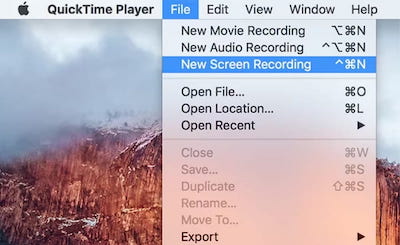
Lépés 1. Nyissa meg a QuickTime Playert, kattintson a filé a felső menüsorban, és válassza a Új hangfelvétel.
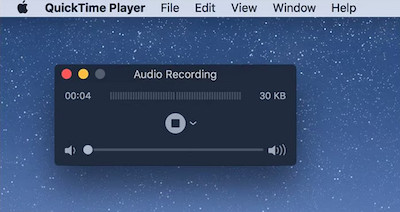
Lépés 2. Kattintson a felvétel gomb melletti kis legördülő nyílra a kívánt mikrofon és hangminőség kiválasztásához.
Lépés 3. Kattintson a pirosra Rekord gombot a beszéd megkezdéséhez.
Lépés 4. Kattintson az megáll gombot, ha kész, majd menj tovább nak nek filé > Megtakarítás a hanganyag Mac gépére történő exportálásához.
Pro Tipp: A Voice Memos és a QuickTime Player is elsősorban M4A formátumban menti a felvételeket. Ha gyakran dolgozik tömörítetlen hangfájlokkal, akkor... WAV konvertálása mp3-ba Mac gépen amikor szükség van.
Összegzés
Mostanra már jobban kellene tudnod, hogy melyik hangrögzítő szoftver Mac-re megfelel az igényeidnek. A beépített eszközök jól működnek a gyors hangjegyzetekhez, miközben Apeaksoft Screen Recorder nagyobb rugalmasságot biztosít, ha rendszerhangot, mikrofonhangot vagy mindkettőt kell rögzítenie.
Mit tervezel ma felvenni? Tölts le egyet, és próbáld ki!
 Apeaksoft Screen Recorder
 Rögzítsen bármilyen videót és hangot a telefon és a számítógép képernyőjén.
Biztonságos letöltés
Biztonságos letöltés
Kapcsolódó cikkek




