


Hogyan lehet visszaállítani a törölt Slack üzeneteket biztonsági mentés nélkül

A Slack egy üzleti kapcsolatokra tervezett platform vagy alkalmazás. Néhány törölt Slack üzenetek nagyon relevánsak lehetnek a munkád szempontjából, ezért fontos tudni, hogyan állíthatod vissza őket. Azonban a Teamstől vagy a Gmailtől eltérően, amelyek nyilvánvaló adat-helyreállítási funkciót kínálnak, nincs beépített Lomtár, illetve nincs egyszerű lehetőség a Slackben törölt üzenetek visszaállítására. Ne aggódj, ez a bejegyzés bemutatja a törölt Slack-üzenetek, beleértve a közvetlen üzeneteket és a csatornaüzeneteket is, megkereséséhez vagy visszaállításához rendelkezésre álló módszereket.
OLDAL TARTALMA:
1. rész: Ellenőrizze, hogy a törölt Slack üzenet továbbra is elérhető-e
Mielőtt megpróbálnál visszaállítani egy törölt Slack-üzenetet, ellenőrizd, hogy az üzenet valóban törölve lett-e. Előfordulhat, hogy az üzenetek nem törlődnek, hanem régen küldték el őket, vagy egy másik beszélgetésben vagy csatornában tették közzé őket.
Törölt közvetlen üzenetek ellenőrzése a Slacken
A Slack képes menteni a közvetlen vagy csatornaüzeneteidet. Ha már egy ideje nem kaptál üzenetet, ellenőrizheted őket. A beszélgetési előzményekből beállíthatod, hogy a Slack visszaállítsa a törölt üzeneteket. A Slack keresési funkciójával a feladót, a kulcsszavakat vagy az elveszett üzenettel kapcsolatos egyéb részleteket is megkeresheted.
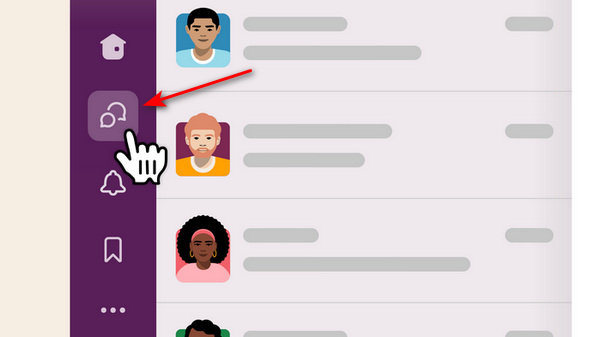
Törölt Slack csatornaüzenetek ellenőrzése
A Slack-csatorna üzenetei sokkal fontosabbak, mivel ezek az Ön cégéhez vagy projektjéhez kapcsolódhatnak. A Slack visszaállítja a törölt üzeneteket egy adott előzmény funkcióval rendelkező csatornáról.
Lépés 1. Jelentkezz be a Slack-fiókodba, és látni fogod a cégedhez vagy csapatodhoz tartozó Slack-csatornáidat. Kattints a Történelem gombot a felület tetején. Ezután láthatja a csatornákat az üzenetek előzményeivel.
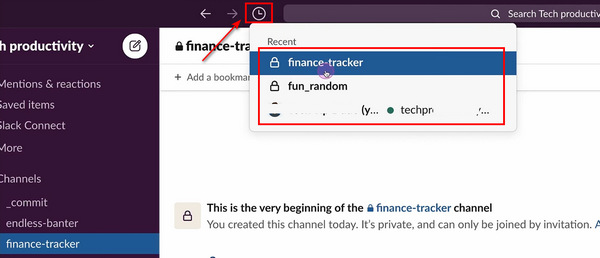
Lépés 2. Kattintson egy csatornára, és visszaállítja a törölt üzeneteket a Slacken. Az lenne a legjobb, ha ráébrednél csatornaüzenetek helyreállítása nem olyan egyszerű, mint a Facebook-üzenetek helyreállítása, egyes privát csatornák esetében megtagadják az engedélyt a beszélgetési előzményekhez.
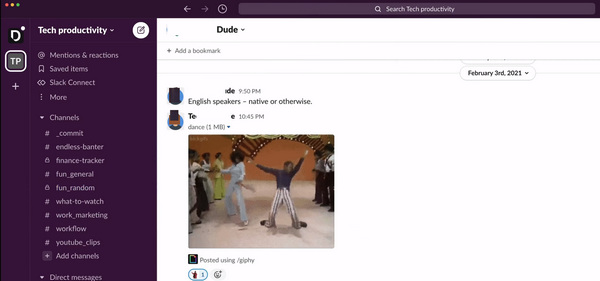
2. rész: Törölt üzenetek helyreállítása a Slacken exportálással
Ha Ön egy munkaterület tulajdonosa vagy rendszergazdája, könnyedén exportálhat egy csatornát a nemrég törölt Slack-üzenetek visszakereséséhez. Csakúgy, mint itt. WhatsApp csevegések exportálásaA Slack közvetlen módot kínál a csatornaadatok exportálására, és a törölt üzeneteket a letöltött ZIP fájlban találhatod meg a Slacken.
A Slack-csomagodtól és az exportálási engedélyeidtől függően a munkaterület-tulajdonosok vagy a szervezeti tulajdonosok privát csatornákból és közvetlen üzenetekből is exportálhatnak adatokat.
Lépés 1. Nyissa meg a Slackot, és kattintson a legördülő gombot a csatornáján, majd a Eszközök és beállítások és a Munkaterület beállításai gombok.
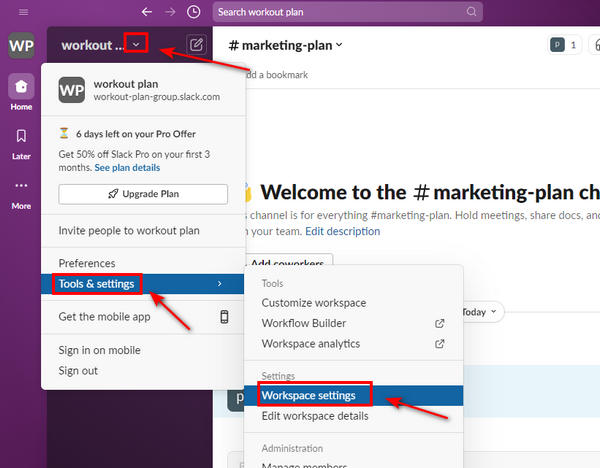
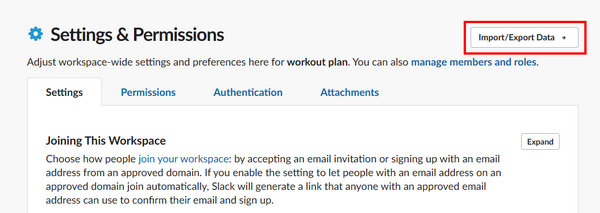
Lépés 2. A következő lépések megérdemlik a figyelmet. Kérjük, kattintson a Adatok importálása/exportálása gombot a Beállítások és engedélyek panelt a törölt Slack-üzenetek helyreállításának megkezdéséhez.
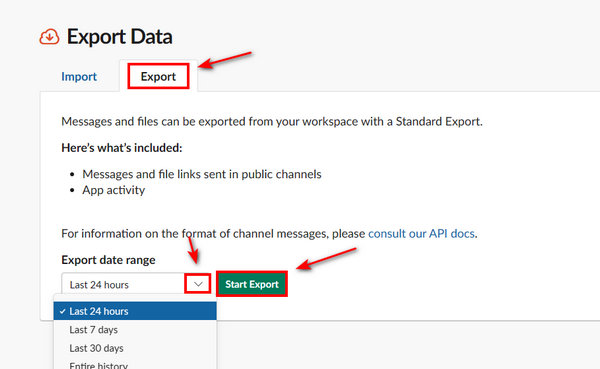
Lépés 3. Kattintson a gombra Export gomb. Ezután kattintson a gombra legördülő gombot a mentett Slack csatorna adatperiódus kiválasztásához. Végül kattintson a Indítsa exportálása gombot a törölt Slack üzenetek helyreállításához.
3. rész: A törölt Slack üzenetek helyreállítása biztonsági mentés nélkül a számítógépről
Ahogy a Slack is állítja: „Egy üzenet törlése végleges.” A törölt Slack-üzenet azonban továbbra is helyreállítható lehet, ha az adatai vagy azok másolata a számítógépen marad. Ebben az esetben olyan eszközöket használhat, mint a Apeaksoft Data Recovery a helyben mentett törölt Slack-üzenetek helyreállításához. Annak ellenére, hogy a teljes merevlemezt törölte, az elveszett adatokat továbbra is helyreállíthatja ezzel a hatékony programmal.

Letöltötte több mint 1,000,000 Felhasználók
- Szkenneljen be egy teljes merevlemezt a törölt Slack-üzenetek lekéréséhez.
- Tekintse meg előre a törölt üzeneteket.
- Jelöld ki a törölt Slack-üzeneteket.
- Kompatibilis mind a Windows, mind a Mac rendszerrel.
Biztonságos letöltés
Biztonságos letöltés

Lépés 1. Letöltés Apeaksoft Data Recovery és indítsa el. Ezután a törölt üzenetek kereséséhez válasszon ki egy merevlemezt a gombra kattintva. Rajt Keresés gombot.

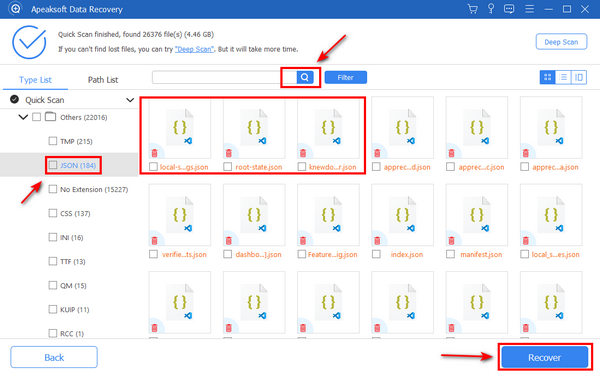
Lépés 2. Mivel a törölt üzeneteket szeretnéd visszaállítani a Slacken, választhatod a dokumentum és a Egyéb fájltípusok. A Slack üzenetek biztonsági mentései a következő helyre kerülnek: JSON or TXT formátum, így te is keresés a fájltípusokhoz a Keresés mezőben, majd válassza ki a törölt Slack-üzeneteket a dátum alapján. Amikor a kurzort egy fájlra viszi, látni fogja a dátumát. Ezután kattintson a Meggyógyul gombot a Slack törölt üzeneteinek helyreállításához.
4. rész: Gyakran ismételt kérdések a törölt Slack-üzenetekkel kapcsolatban
Van egy Kuka mappa a Slackben?
Nem, nincs. A törölt Slack-üzeneteket nem lehet visszaállítani az úgynevezett Kuka mappából vagy Lomtárból.
Miért nem találom a törölt Slack-üzeneteket az exportált fájlban?
A Slack-előfizetésed vagy az exportálási engedélyeid korlátozhatják az exportálást.
A Slack automatikusan törli a régi üzeneteket?
Igen. Lesz egy adatmegőrzési szabályzat, amely meghatározza, hogy mennyi ideig tárolják az üzeneteket. Amikor az üzenetek elérik az időszakot, a Slack automatikusan törölheti őket. Fontos megjegyezni, hogy ezek az üzenetek nem állíthatók vissza Slack-adatexportálással.
Összegzés
Ebben a bejegyzésben részletesen megtudhatod, hogyan kell visszaállíthatja a törölt üzeneteket a SlackenA beszélgetési előzményeket mind a közvetlen üzenetekből, mind a csatornákból ellenőrizheted. Az exportált fájlok a törölt Slack-üzeneteket is tartalmazzák. Ha ezek az üzenetfájlok elvesznek, használhatod a következőt: Apeaksoft Data Recovery a törölt Slack-üzenetek és adatfájlok egyszerű visszaállítása, ha azok helyben vannak tárolva.
 Apeaksoft Data Recovery
 A törölt vagy elveszett adatok helyreállítása Windows és Mac számítógépeken.
Biztonságos letöltés
Biztonságos letöltés
Kapcsolódó cikkek




