

Hogyan lehet gyorsan megtalálni a hiányzó AppData mappát a számítógépen

„VR játékot próbálok telepíteni, de nem sikerül, és azt írja ki, hogy hiányzik az AppData mappa. Hogyan oldhatom meg ezt a problémát?” A Windows operációs rendszerben van egy AppData nevű mappa, ami az Application Data rövidítése. Ez az mappa tárolja az egyéni beállításokat és az alkalmazások működéséhez szükséges egyéb információkat. A felhasználóknak nem kell hozzáférniük ehhez a mappához, de az alkalmazások és szoftverek nem működnek, ha hiányzik. Ez az útmutató bemutatja, mit kell tennie, ha… nem találom az AppData-t mappát.
OLDAL TARTALMA:
1. rész: Miért nem találja az AppData mappát
A Microsoft a Windows Vista óta hozzáadta az AppData mappát. Azóta minden verzióban megtalálható. Ez a mappa tartalmazza a rendszeralkalmazás futtatásához szükséges adatokat. Az indítómeghajtón található. Az AppData mappa nem láthatóságának okai többek között:
- 1.A mappa rejtett.
- 2.Az AppData mappa rossz helyen van tárolva.
- 3.A mappa véletlenül törölve lett.
- 4.A mappa sérült vagy összeomlott.
- 5.Az AppData mappát tároló lemez sérült.
2. rész: Hogyan találhat törölt/hiányzó AppData fájlokat
Hogyan találjuk meg az AppData mappát a Fájlkezelőben
Hol található az AppData mappa? Általában a rendszerindító meghajtó Felhasználók mappájában található. Ha ismeri a helyet, a hiányzó AppData mappát egy Fájlkezelő ablakban találhatja meg. Íme a lépések:
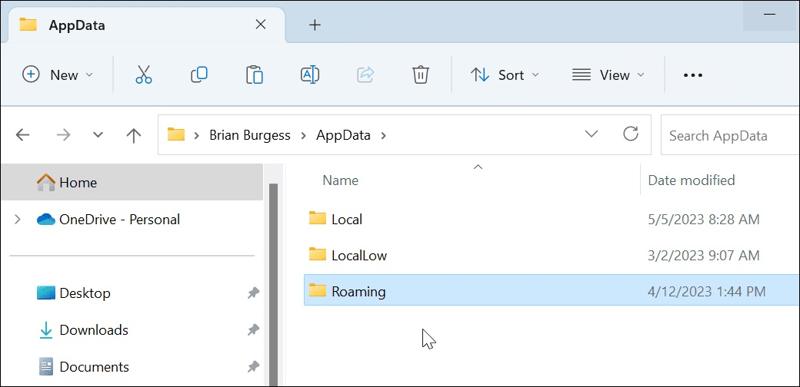
Lépés 1. Kattintson az File Explorer gombot az asztalon, vagy nyomja meg győzelem + E a billentyűzeten a megnyitásához.
Lépés 2. Menj az indító meghajtóra: C:.
Lépés 3. Válassza a felhasználók mappába, és válaszd ki a felhasználónevedet.
Lépés 4. Ezután keresse meg az AppData mappát.
Az AppData mappa megkeresése a Futtatás párbeszédpanelen
Ha nem látod az AppData mappát a Fájlkezelőben, megtalálhatod a Futtatás párbeszédpanelen. A %AppData% parancs futtatásával gyorsan megtalálhatod a mappát a merevlemezen, ha még létezik.
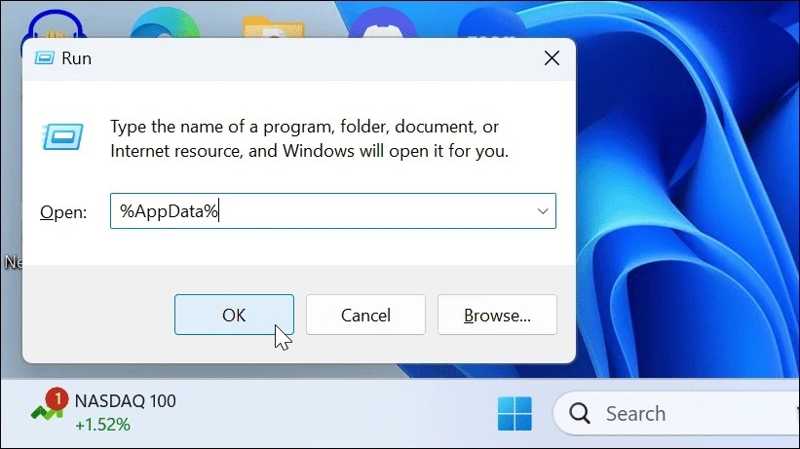
Lépés 1. Nyomja meg a győzelem+ R a billentyűzeten a Futtatás párbeszédpanel megnyitásához.
Lépés 2. Bemenet %App adatok% a mezőben, és kattintson a gombra OK gombot.
Lépés 3. A Fájlkezelő ablak automatikusan megnyílik, és közvetlenül az AppData mappát jeleníti meg.
3. rész: Mi a teendő, ha az AppData mappa nem jelenik meg
1. megoldás: Az AppData mappa megjelenítése
Alapértelmezés szerint az AppData mappa rejtett a Windows 11/10 rendszerben. Ha az AppData mappa nem látható, megjelenítheti egy adott mappát vagy az összes mappát a merevlemezen. A munkafolyamatok eltérnek a Windows régi és új verziói között.
AppData mappa elrejtése Windows 11/10 rendszeren
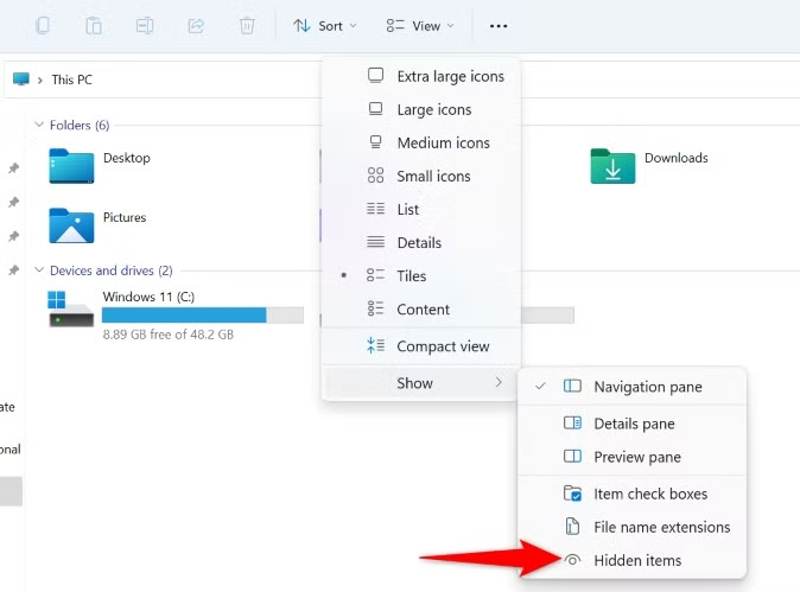
Lépés 1. Nyisson meg egy File Explorer ablakot.
Lépés 2. Navigáljon az indítómeghajtóhoz, és menjen a felhasználók mappát.
Lépés 3. A folytatáshoz válaszd ki a felhasználónevedet.
Lépés 4. Kattintson az Kilátás gombot a menüsoron.
Lépés 5. A pop-art design, négy időzóna kijelzése egyszerre és méretének arányai azok az érvek, amelyek a NeXtime Time Zones-t kiváló választássá teszik. Válassza a Előadás és válassz Rejtett tételek.
Lépés 6. Most meg kell jelennie a hiányzó AppData mappának.
AppData mappa elrejtése Windows 8/7 rendszeren
Lépés 1. Kattintson a jobb gombbal a Rajt menüben és válasszon Control Panel.
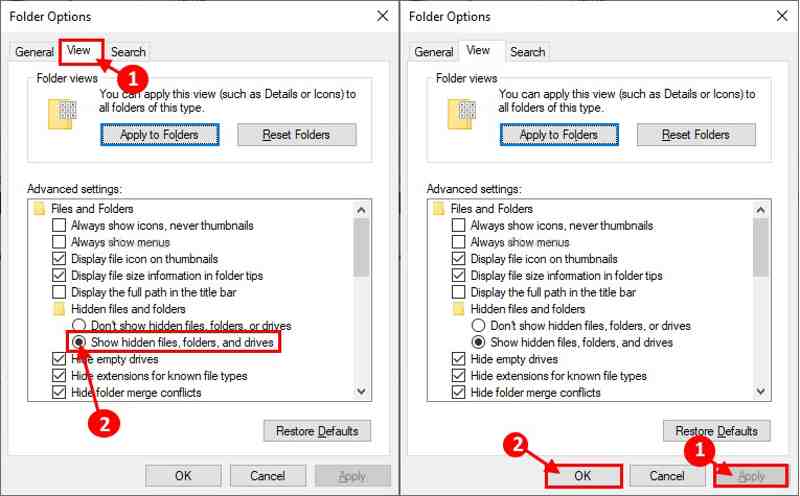
Lépés 2. A pop-art design, négy időzóna kijelzése egyszerre és méretének arányai azok az érvek, amelyek a NeXtime Time Zones-t kiváló választássá teszik. Válassza a File Explorer lehetőségek és váltson a Kilátás fül a párbeszédpanelen.
Lépés 3. Görgessen lejjebb a Speciális beállítások ablaktáblán, és válassza a lehetőséget Rejtett fájlok megjelenítése, mappák, és meghajtók.
Lépés 4. Kattintson az OK gomb és nyomja meg Jelentkezem.
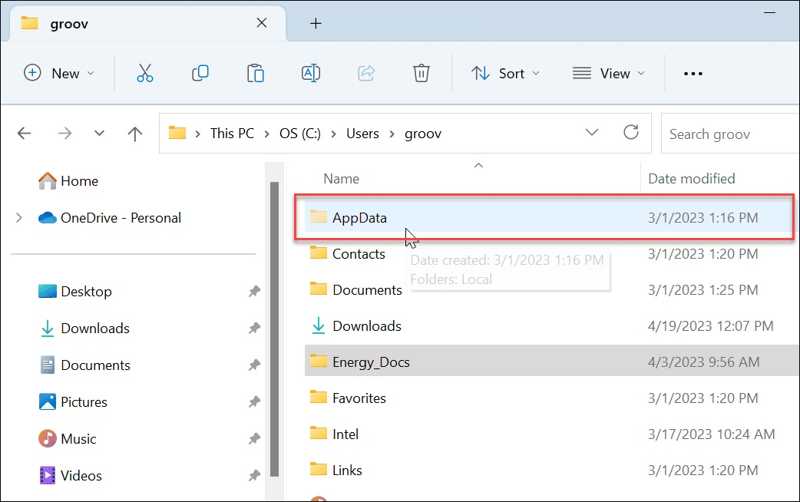
Lépés 5. Ezután menjen a felhasználók mappát az indítómeghajtón a Fájlkezelőben.
Lépés 6. Válaszd ki a felhasználónevedet, és látni fogod az AppData mappát.
További olvasnivalók
2. megoldás: Az AppData mappa visszaállítása a Lomtárból
Ha nem találja az AppData mappát Windows 11-es vagy korábbi rendszeren, valószínűleg véletlenül törölte. Ellenőrizheti a Lomtárat, és visszaállíthatja a hiányzó AppData mappát az eredeti helyére.
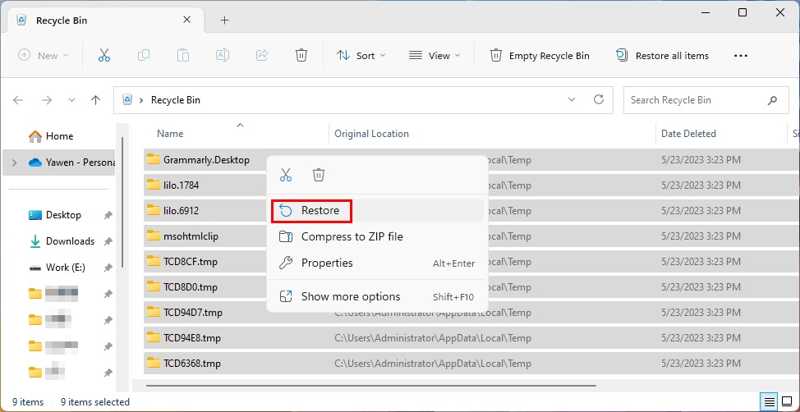
Lépés 1. Kattintson duplán a Lomtár gombra az asztalon. Tipp: Ha nem találja, nyissa meg a Fájlkezelőt, és válassza a Lomtár lehetőséget az oldalsávon.
Lépés 2. Keresd meg az AppData mappát.
Lépés 3. Kattintson a jobb gombbal a mappára, és válassza a Visszaállítás lehetőséget a helyi menüből.
Lépés 4. Most megtalálhatja a hiányzó AppData mappát az indítómeghajtón.
4. rész: Végső megoldás az AppData mappa megtalálására
Ha az AppData mappa véglegesen törlődik, akkor sem az indítómeghajtón, sem a Lomtárban nem találja meg. Szerencsére... Apeaksoft Data Recovery képes megkeresni az elveszett AppData mappát biztonsági mentés nélkül. Számos helyzetben működik, és nem igényel technikai ismereteket. Az intuitív felület megkönnyíti a navigációt.
Az AppData mappa megtalálásának végső módja Windows 11/10/8/7 rendszeren
- Állítsa vissza a hiányzó AppData mappát biztonsági mentés nélkül.
- Könnyen használható és könnyen helyreállítható adatok.
- Működik mind helyi lemezeken, mind külső merevlemezeken.
- Széles körű fájltípusokkal kompatibilis.
- Támogatja a Windows 11/10/8/7/XP/Vista és a macOS rendszereket.
Biztonságos letöltés
Biztonságos letöltés

Hogyan találhat hiányzó AppData mappát
Lépés 1. Adat-helyreállító szoftver telepítése
Indítsa el az adat-helyreállító szoftvert, miután telepítette a számítógépére. Lépjen a következőre: Merevlemez helyreállítása fülre az oldalsávon, és válassza ki az indítómeghajtót. Kattintson a Lapolvasás indítása gombra a hiányzó fájlok és mappák keresésének megkezdéséhez.

Lépés 2. Az elveszett fájlok előnézete
Miután az adatszkennelés befejeződött, lépjen a Útvonal-lista fület a bal oldalon, és navigáljon a kívánt mappához. Az AppData mappát gyorsan megkeresheti a Szűrő funkciót.

Lépés 3. AppData mappa visszaállítása
Jelölje ki a hiányzó AppData mappát, és kattintson a Meggyógyul gombra a jobb alsó sarokban. Ezután állítson be egy kimeneti mappát, és erősítse meg az adat-helyreállítást. Jobb, ha másik helyet állít be az AppData mappa mentéséhez. Ezután másolja át a mappát, és illessze be az indítómeghajtóra. Ha kész, zárja be a szoftvert.

Összegzés
Ez a cikk elmagyarázta Hogyan találom meg az AppData-t? mappa Windows 11/10/8/7 és korábbi rendszereken. A mappát közvetlenül a Fájlkezelőben találhatja meg, ha tudja, hová mentette. Ezenkívül a Futtatás párbeszédpanel segítségével gyorsan megtalálhatja a mappát. Ha a mappa elveszett és hiányzik, állítsa vissza a Lomtár mappából. Apeaksoft Data Recovery Lehetővé teszi az elveszett mappák visszaállítását biztonsági mentés nélkül. Mélyrehatóan átvizsgálja a merevlemezt, és helyreállítja a törölt mappákat. Ráadásul könnyen használható.
Kapcsolódó cikkek
Íme a 8 legújabb Mac-tisztító szoftver ajánlás, amelyekkel könnyedén felszabadíthatsz tárhelyet a Mac-eden, valamint részletes ismertetőik.
Bár a Mac sokkal több memóriával rendelkezik, mint az iPhone, a tárhely elfogy, ha sütik halmozódnak fel. Kövesd ezt a bejegyzést a gyorsítótár és a sütik törléséhez Macen.
Ez az oktatóanyag bemutatja, hogyan törölheti gyorsan az előzményeket a Google Chrome-ban, Safariban, Firefoxban, Edge-ben, YouTube-on, Instagramon és Facebookon.
Ha a Mac tárhelye korlátozottá válik, lépésről lépésre bemutatónkat követve megtudhatja, hogyan szabadíthat fel hatékonyan lemezterületet Mac gépén.



