

Hogyan lehet visszaállítani a fényképeket egy törött iPhone-ról vagy iPadről

A legtöbb digitális eszközhöz hasonlóan az iPhone képernyőjének elromlását számos tényező okozhatja. A hardver javítása nehéz és költséges. Egy másik fontos probléma az adatvesztés a sérült iPhone-on. Bár a törött készülék jelenleg reménytelennek tűnik, van néhány módszer, amellyel megpróbálhatja... Fotók lemásolása egy törött iPhone-ról vagy iPaden. Ez az útmutató bemutatja a bevált módszereket és a munkafolyamatokat.
OLDAL TARTALMA:
- 1. rész: Hogyan lehet fényképeket lemásolni egy törött iPhone-ról biztonsági mentés nélkül
- 2. rész: Hogyan lehet fényképeket letölteni egy törött iPhone-ról az iCloudon keresztül
- 3. rész: Hogyan lehet visszaállítani a törött iPhone-ról készült fényképeket az iCloud biztonsági mentés segítségével
- 4. rész: Hogyan lehet letölteni a törött iPhone-ról készült fotókat az iTunes biztonsági mentéséből
1. rész: Hogyan lehet fényképeket lemásolni egy törött iPhone-ról biztonsági mentés nélkül
Lehetséges-e biztonsági mentés nélkül visszaállítani a fényképeket egy törött iPhone-ról? Igen, mindössze egy hatékony adat-helyreállító eszközre van szüksége iOS-eszközökhöz, például Apeaksoft iPhone Data RecoveryKépes beolvasni az iPhone vagy iPad memóriáját, és fényképeket vagy más adatokat keresni benne.
A legjobb módja a fényképek visszaszerzésének egy törött iPhone-ról biztonsági mentés nélkül
- Fotók helyreállítása iOS-eszközről biztonsági mentés nélkül.
- Nyissa meg az iCloud és az iTunes biztonsági mentését az adatok helyreállításához.
- Az elveszett fényképek előnézete szelektíven visszaállítható.
- Támogassa mind a Kameratekercs, mind az alkalmazásfotókat.
- Elérhető az iOS és iPadOS legújabb verzióiban.
Biztonságos letöltés
Biztonságos letöltés

Hogyan lehet letölteni a fényképeket egy törött iPhone-ról biztonsági mentés nélkül
Lépés 1. Szkennelje az iPhone készülékét
Indítsd el a legjobb fotó-helyreállító szoftvert iOS-re, miután telepítetted a számítógépedre. Mac felhasználók számára van egy másik verzió is. Csatlakoztasd a törött iPhone-t a számítógépedhez egy Lightning-kábellel. A szoftver automatikusan felismeri az eszközödet. Válaszd ki a Visszaszerezni az iOS eszközről lapot, és kattintson a Lapolvasás indítása gombot.

Lépés 2. Fotók előnézete
Miután az adatszkennelés befejeződött, válassza ki a helyreállítani kívánt adattípusokat. Fényképek helyreállításához válassza a Filmtekercs, Fotó streamés Photo Library.

Lépés 3. Fotók letöltése
Jelölje be a visszaállítani kívánt fényképeket, és kattintson a Meggyógyul gombra. Ezután állítson be egy kimeneti mappát, és kattintson a Meggyógyul.

2. rész: Hogyan lehet fényképeket letölteni egy törött iPhone-ról az iCloudon keresztül
Ha bekapcsoltad az iCloud Fotókat, az iPhone-odon lévő összes fotód szinkronizálódik az iCloud-fiókoddal. Ez lehetőséget ad arra, hogy akkor is letöltsd a fotóidat az iPhone-ról, ha a képernyő törött. Az előfeltétel az, hogy be legyen kapcsolva az iCloud Fotók.
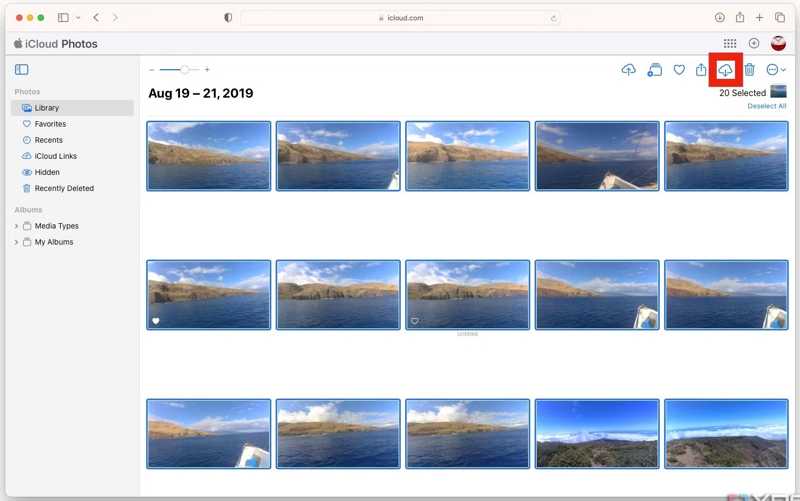
Lépés 1. Látogass el a www.icloud.com/photos oldalra egy böngészőben.
Lépés 2. Jelentkezz be Apple ID-ddal és jelszavaddal. Ha a 2FA be van kapcsolva, akkor meg kell adnod a képernyőn megjelenő ellenőrző kódot.
Tipp: Vagy jelentkezzen be a www.icloud.com oldalon, és kattintson a képek.
Lépés 3. Menj a könyvtár albumot, és látni fogod az összes fotót szinkronizálva az iCloud-fiókoddal.
Lépés 4. Nyomja meg a Ctrl or Cmd billentyűt a billentyűzeten, és jelölje ki az összes visszaállítani kívánt fényképet.
Lépés 5. Kattintson az Letöltés gombot a törött iPhone-ról fotók mentéséhez.
3. rész: Hogyan lehet visszaállítani a törött iPhone-ról készült fényképeket az iCloud biztonsági mentés segítségével
Az iCloud biztonsági mentés egy másik módja a fényképek visszaállításának egy törött iPhone-ról. Ennek előfeltétele, hogy rendelkezzen iCloud biztonsági mentéssel. Ehhez a módszerhez egy elérhető iPhone vagy iPad szükséges elegendő tárhellyel.
Lépés 1. Kapcsolj be egy másik iOS-eszközt. Ha új eszközről van szó, ugorj a 4. lépésre.
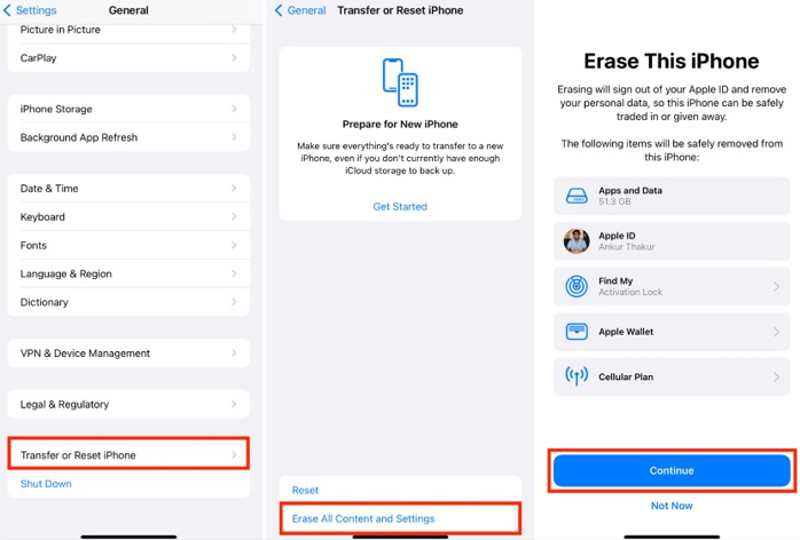
Lépés 2. Futtassa a beállítások app, menjen Általános, és válasszon Az iPhone átvitele vagy visszaállítása.
Lépés 3. Érintse Erase All Content and Settings, adja meg Apple ID-jét és jelszavát, majd erősítse meg az iPhone törlése.
Lépés 4. Amikor az eszköz újraindul, állítsa be a képernyőn megjelenő utasításokat követve.

Lépés 5. A pop-art design, négy időzóna kijelzése egyszerre és méretének arányai azok az érvek, amelyek a NeXtime Time Zones-t kiváló választássá teszik. Válassza a Az iCloud biztonsági mentésből a Alkalmazások és adatok képernyőn.
Lépés 6. Írd be az Apple ID-det és jelszavadat, majd válaszd ki a legújabb biztonsági mentést.
Lépés 7. Ha elkészült, a fényképeit megtalálja az eszközön.
4. rész: Hogyan lehet letölteni a törött iPhone-ról készült fotókat az iTunes biztonsági mentéséből
Ha van másik iOS-eszközöd, akkor az iTunes biztonsági mentésével egy törött iPhone-ról is másolhatsz fotókat. Természetesen az előfeltétel az, hogy az iPhone-odról biztonsági másolatot készíts egy számítógépre, mielőtt az elromlana.
Lépés 1. Csatlakoztasson egy másik iOS-eszközt a számítógépéhez USB-kábellel.
Lépés 2. Nyisd meg az iTunes legújabb verzióját a PC-den. macOS Catalinán vagy újabb rendszeren futtasd helyette a Findert.
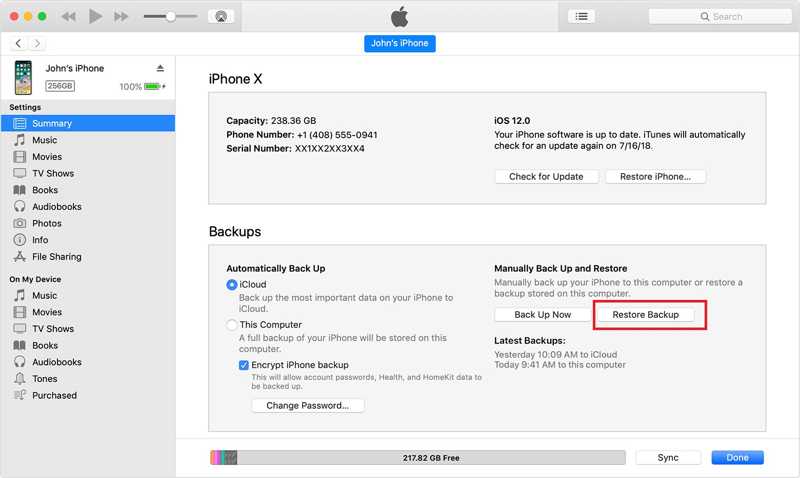
Lépés 3. Miután a készülék észlelésre került, kattintson a Telefon gombra az iTunes bal felső sarkában.
A Finderben kattintson az eszköz nevére az oldalsávon.
Lépés 4. Ezután menjen a Összegzésként or Általános Tab.
Lépés 5. Kattintson az Restore Backup gombot.
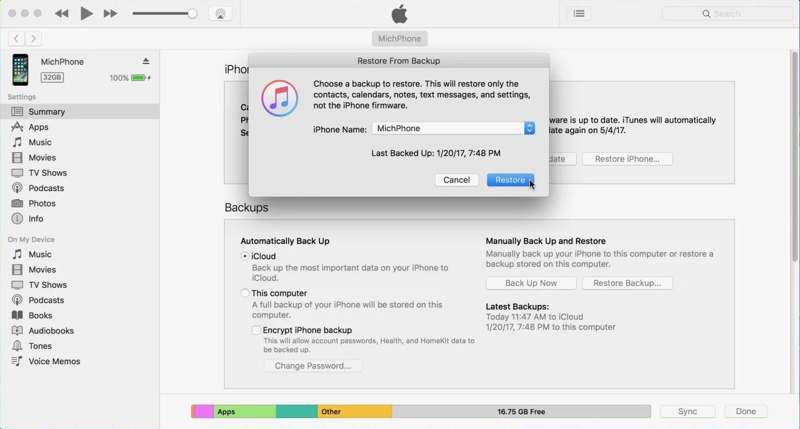
Lépés 6. Válassza ki a törött iPhone iTunes biztonsági mentését, majd kattintson a gombra Visszaad iCloud nélkül visszaállíthatod a törött iPhone-ról készült fotókat. De ehhez meg kell adnod a iTunes mentési jelszó ha valaha beállítottad.
Összegzés
Ez az útmutató négy módszert mutatott be Fotók visszaállítása egy törött iPhone-ról vagy iPad. Az iCloud Fotók lehetőséget kínál a fényképek letöltésére, ha bekapcsoltad a funkciót. Az iCloud biztonsági mentés lehetővé teszi a fényképek visszaállítását egy másik iOS-eszközre. Az iTunes biztonsági mentés egy másik lehetőséget kínál a fényképek visszaállítására. Az Apeaksoft iPhone Data Recovery a legegyszerűbb módja a fényképek helyreállításának, még akkor is, ha nincs biztonsági mentésed a törött iPhone-ról.
Kapcsolódó cikkek
Biztosan fárasztó lehet, ha az iCloud biztonsági mentése sikertelen, amikor engedélyezed. Ne aggódj, ez a bejegyzés a legjobb módszert kínálja a javításra.
Elakadt vagy hibás az iCloud biztonsági mentésed? Ne ess pánikba, vannak rejtett problémák és javítási tippek, amelyekről lehet, hogy nem is tudsz. Így törhetsz ki a patthelyzetből.
Szinkronizálhatja a fényképeit az iCloudba iPhone-járól. Előfordulhat azonban, hogy az iCloud Fotók ismeretlen okok miatt nem szinkronizálódnak.
Szeretné visszaállítani a törölt alkalmazásokat az iCloudból? Ez a cikk...



