

5 bevált módszer a törölt fájlok helyreállítására a Google Drive-ról

A Google Drive egy megbízható felhőalapú tárolási platform, amellyel az emberek menthetik és megoszthatják fájljaikat, beleértve a fényképeket, lapokat, dokumentumokat, PPT-t stb.. A fájlvesztés azonban gyakori jelenség a Google Drive felhasználóinál. Ha találkozott ilyen problémával, akkor hatékonyan megteheti törölt Google Drive-fájlok helyreállítása e módszeres bejegyzés elolvasásával, amelyben öt módszert sorolunk fel.
OLDAL TARTALMA:
- 1. rész: Hogyan lehet visszaállítani a törölt fájlokat a Google Drive-ról 30 napon belül
- 2. rész: Hogyan lehet visszaállítani a törölt Google Drive-fájlokat az Admin Restore segítségével
- 3. rész: Hogyan lehet véglegesen törölt fájlokat visszaállítani a Google Drive-on a biztonsági mentésből
- 4. rész: Az elveszett Google Drive-fájlok helyreállítása hivatalos támogatáson keresztül
- 5. rész: Hogyan lehet korlátozás nélkül visszaállítani a törölt fájlokat a Google Drive-ról
- 6. rész: Gyakran ismételt kérdések a Google Drive fájl-helyreállítással kapcsolatban
1. rész: Hogyan lehet visszaállítani a törölt fájlokat a Google Drive-ról 30 napon belül
A Google Drive-ban található egy Kuka mappa, amelyben a törölt fájlokat tárolhatja. Ennek a Kuka mappának a hátránya azonban az időkorlát, ami azt jelenti, hogy ezeket az elemeket csak 30 napon belül állíthatja vissza. Ha a fájljai még mindig a 30 napos időkorláton belül vannak, az alábbi lépéseket követve gyorsan és egyszerűen helyreállíthatja az elveszett Google Drive-fájlokat.
Lépés 1. Indítsd el a Google Drive-ot az eszközödön, vagy futtathatod a böngészőben a drive.google.com weboldalon.
Lépés 2. A Google Drive felületén láthatja a Kukába mappát a bal oldali panelen. Kattints a Kukába az összes nemrég törölt Google Drive-fájl megtekintéséhez.
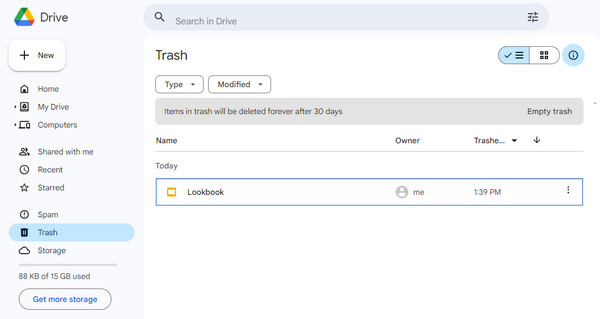
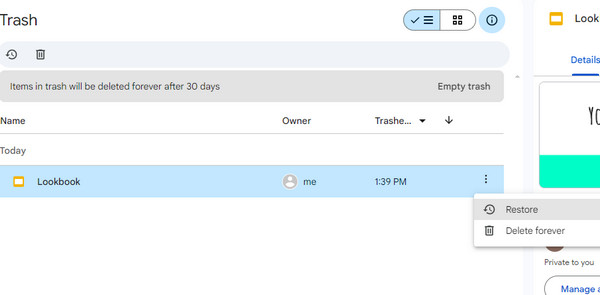
Lépés 3. Az összes törölt fájlt szűrheti a gombra kattintva típus és a Módosított gombokat. Keresse meg a kívánt fájlt, és kattintson a hárompontos szimbólumra. Válaszd a Visszaad gombot a legördülő listából. Ha véglegesen törölni szeretné ezt a fájlt a Google Drive-ról, válassza ki a Törölje örökre opciót.
2. rész: Hogyan lehet visszaállítani a törölt Google Drive-fájlokat az Admin Restore segítségével
Ha Google Workspace-fiókot használ, és rendszergazdai jogosultságokkal rendelkezik, ne aggódjon, még akkor sem, ha kiürítette a Kuka mappát. A Google Drive-fájlokat továbbra is helyreállíthatja a Google Felügyeleti Konzol segítségével. Ez a módszer korlátozott helyreállítási időn belül (általában a végleges törlést követő 25 napon belül) visszaállítja a felhasználó Drive-adatait. Ez a módszer a következőkre is vonatkozik: törölt Gmail üzenetek visszaállítása.
Lépés 1. Kérjük, rendszergazdai fiókkal jelentkezzen be a Google Felügyeleti konzolba, ne a személyes Google-fiókjával.
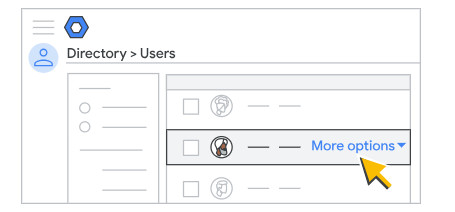
Lépés 2. A Felügyeleti konzolban kattintson a gombra Könyvtár > felhasználók a bal oldalsávon.
Lépés 3. választ Felhasználók az összes szervezeti egységből or Felhasználók a kiválasztott szervezeti egységekből a Felhasználók listából. Ezután jelöljön be egy felhasználót, és válassza ki a Több lehetőség > Adatok visszaállítása.
Tipp: Ez a módszer csak üzleti vagy iskolai fiókokra vonatkozik. A személyes Gmail-felhasználók nem férhetnek hozzá az Admin Console helyreállítási funkciójához. Ráadásul általában egy adott időszakon belüli adatokat állít vissza, nem pedig egy adott fájl adatait. Ezért a továbblépés előtt először meg kell határozni a hozzávetőleges törlési dátumot, hogy elkerüljük a helytelen adatverziók visszaállítását.
3. rész: Hogyan lehet véglegesen törölt fájlokat visszaállítani a Google Drive-on a biztonsági mentésből
Ha engedélyezte a rendszermentő eszközöket, mint például Biztonsági mentés és szinkronizálás és korábban létrehozott egy felül nem írt Google Drive biztonsági másolatot a számítógépén, akkor továbbra is lehetősége van a véglegesen törölt Google Drive-fájlok helyreállítására.
Lépés 1. Indítsa el a biztonsági mentés eszközt.
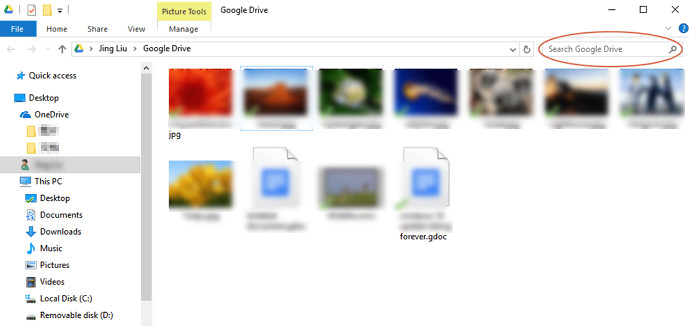
Lépés 2. Egy ablakot fogsz látni a következő elérési út alatt: C:\Felhasználók\Az Ön neve\Google Drive.
Lépés 3. A törölt Google Drive-fájlok kereséséhez ellenőrizheti a miniatűröket vagy a fájlneveket. A jobb felső sarokban található mezőben is kereshet.
4. rész: Az elveszett Google Drive-fájlok helyreállítása hivatalos támogatáson keresztül
Továbbra is felveheted a kapcsolatot a Google hivatalos ügyfélszolgálatával, hogy adat-helyreállítási kísérletet kérj. Ezt a módszert általában akkor használják, ha a fájlok véglegesen törölve lettek, és már nem érhetők el a Kukában.
Lépés 1. Nyisd meg a Google Drive-ot, és kattints a jobb felső sarokban található „?” mintára.
Lépés 2. A pop-art design, négy időzóna kijelzése egyszerre és méretének arányai azok az érvek, amelyek a NeXtime Time Zones-t kiváló választássá teszik. Válassza a Visszajelzés küldése a Google-nak a legördülő listában.
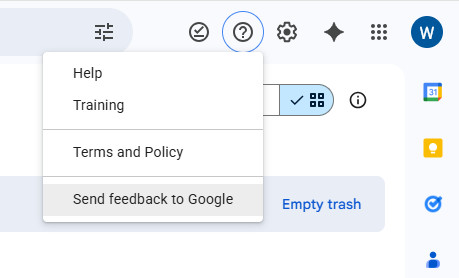
Lépés 3. Írd le a problémádat az űrlapon. A Google hivatalos ügyfélszolgálati csapata később felveszi veled a kapcsolatot.
5. rész: Hogyan lehet korlátozás nélkül visszaállítani a törölt fájlokat a Google Drive-ról
Ha általában először a helyi számítógépen dolgozza fel a fájlokat, majd szinkronizálja vagy tölti fel őket a Google Drive-ra, vagy ha letöltötte és mentette a Google Drive-fájlokat a számítógépére, akkor még ha a fájlok véglegesen törölve is vannak a felhőből, a helyi másolatok továbbra is létezhetnek. Ha a Google Drive beépített helyreállítási módszere nem tudja visszaállítani a fájlokat, megpróbálhatja a következőt használni: Apeaksoft Data Recovery a számítógép merevlemezének átvizsgálásához. Támogatja a törölt/elveszett fájlok mélyreható vizsgálatát, és magas a helyreállítási sikeraránya, még akkor is, ha a fájlokat kiürítették a Lomtárból.
Alternatív Google Drive-helyreállítási módszer
- Professzionálisan vizsgálja át a különféle fájltípusokat a számítógépén.
- Az összes beolvasott Google Drive-fájlt SPF formátumban tárolja a későbbi visszaállítás érdekében.
- Gyors szkennelési sebesség és magas helyreállítási lehetőség.
- A helyreállítás előtt részletesen tekintse meg a fájlt.
- Különböző adatvesztési forgatókönyvek esetén alkalmazható.
Biztonságos letöltés
Biztonságos letöltés

Lépés 1. Töltse le ingyenesen a sokoldalú helyreállítási eszközt számítógépére.
Lépés 2. Válassza ki azt a helyet, ahová a Google Drive-fájlokat tárolta. Ezután kattintson a Lapolvasás indítása gombot.

Lépés 3. A bal oldali panelen kategóriák szerint kereshet célfájlokat. A Szűrő funkcióval gyorsan megtalálhatja őket fájlnevek megadásával is.

Lépés 4. Jelölje be a helyreállítani kívánt fájlokat, majd kattintson a Meggyógyul gombot.

Lépés 5. Válasszon ki egy mentési útvonalat, és a folyamat automatikusan elindul.
6. rész: Gyakran ismételt kérdések a Google Drive fájl-helyreállítással kapcsolatban
Hogyan kell használni a Biztonsági mentés és szinkronizálás alkalmazást?
Ha 30 nappal a biztonsági mentés után vissza szeretné állítani a törölt Google Drive-fájlokat, először telepítenie kell a Biztonsági mentés és szinkronizálás alkalmazást a számítógépére. Ehhez a következőt teheti:
1. Töltse le a hivatalos Google Drive webhelyről.
2. Jelentkezzen be Google-fiókjával.
3. Válassza ki a szinkronizálni kívánt mappákat.
4. Választ Saját meghajtó szinkronizálása ezzel a számítógéppel.
5. Válasszon ki egy helyi mappát a szinkronizált Drive-fájlok tárolásához.
6. Kattintson a START gombot.
Hogyan lehet fájlokat törölni a Google Drive-ból?
Nyissa meg a Google Drive-ot a böngészőjében. Kattintson a jobb gombbal egy törölni kívánt fájlra, vagy kattintson a hárompontos gombra a kiválasztásához Kidobni a kukába választási lehetőség. Most már láthatja a fájlt a Kuka mappában. A gomb kiválasztásával véglegesen törölheti Törölje örökre opciót.
Eltűnnek a Google Drive-fájljaim, miután töröltem a Google-fiókomat?
Abszolút igen. Ha te Gmail-fiók törlése A Google Drive-fájlok átvitele nélkül nem férhet hozzá a Google Drive-on található fájlokhoz, és nem állíthatja vissza azokat.
Összegzés
Eddig még meg lehet érteni, hogyan lehet visszaállítani a törölt fájlokat a Google Drive-ból 30 napon belül/túl. Ha Google Drive-fájlokat tárolt a számítógépén, akkor ezeket használhatja Apeaksoft Data Recovery hogy korlátozás nélkül beolvassa és helyreállítsa elveszett Google Drive-fájljait. Reméljük, hogy sikeresen vissza tudja állítani a törölt Google Drive-fájlokat!
Kapcsolódó cikkek
Nincs szükség a Google Drive alkalmazásra a fájlok biztonsági mentéséhez a webes felülettel. Ez az útmutató bemutatja, hogyan távolítsa el teljesen a Google Drive alkalmazást a Mac rendszerről.
Ha elfelejtette Google-fiókját, a Gmail, a telefonszám, a biztonsági kérdések és a böngésző jelszókezelőjének használatával állíthatja vissza Google-fiókját.
Nem találja a névjegyeket az eszköz cseréje után? Ez az útmutató gyors módszereket kínál a névjegyek Google biztonsági mentésből történő visszaállítására, és a kezdők is könnyen elvégezhetik.
Tudja, hogyan kérheti le a törölt fotókat a Google Fotókból 60 napon belül vagy azt követően? Olvassa el ezt az útmutatót, és sajátítson el három gyakorlati módszert.



