


Hogyan lehet visszaállítani az iCloud bejelentkezési jelszót visszaállítás nélkül

A felhasználók jelszavainak kezelésének megkönnyítése érdekében az Apple bevezetett egy funkciót, amely jelszavakat és hozzáférési kulcsokat ment iPhone, iPad eszközökön és Mac számítógépeken. Ha elfelejti jelszavait, a beépített vagy harmadik féltől származó jelszókezelővel megtalálhatja azokat. Ha például elfelejti az iCloud bejelentkezési adatait, akkor... iCloud jelszó helyreállítása visszaállítás nélkül. Ez az útmutató több bevált módszert mutat be fiókjelszó visszaállítására a készüléken és a számítógépen.
OLDAL TARTALMA:
- 1. rész: Mi az iCloud jelszó-helyreállítás?
- 2. rész: Az iCloud jelszó visszaállítása iPhone/iPad készüléken
- 3. rész: Az iCloud jelszó visszaállítása Mac rendszeren
- 4. rész: Az iCloud jelszó visszaállítása Windows rendszeren
- 5. rész: Hogyan lehet visszaállítani az iCloud jelszót a böngészőkből
- 6. rész: Az iCloud jelszó visszaállítása korlátozások nélkül
1. rész: Mi az iCloud jelszó-helyreállítás?
Valójában az Apple ID-ddel és jelszavaddal kell bejelentkezned az iCloudba. Más szóval, az iCloud-jelszavad megegyezik az Apple ID-jelszavaddal. Ha elfelejted az iCloud-jelszavadat, a visszaállítás helyett először megpróbálhatod visszaállítani a beépített jelszókezelővel.
2. rész: Az iCloud jelszó visszaállítása iPhone/iPad készüléken
Az iOS 18 megjelenésével az Apple hozzáadta a Jelszavak alkalmazást iPhone-okhoz, iPadekhez és Mac számítógépekhez. Ez a funkció elmenti a jelszavakat és a bejelentkezési adatokat az iPhone-on vagy iPaden. Ez lehetővé teszi az iCloud-jelszó visszaállítását iPhone-on.
Az iCloud jelszó visszaállítása iOS 18, iPadOS 18 és újabb rendszereken
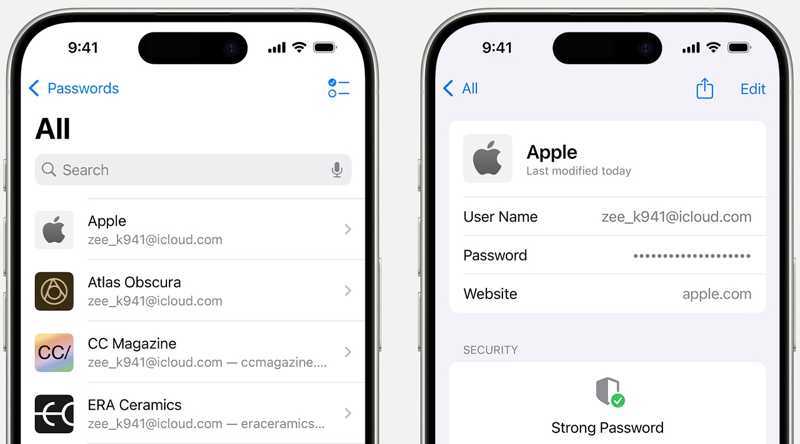
Lépés 1. Nyissa meg a beépített jelszavak app a kezdőképernyőről.
Lépés 2. Hitelesítsd magad Face ID-val vagy jelszóval.
Lépés 3. Válassza a Hírek csoport.
Lépés 4. Keressen egy olyan webhelyet, ahol bejelentkezett az iCloud jelszavával.
Lépés 5. Koppintson a megfelelő jelszóbeállító webhelyre a találatok közül.
Lépés 6. Koppintson a Szerkesztés gombra az iCloud-jelszava megtekintéséhez.
Jegyzet: Ez a beállítás macOS Sequoia vagy újabb rendszeren érhető el.
3. rész: Az iCloud jelszó visszaállítása Mac rendszeren
Valójában az Apple már a Jelszavak alkalmazás kiadása előtt bevezette a beépített jelszókezelőt az Apple eszközökön. Ez a funkció menti a jelszavaidat, amíg a macOS Sonoma és korábbi rendszereken releváns webhelyeket érsz el.
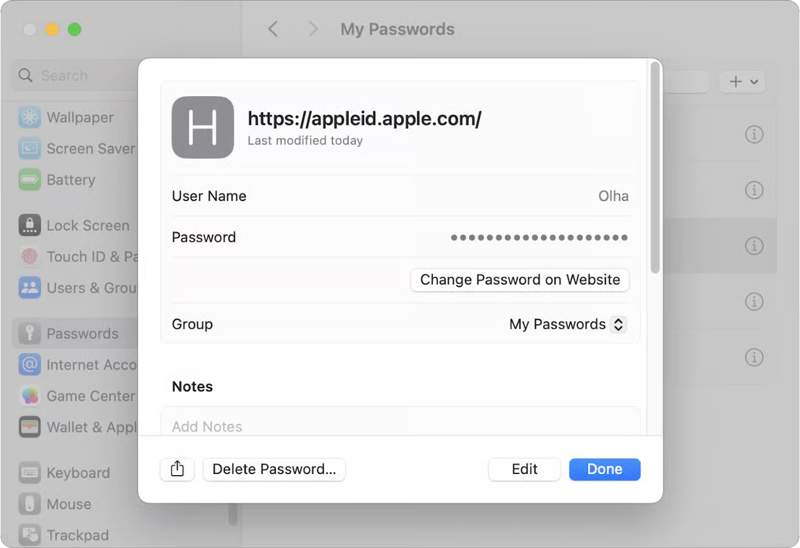
Lépés 1. Kattintson az Alma menüben és válasszon Rendszerbeállítások.
Lépés 2. Görgessen le, és válassza ki a jelszavak opciót.
Lépés 3. Keresd meg az icloud.com vagy az apple.com oldalt a Keresés bár.
Lépés 4. Válassza ki a megfelelő weboldalt az információk megtekintéséhez.
Lépés 5. Kattintson az Szerkesztés gombra az iCloud-jelszó megjelenítéséhez.
Jegyzet: Ez a módszer az iOS 17 és iPadOS 17 vagy korábbi rendszeren a Beállítások alkalmazásban érhető el.
4. rész: Az iCloud jelszó visszaállítása Windows rendszeren
Még ha nincs is nálad az Apple-eszközöd, valószínűleg az iCloud-jelszavad visszaállítható a Windows iCloud Jelszavak alkalmazással vagy bővítménnyel. Ennek előfeltétele, hogy bekapcsoltad az iCloud-kulcskarikát vagy az iCloud-jelszót iPhone-odon, iPadeden vagy Maceden.
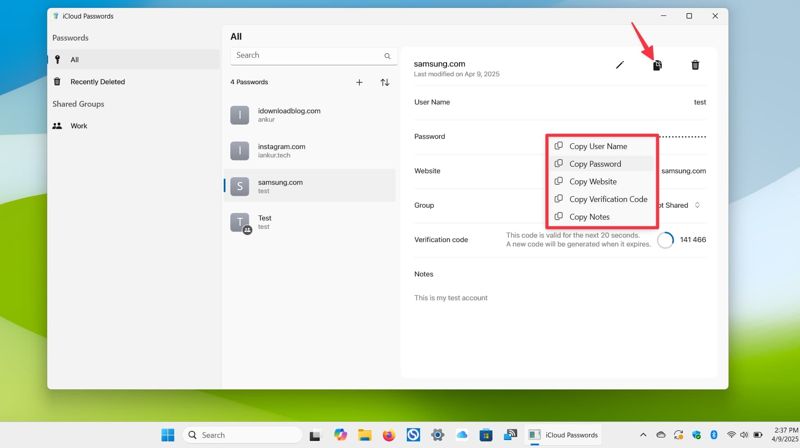
Lépés 1. Nyissa meg a iCloud jelszavak alkalmazást a PC -n.
Lépés 2. Hitelesítsd magad számítógéped jelszavával vagy biometrikus azonosítással.
Lépés 3. Menj a Hírek szakasz.
Lépés 4. Válasszon egy olyan webhelyet, amely az iCloud-jelszavához kapcsolódik.
Lépés 5. Kattintson az másolat egy kettős papír ikonnal ellátott gombot, és válassza a Jelszó másolása.
Lépés 6. Ezután nyisson meg egy üres szöveget vagy dokumentumot, és illessze be a tartalmát az iCloud-jelszó visszaállításához.
5. rész: Hogyan lehet visszaállítani az iCloud jelszót a böngészőkből
A beépített jelszókezelő mellett az iCloud jelszó-helyreállítási funkciót is használhatod, ha harmadik féltől származó webböngészőben, például Google Chrome-ban, Firefoxban vagy MS Edge-ben nyitottad meg. A munkafolyamatokat külön-külön mutatjuk be.
Hogyan lehet visszaállítani az iCloud jelszót a Chrome-ban
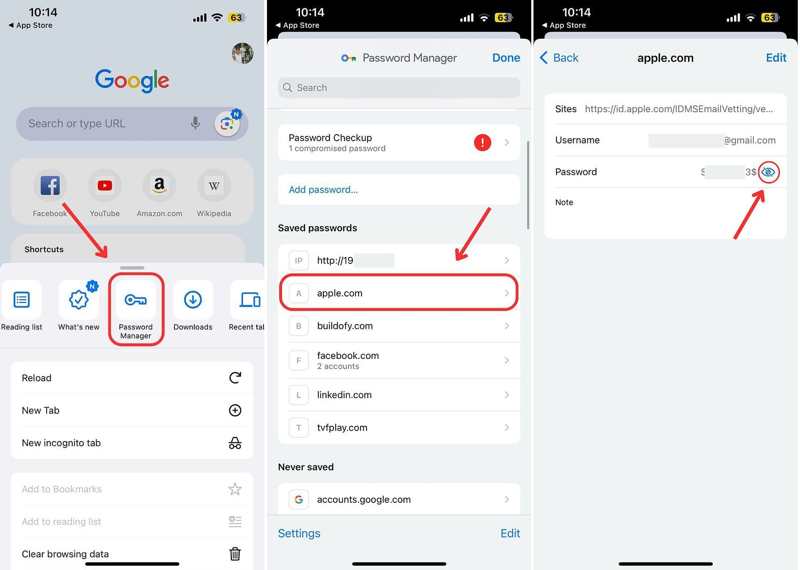
Lépés 1. Nyissa meg a Google Chrome app.
Lépés 2. Érintse meg a Több gombot egy hárompontos ikonnal.
Lépés 3. A pop-art design, négy időzóna kijelzése egyszerre és méretének arányai azok az érvek, amelyek a NeXtime Time Zones-t kiváló választássá teszik. Válassza a Password Manager az eszköztárban.
Lépés 4. Keresd meg és válaszd ki az Apple vagy az iCloud webhelyet a listából.
Lépés 5. Hit a Kilátás gomb egy szem ikonnal az iCloud jelszó visszaállításához.
Hogyan lehet visszaállítani az iCloud jelszót a Firefoxban
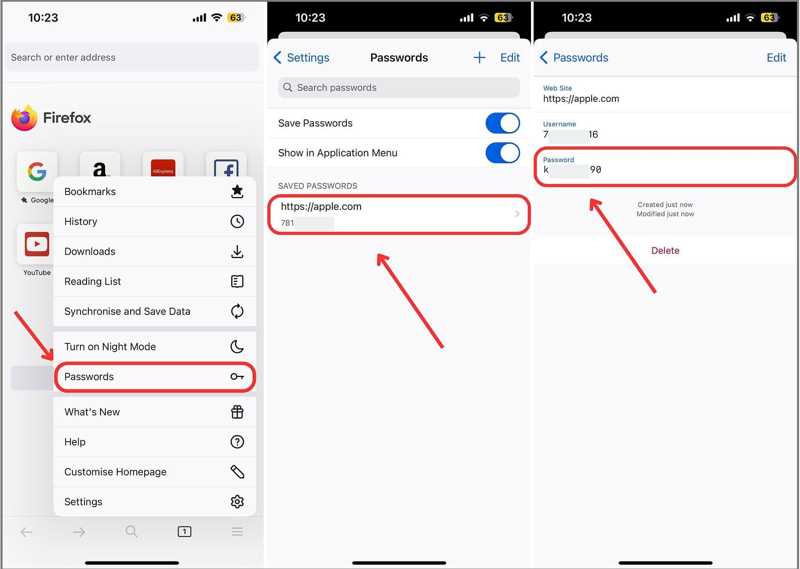
Lépés 1. Nyisd ki Firefox.
Lépés 2. Érintse meg a Hamburger gombot.
Lépés 3. A pop-art design, négy időzóna kijelzése egyszerre és méretének arányai azok az érvek, amelyek a NeXtime Time Zones-t kiváló választássá teszik. Válassza a jelszavak a menüből.
Lépés 4. Keresd meg az icloud.com vagy az apple.com oldalt a listában, és válaszd ki.
Lépés 5. Hit a Jelszó mező vagy a Szerkesztés gombra az iCloud jelszó lekéréséhez.
Hogyan lehet letölteni az iCloud jelszót az Edge-ben
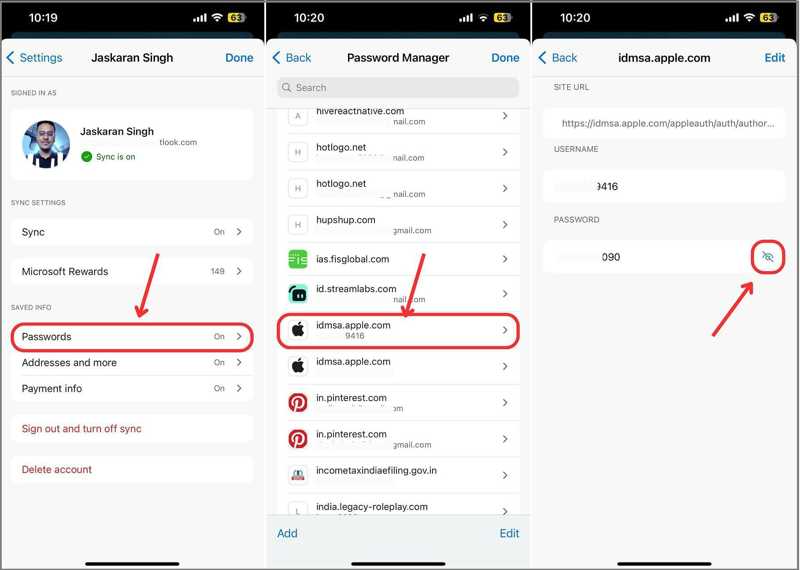
Lépés 1. Hit a Hamburger gomb a Microsoft Edge-ben.
Lépés 2. Tovább beállítások És válasszon jelszavak.
Lépés 3. Keresd meg az apple.com címet a Jelszókezelőben.
Lépés 4. Válassza ki a megfelelő weboldalt.
Lépés 5. Hit a Szerkesztés gombot vagy Kilátás gomb egy szem ikonnal az iCloud-jelszó visszaállításához.
További olvasnivalók
6. rész: Az iCloud jelszó visszaállítása korlátozások nélkül
Ha nem tudja visszaállítani az iCloud jelszavát, próbáljon ki egy alternatív megoldást: távolítsa el a régi fiókot, és állítson be egy új jelszót. Ettől a ponttól kezdve azt javasoljuk, hogy Apeaksoft iFoneKit iOS feloldóLehetővé teszi az elfelejtett iCloud jelszó jelszó nélküli eltávolítását iOS-eszközéről.

Letöltötte több mint 1,000,000 Felhasználók
- Távolítsa el az elfelejtett iCloud jelszót egy iOS-eszközről.
- Ne kérjen jelszót vagy iPhone jelszót.
- Kínáljon bónusz funkciókat, például a Képernyőidő jelszavának eltávolítását.
- Támogatja az iOS és iPadOS legújabb kiadásait.
Biztonságos letöltés
Biztonságos letöltés

Hogyan lehet visszaállítani az iCloud jelszót az iPhone-ról
Lépés 1. Telepítse az iCloud jelszó eltávolítót
Indítsa el az iFoneKitet, miután telepítette a számítógépére. Windows 11/10/8/7/XP/Vista és macOS 10.7 vagy újabb rendszereken működik. Válassza ki a Apple ID eltávolítása mód a folytatáshoz.

Lépés 2. Csatlakozzon iPhone-jához
Csatlakoztasd iPhone-odat a számítógépedhez Lightning-kábellel. Győződj meg róla, hogy megbízhatónak minősítetted ezt a számítógépet. Miután a készülék felismerésre került, kattints a Kapcsolat gombot.

Lépés 3. iCloud jelszó eltávolítása
Ha az iPhone keresése le van tiltva, a szoftver megkezdi az elfelejtett iCloud-jelszó eltávolítását. Ha az iPhone keresése engedélyezve van, állítsa vissza az eszköz összes beállítását a képernyőn megjelenő utasításokat követve. Ezután kattintson a OK és megüt Megerősítés újra a folyamat kezdeményezésére.

Jegyzet: Ha kész, létrehozhat egy új iCloud jelszót.
Összegzés
Ez az útmutató számos módszert osztott meg iCloud bejelentkezési jelszavának visszaállítása iPhone, iPad, Mac és PC készülékeken különböző helyzetekben. Az Apple Jelszavak alkalmazás elmenti a bejelentkezési adatait és jelszavait, ha hozzáfér hozzájuk az eszközén. Ezenkívül harmadik féltől származó böngészők is tárolhatják az iCloud-jelszavát. Apeaksoft iFoneKit iOS feloldó a tökéletes eszköz az iCloud-fiók és -jelszó visszaállításához.
 Apeaksoft iFoneKit
 Az összes iOS-jelszó feloldása iPhone, iPad és iPod készüléken.
Biztonságos letöltés
Biztonságos letöltés
Kapcsolódó cikkek




