

Hogyan lehet megtalálni és visszaállítani a törölt szöveges üzeneteket iPaden

Tegyük fel, hogy kaptál egy fontos üzenetet az iPadedre, és véletlenül törölted. Az első dolog, ami eszedbe jut, az lehet, hogy Hogyan lehet visszaállítani a törölt üzeneteket iPadenValójában több lehetőséged is van a visszaszerzésükre, beleértve a szöveges üzeneteket és az iMessage-et. Útmutatónk bemutatja a bevált módszereket és elmagyarázza az előfeltételeket. Így felfedezheted a helyes utat, és követheted a lépéseinket az adataid visszaszerzéséhez.
OLDAL TARTALMA:
1. rész: Hogyan lehet visszaállítani a nemrég törölt üzeneteket iPaden
Amikor véletlenül vagy szándékosan töröl üzeneteket az iPadjén, azok a Legutóbb törölt mappába kerülnek, és itt tárolódnak legfeljebb 30 napig. Ezután véglegesen törlődnek. Ezt megelőzően gyorsan megtalálhatja a törölt üzeneteket az iPadjén.
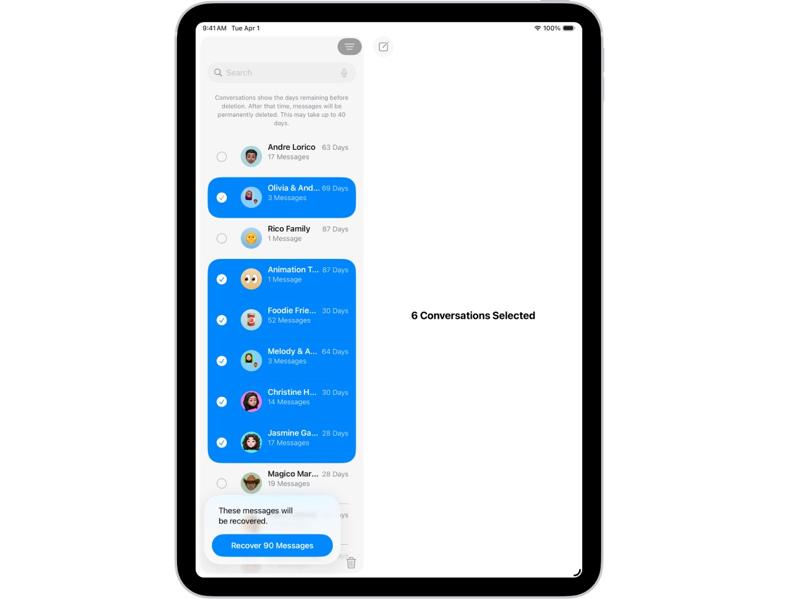
Lépés 1. Futtassa az Üzenetek alkalmazást az iPadjén.
Lépés 2. Érintse meg a
Lépés 3. Válassza a
Lépés 4. Jelölje ki a visszaállítani kívánt törölt üzeneteket, és koppintson a
Lépés 5. Amikor kéri, érintse meg a gombot
Lépés 6. Ezután visszaállíthatja a törölt üzeneteket az iPad eredeti mappájába.
2. rész: Hogyan lehet visszaállítani a véglegesen törölt iPad üzeneteket
A törölt iPad üzenetek visszaállítása az iCloud biztonsági mentésből
Ha rendszeresen készít biztonsági másolatot iPadjéről az iCloudba, akkor az iCloud biztonsági mentésből visszaállíthatja a törölt üzeneteket iPadjén. Ennek az a költsége, hogy törölnie kell az eszköz tartalmát, és el kell távolítania az összes aktuális adatot.
Lépés 1. Futtassa a beállítások alkalmazás az iPad-en.
Lépés 2. Tovább Általános és a Az iPad átvitele vagy visszaállítása.
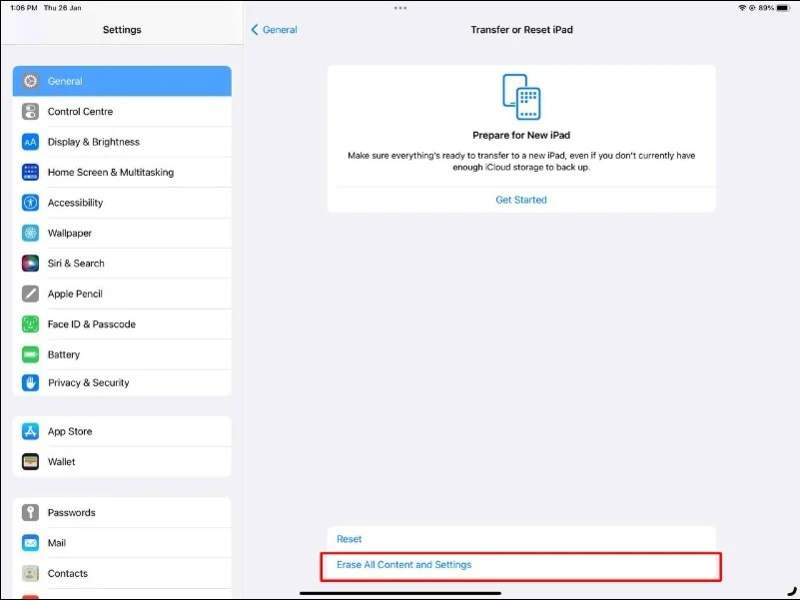
Lépés 3. Érintse meg a Erase All Content and Settings opciót.
Lépés 4. Ha a rendszer kéri, adja meg iPad jelszavát vagy Apple ID jelszavát.
Lépés 5. A művelet megerősítéséhez kövesse a képernyőn megjelenő utasításokat.
Lépés 6. Amikor az iPad újraindul, állítsa be a képernyőn megjelenő utasításokat követve.
Lépés 7. Győződjön meg róla, hogy Wi-Fi hálózathoz csatlakozik.
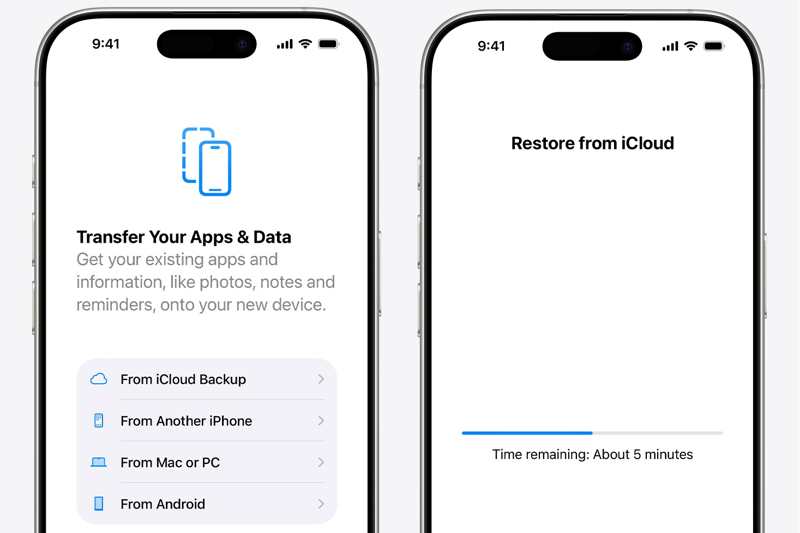
Lépés 8. A pop-art design, négy időzóna kijelzése egyszerre és méretének arányai azok az érvek, amelyek a NeXtime Time Zones-t kiváló választássá teszik. Válassza a Az iCloud biztonsági mentésből a Alkalmazások és adatok képernyőn.
Lépés 9. Add meg az Apple ID-dat és jelszavadat, majd válaszd ki a megfelelő biztonsági mentést.
Lépés 10. Végül fejezze be a beállítást.
Hogyan lehet visszaállítani a törölt iPad üzeneteket az iTunes biztonsági mentéséből
Vannak, akik szívesebben készítenek biztonsági másolatot iPad eszközeikről számítógépre. Ez lehetőséget ad arra, hogy visszaállítsák a törölt üzeneteket az iPaden egy iTunes vagy Finder biztonsági mentésből. Ehhez a módszerhez számítógép és USB-kábel szükséges.
Lépés 1. Csatlakoztassa iPadjét a számítógépéhez.
Lépés 2. Nyissa meg az iTunes legújabb verzióját. Ha a számítógépén macOS Catalina vagy újabb rendszer fut, futtassa helyette a Findert.
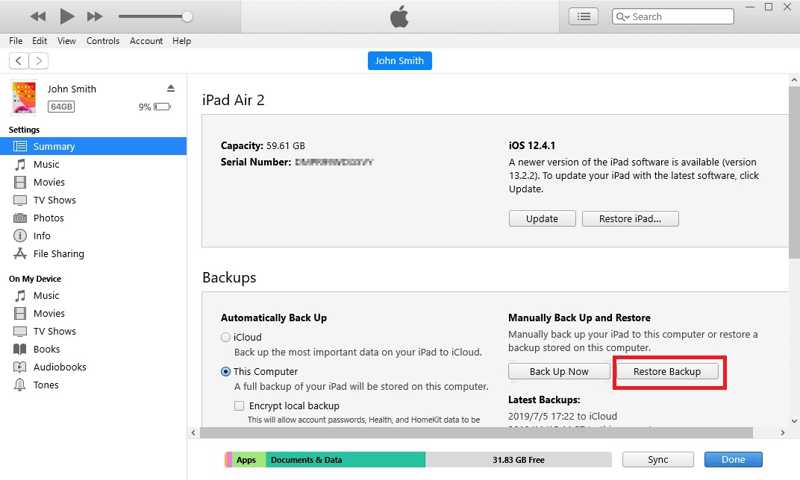
Lépés 3. Miután észlelte az eszközt, lépjen a Összegzésként fül az iTunes-ban és a Általános lapon a Finderben.
Lépés 4. Keresse meg a A mentések és válassza a lehetőséget Ez a számítógép or Készítsen biztonsági másolatot az iPaden lévő összes adatról erre a Macre.
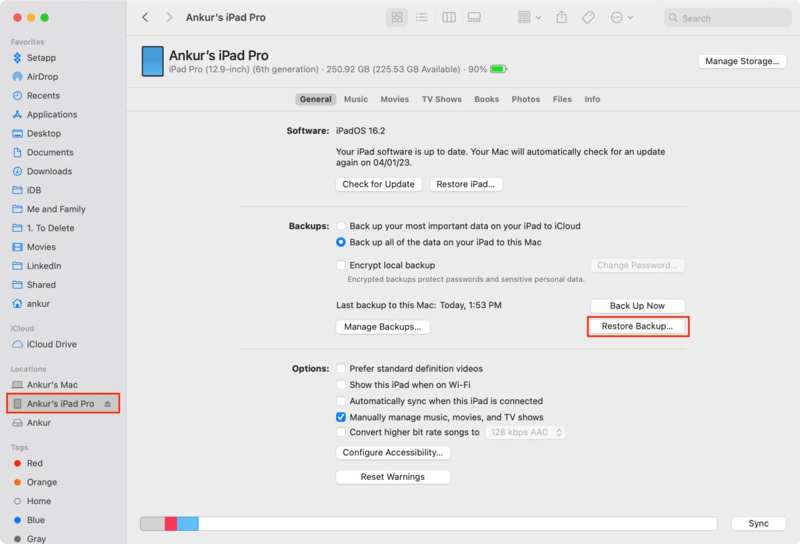
Lépés 5. Kattintson az Restore Backup gombra, és válassza ki a megfelelő biztonsági mentési fájlt.
Lépés 6. Találat Visszaad a törölt üzenetek visszaállításának megkezdéséhez iPadjén.
3. rész: Hogyan lehet véglegesen törölni az iPad üzeneteket biztonsági mentés nélkül
Ha nincs biztonsági mentésed, nehéz visszaállítani a törölt üzeneteket az iPadeden. Szerencsére Apeaksoft iPhone Data Recovery Minden, amire szükséged van. Képes beolvasni az iPad memóriáját, és elveszett szöveges üzeneteket keresni.
A törölt üzenetek visszaállításának legegyszerűbb módja iPadjén
- Törölt üzenetek helyreállítása iPaden biztonsági mentés nélkül.
- Törölt üzenetek kinyerése az iTunesból vagy hozzáférjen az iCloud biztonsági mentéséhez.
- Az elveszett üzenetek előnézete a helyreállításhoz.
- Kompatibilis az iOS és az iPadOS legújabb verzióival.
Biztonságos letöltés
Biztonságos letöltés

Hogyan lehet visszaállítani a törölt üzeneteket az iPaden
Lépés 1. Az iPad beolvasása
Indítsa el a legjobb iPad adat-helyreállító eszközt, miután telepítette a számítógépére. Van egy másik verzió is Mac-re. Csatlakoztassa iPadjét a számítógépéhez egy Lightning-kábellel. Miután a szoftver felismeri az eszközét, lépjen a következőre: Visszaszerezni az iOS eszközről lapon. A Visszaszerezni az iTunes biztonsági mentési fájljából és a Visszaszerezni az iCloud biztonsági mentési fájljából A fülek lehetővé teszik az üzenetek visszakeresését a biztonsági mentésekből.

Lépés 2. iPad üzenetek előnézete
Válassza a Üzenetek alatt a Üzenet és kapcsolatok a bal oldalsávon található szakaszt. Húzza le a felső opciót, és válassza a Csak a törölt megjelenítéseTekintse meg a törölt üzeneteket az iPadjén.
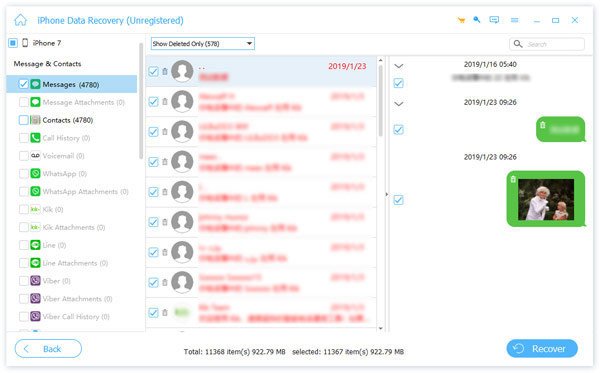
Lépés 3. A törölt üzenetek lekérése
Jelöld ki a visszaállítani kívánt beszélgetéseket és üzeneteket, majd kattints a Meggyógyul gombra. Ezután válasszon ki egy kimeneti mappát, és kattintson a Meggyógyul. Ebben a programban az iPhone híváselőzményeit is lekérheti.

Összegzés
Ez az útmutató négy módszert osztott meg törölt üzenetek keresése iPadenA Legutóbb törölt mappa lehetővé teszi a 30 napon belül törölt üzenetek visszaállítását. Az iTunes és az iCloud biztonsági mentések egy másik lehetőség, ha rendszeresen készít biztonsági mentést az eszközéről. Ezeknek a szabványos módszereknek azonban mind vannak előfeltételei. Az Apeaksoft iPhone Data Recovery egy hatékony eszköz az elveszett adatok visszaállítására iPadről biztonsági mentés nélkül, beleértve a szöveges üzeneteket és az iMessage-eket is.
Kapcsolódó cikkek
Ha éppen visszaállította az iPhone-t, és elvesztett néhány fontos fényképet, további részleteket megtudhat arról, hogyan állíthatja vissza az iPhone-képeket a visszaállítás után biztonsági mentés nélkül.
Hogyan lehet visszaállítani az iPhone-t iTunes nélkül egy letiltott iPhone javításához? Ez az oldal 3 egyszerű módszert sorol fel az iPhone gyári beállításainak visszaállítására, akár jelszó nélkül is.
Ha az iPhone-jegyzetek eltűntek anélkül, hogy tudnák, miért, akkor elolvashatja ezt a cikket, hogy megtanulja az 5 egyszerű módszereit, hogy könnyedén megkapja a jegyzeteket.
Amikor szoftverhibák vagy zavarok jelentkeznek az iPhone-odon, lépésről lépésre útmutatónkat követve helyreállítási módba állíthatod az iPhone-odat.



