


Hogyan lehet visszaállítani a törölt szöveges üzeneteket az iPhone-on

A szöveges üzenetek sok információt tartalmaznak, például fontos promóciókat, alapvető linkeket és egyebeket. Ezeknek az üzeneteknek az elvesztése stresszes lehet. Ha olyan helyzetbe kerül, hogy törölte a szöveges üzeneteket az iOS-eszközéről, ne essen pánikba. Ebben a bejegyzésben különböző módszereket és eszközöket fedezhet fel, amelyek segíthetnek... iPhone SMS visszaállítás, így biztosítva, hogy ne veszítsen értékes beszélgetéseket a különböző helyzetekben.
OLDAL TARTALMA:
1. rész: Hogyan lehet visszaállítani a nemrég törölt SMS-eket iPhone-on
A Nemrég törölt mappa egy egyszerű módja annak, hogy ingyenesen visszaállítsd a nemrég törölt SMS-üzeneteket iPhone-on. Természetesen ez a lehetőség csak az elmúlt 30 napban törölt üzenetekre érhető el. Győződj meg róla, hogy frissítettél az iOS legújabb verziójára.
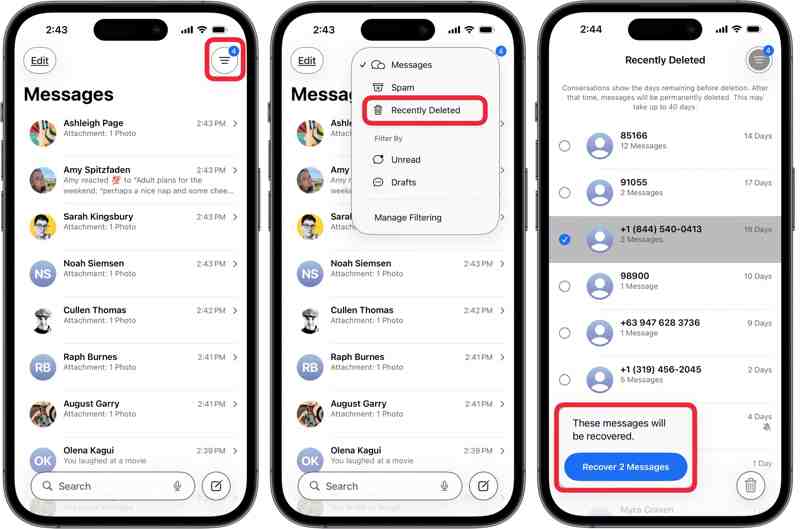
Lépés 1. Nyissa meg a Üzenetek app a kezdőképernyőről.
Lépés 2. Érintse meg a Szerkesztés or Szűrő gombra a tetején.
Lépés 3. A pop-art design, négy időzóna kijelzése egyszerre és méretének arányai azok az érvek, amelyek a NeXtime Time Zones-t kiváló választássá teszik. Válassza a Nemrég törölve a helyi menüből.
Lépés 4. Tekintse meg az összes nemrég törölt SMS-t az iPhone-ján.
Lépés 5. Válaszd ki a kívánt csevegéseket, és koppints a [szám] üzenetek visszaállítása.
2. rész: Hogyan lehet visszaállítani a törölt szöveget iPhone-on az iCloud használatával
Az iCloud az Apple felhőszolgáltatása, amely lehetővé teszi a felhasználók számára a tárhely bővítését. Akár szinkronizálja, akár biztonsági másolatot készít az SMS-ekről az iCloudba, visszaállíthatja vagy visszaállíthatja a törölt szöveges üzeneteket iPhone-ján.
Hogyan lehet visszaállítani a törölt szöveget iPhone-on
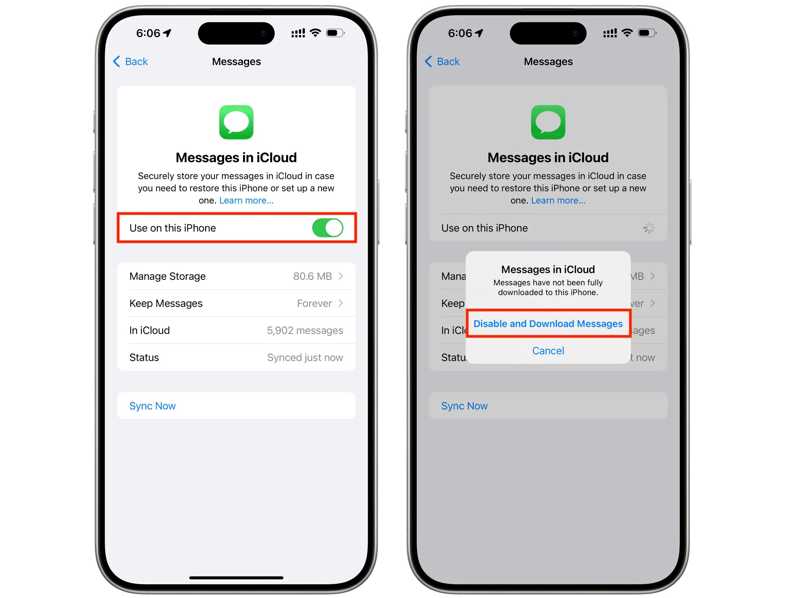
Lépés 1. Ha szinkronizálta az üzeneteit az iClouddal, látogasson el a következőre: beállítások.
Lépés 2. Koppintson a profiljára, majd válassza a iCloud.
Lépés 3. Érintse Üzenetek alatt a ICLOUD HASZNÁLATAI cím.
Lépés 4. Kapcsolja ki Használja ezen az iPhone-on or Szinkronizálja ezt az iPhone-t.
Lépés 5. Amikor kéri, érintse meg a gombot Üzenetek letiltása és letöltése.
Hogyan lehet visszaállítani a törölt SMS-eket iPhone-on
Lépés 1. Ha SMS-eket mentett az iCloudba, futtassa a következőt: beállítások.
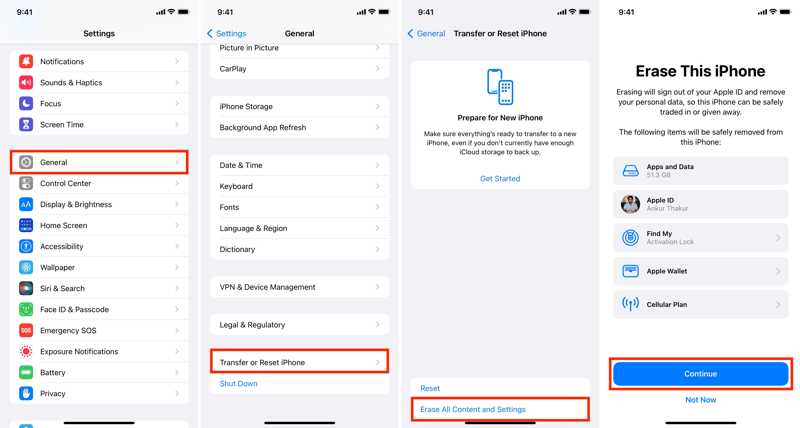
Lépés 2. Tovább Általánosés Az iPhone átvitele vagy visszaállítása.
Lépés 3. Érintse Erase All Content and Settings, majd érintse meg folytatódik.
Lépés 4. Add meg az Apple ID jelszavadat.
Lépés 5. Amikor az iPhone újraindul, állítsa be új eszközként.
Lépés 6. Csatlakozás Wi-Fi-hez.
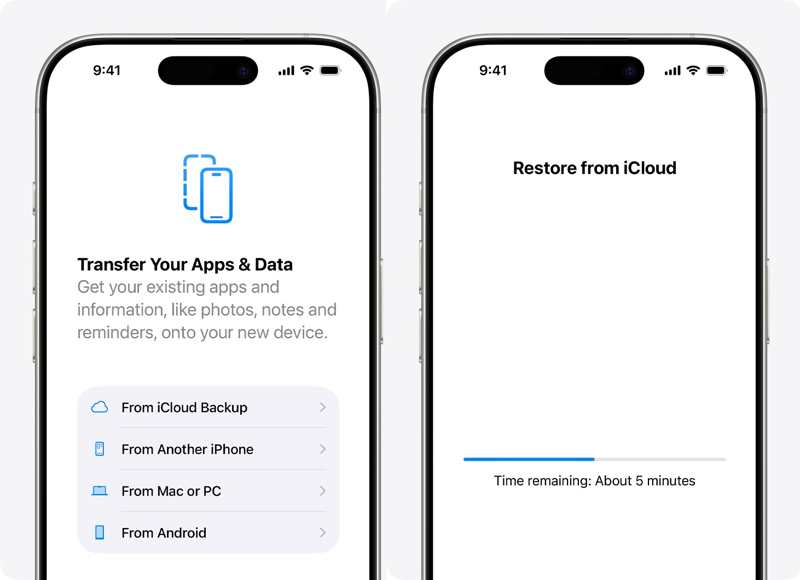
Lépés 7. Válassza a Az iCloud biztonsági mentésből lehetőség a Alkalmazások és adatok átvitele képernyőn.
Lépés 8. Add meg az Apple ID hitelesítő adatait, és válaszd ki a legfrissebb biztonsági mentést.
Lépés 9. Ha elkészült, fejezze be a beállítást.
3. rész: Hogyan lehet visszaállítani a törölt iPhone SMS-eket a biztonsági mentésből
Ha biztonsági másolatot készített iPhone-járól számítógépre, az iTunes és a Finder az alkalmazások, amelyekkel visszaállíthatja a törölt iPhone-szöveges üzeneteket. Ne feledje, hogy a biztonsági mentés felülírja a készülékén lévő aktuális adatokat.
Lépés 1. Csatlakoztassa iPhone-ját a számítógéphez USB-kábellel.
Lépés 2. Nyissa meg a Findert macOS Catalinában és újabb rendszeren. Windows és macOS Mojave vagy korábbi rendszeren nyissa meg az iTunes alkalmazást.
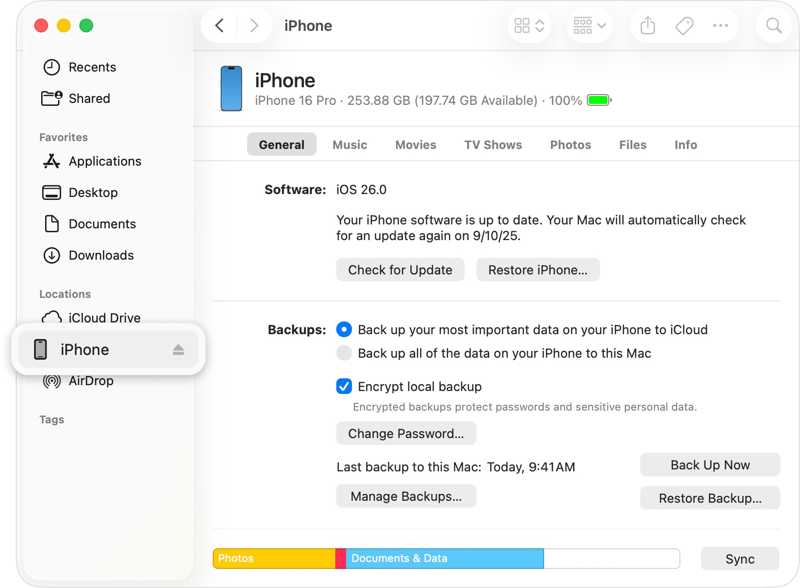
Lépés 3. Kattintson az Telefon gombot és menjen Összegzésként az iTunes-ban, vagy kattintson a telefon nevére, és lépjen a következőre: Általános a Finderben.
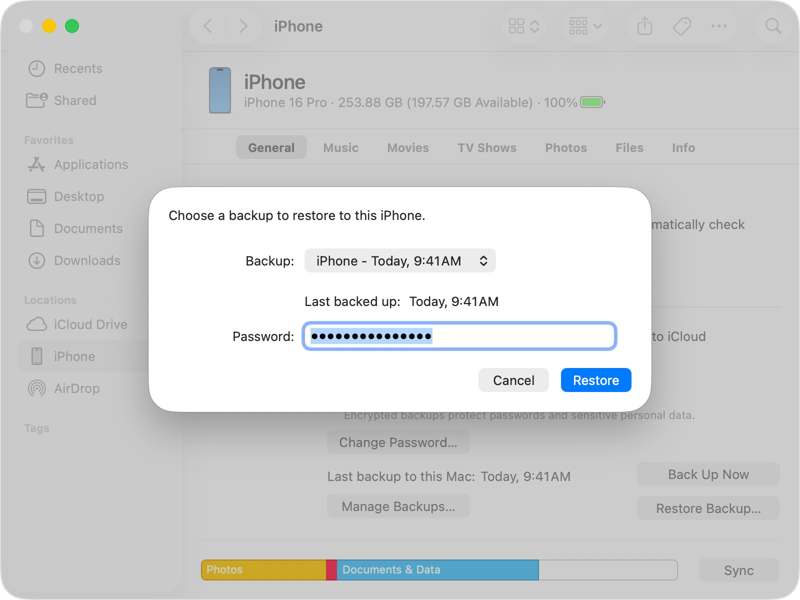
Lépés 4. Kattints Restore Backup, válassza ki a megfelelő biztonsági mentést, és kattintson a Visszaad gombot. Előfordulhat, hogy meg kell adnia a jelszót, ha valaha is titkosította az iPhone biztonsági mentését.
4. rész: Top 2 iPhone SMS-helyreállító eszköz
Top 1: Apeaksoft iPhone Data Recovery
Apeaksoft iPhone Data Recovery az egyik legerősebb iPhone SMS-helyreállító szoftver. Képes beolvasni a memóriát és megkeresni a törölt szöveges üzeneteket. Ráadásul intuitív felülettel rendelkezik.

Letöltötte több mint 1,000,000 Felhasználók
- Törölt SMS-ek helyreállítása iPhone-on biztonsági mentés nélkül.
- SMS kinyerése iTunesból vagy iCloud biztonsági mentésből.
- Támogató szövegek és mellékletek.
- Kompatibilis az iOS és az iPadOS legújabb verzióival.
Biztonságos letöltés
Biztonságos letöltés

Íme a lépések a törölt SMS-ek iPhone-on történő visszaállításához biztonsági mentés nélkül:
Lépés 1. Szkennelje az iPhone készülékét
Indítsa el az iPhone SMS-helyreállító szoftvert a számítógépére telepítés után. Csatlakoztassa iPhone-ját a számítógéphez Lightning-kábellel. Válassza ki a Visszaszerezni az iOS eszközről és kattintson Lapolvasás indítása.

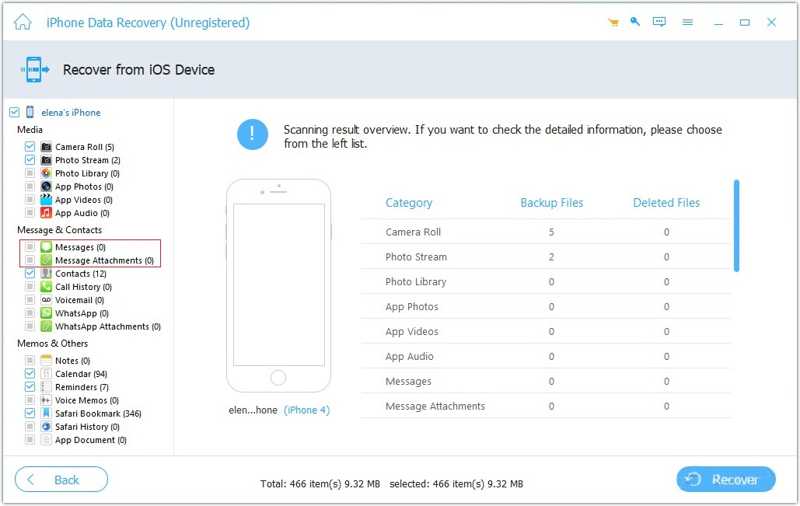
Lépés 2. SMS előnézete
A szkennelés után válassza a lehetőséget Üzenetek és a Üzenet mellékletek az oldalsávon. Válassza a Csak a törölt megjelenítése a legördülő menüből, és tekintse meg a törölt SMS-t.
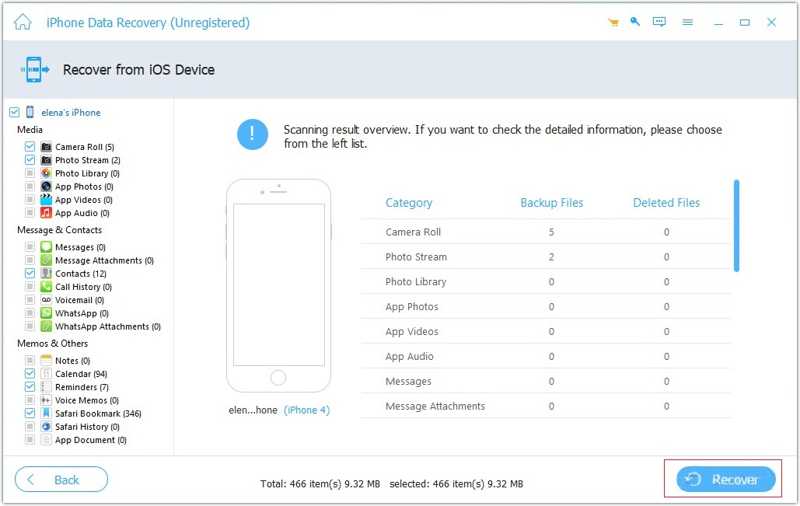
Lépés 3. Törölt SMS-ek visszaállítása
Jelölje ki a lekérni kívánt üzeneteket és mellékleteket. Kattintson a Meggyógyul gombra, állítson be egy kimeneti mappát, és kattintson a Meggyógyul.
Top 2: 3uTools
A 3uTools egy ingyenes iPhone SMS-helyreállító szoftver PC-kre. Lehetővé teszi az iTunes biztonsági mentésének megnyitását és a törölt szöveges üzenetek gyors visszaállítását. Ne feledd, hogy nem tudja visszaállítani az SMS-eket az iPhone-odra.
A 3uTools SMS-helyreállító szoftver főbb jellemzői
- 1.Teljesen ingyenes.
- 2.SMS-ek helyreállítása az iTunes biztonsági mentéséből.
- 3.Törölt szöveges üzenetek megtekintése.
- 4.SMS exportálása 3u vagy PDF formátumban.
Az SMS-ek 3uTools segítségével történő letöltésének lépései a következők:
Lépés 1. Telepítsd a 3uTools-t a számítógépedre, és nyisd meg.
Lépés 2. Csatlakoztassa iPhone-ját a számítógépéhez USB-kábellel.
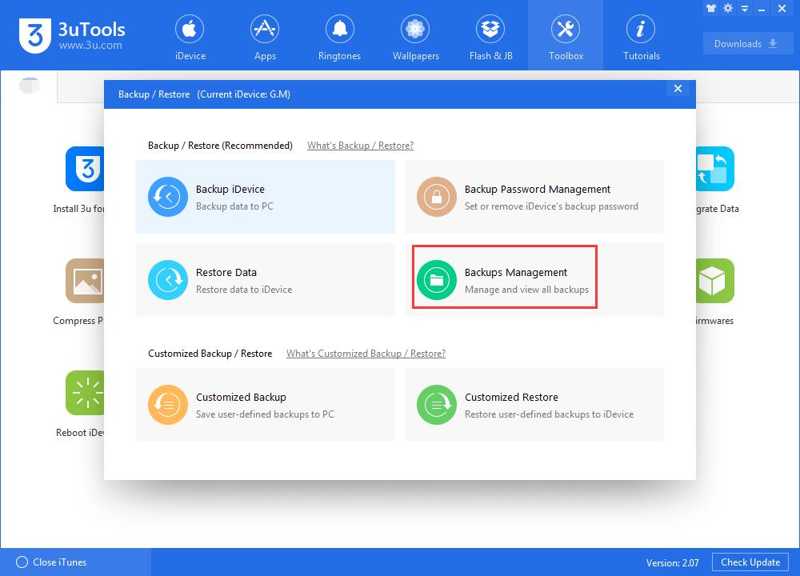
Lépés 3. Tovább Eszköztár, választ Biztonsági mentés / visszaállítás, és kattintson a gombra Biztonsági mentések kezelése.
Lépés 4. Válassza ki a megfelelő biztonsági mentést, és kattintson a Nézd meg most.
Lépés 5. A pop-art design, négy időzóna kijelzése egyszerre és méretének arányai azok az érvek, amelyek a NeXtime Time Zones-t kiváló választássá teszik. Válassza a Üzenetek és előnézeti csevegéseket.
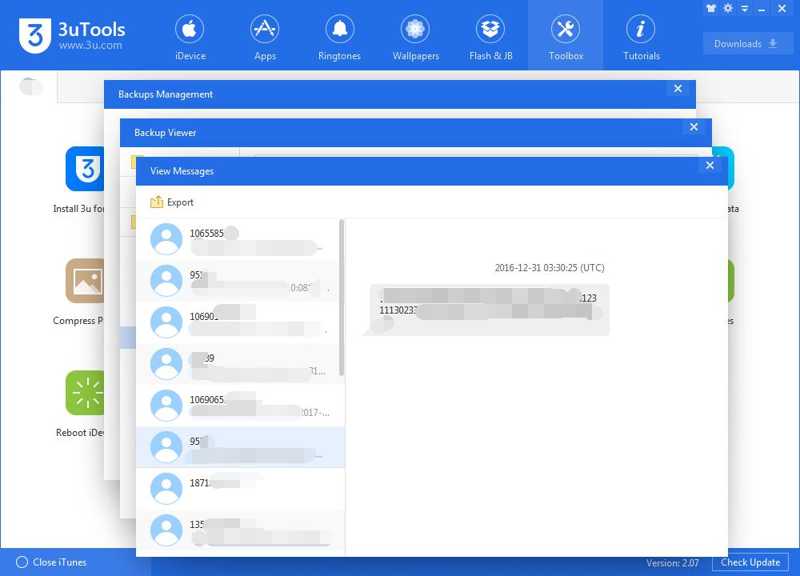
Lépés 6. Jelölje ki a kívánt csevegéseket, kattintson a Export, és válasszon egy formátumot.
További olvasnivalók
Összegzés
Most pedig meg kellene tanulnod, iPhone SMS-helyreállító szoftver és funkciók. A Legutóbb törölt mappa egy gyors módja annak, hogy visszaállítsa az elmúlt 30 napban törölt SMS-üzeneteit. Kipróbálhatja az iCloud és a számítógépes biztonsági mentést is az elveszett SMS-ek visszaállításához. Megosztottunk SMS-helyreállító szoftvereket is, például Apeaksoft iPhone Data Recovery.
 Apeaksoft iPhone Data Recovery
 Helyezze vissza a törölt vagy elveszett adatokat iOS-eszközökről, iTunes-ból és iCloud biztonsági mentésből.
Biztonságos letöltés
Biztonságos letöltés
Kapcsolódó cikkek




