


Hogyan lehet biztonságosan visszaállítani az adatokat egy törött képernyőről Samsung

Előfordul, hogy a Samsung telefonod elesik, és a képernyő megreped. Néha továbbra is működik, így hívásokat kezdeményezhetsz vagy alkalmazásokat használhatsz. Máskor pedig egyáltalán nem kapcsol be, csak egy fekete képernyőt hagy maga után. Ilyenkor elengedhetetlen az adatok átvitele egy új eszközre. Szóval, hogyan teheted... adatok helyreállítása törött Samsung képernyőről ezekben a különböző forgatókönyvekben? Ez az útmutató egyszerű és megbízható módszereket mutat be adatai biztonságos és hatékony visszaszerzésére.
OLDAL TARTALMA:
1. rész: Hogyan lehet adatokat helyreállítani a törött képernyőről Samsung - 4 alapvető módszer
Ha a Samsung telefonod képernyője eltört, az alábbi 4 módszerrel továbbra is helyreállíthatod az adataidat. Válaszd ki a helyzetednek leginkább megfelelő lehetőséget.
Gyors útmutató:
| Módszer | Legmegfelelőbb | Kulcsfontosságú eszköz/funkció |
| Smart Switch | A képernyő részben nem reagál, USB hibakeresés elérhető | Samsung Smart Switch számítógépen |
| OTG adapter + USB egér | Az érintőképernyő teljesen halott, de a kijelző még mindig látható | OTG adapter + USB egér |
| Képernyő tükrözése külső kijelzőre | A képernyő sérült, de továbbra is megjeleníti a tartalmat, az érintőképernyő részben működik | HDMI adapter + opcionális egér vagy billentyűzet |
| Felhőalapú visszaállítás | A telefon teljesen nem reagál, fekete a képernyő, de vannak biztonsági mentések | Korábbi felhőalapú biztonsági mentések |
1. módszer: Adatok átvitele a Smart Switch segítségével
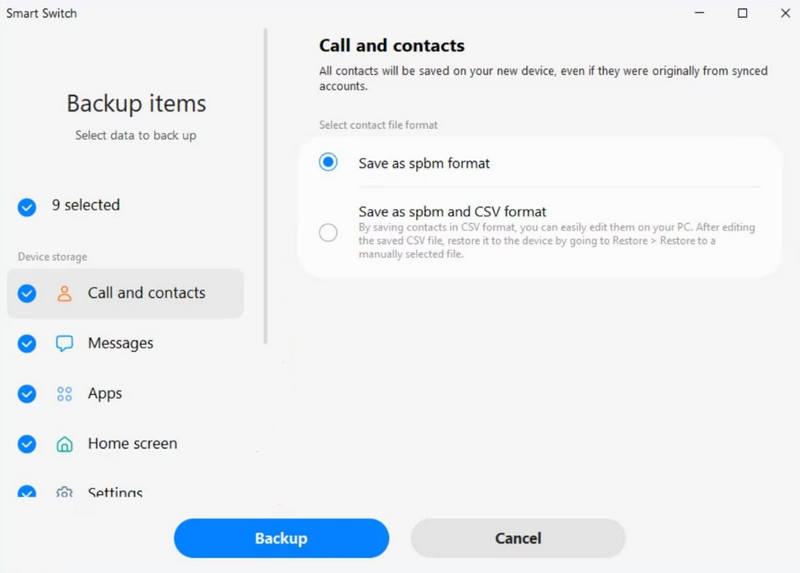
Samsung Smart Switch egy hivatalos alkalmazás, amely lehetővé teszi az adatok biztonsági mentését és átvitelét Samsung telefonodról számítógépre vagy másik Samsung eszközre. Ha Samsung telefonod részben nem reagál, de USB-n keresztül továbbra is felismerhető, a Smart Switch segítségével átviheted az adatokat a törött képernyőjű Samsungról egy új eszközre.
Lépés 1. Töltsd le és telepítsd a Smart Switch alkalmazást a számítógépedre. Csatlakoztasd a törött képernyőjű Samsung telefonodat a számítógéphez USB-kábellel.
Lépés 2. Indítsa el a Smart Switch alkalmazást a számítógépen. Koppintson a Hagyjuk a telefonodon, ha erre kéri a rendszer.
Lépés 3. Amikor a Smart Switch felismeri a telefont, kattintson a mentés hogy elkezdhesd az adatátvitelt.
Lépés 4. Válassza ki a tárolni kívánt adattípust, majd kattintson az mentésVárja meg, amíg a visszaállítási folyamat befejeződik.
Lépés 5. Az új telefonodon nyisd meg a Smart Switch és csatlakoztassa a számítógéphez. Kattintson a Visszaad A számítógépén a Smart Switch alkalmazásban válassza ki az adatkategóriákat, majd kattintson a Visszaad adatok helyreállítása törött Samsung képernyőről.
2. módszer: Hozzáférés a Samsunghoz OTG adapteren és USB egéren keresztül
Mi van, ha az érintőképernyő nem működik, de a kijelző továbbra is látható? Ebben az esetben egyáltalán nem lehet megérinteni a képernyőt. Egy USB-egér OTG adapteren keresztüli csatlakoztatása a legközvetlenebb módja a telefon feloldásának és a fájlok manuális átvitelének.
Lépés 1. Csatlakoztass egy OTG adaptert a Samsung telefonodhoz, majd csatlakoztass egy USB egeret az OTG adapterhez.
Lépés 2. Indítsd újra a törött Samsungodat, és az egérrel oldd fel.
Lépés 3. engedélyezése File Transfer az USB-beállítások alatt. Mostantól felhőszolgáltatásba vagy számítógépre vihet át adatokat.
3. módszer: Képernyő tükrözése külső kijelzőre
Ha a telefonod érintőképernyője részben működik, de továbbra is megjelenít tartalmat, tükrözheted azt egy monitorra vagy tévére, hogy mindent tisztán lásd. Ha az érintőképernyő teljesen nem reagál, egérrel vagy billentyűzettel vezérelheted.
Lépés 1. Csatlakoztassa Samsung telefonját TV-hez vagy monitorhoz egy HDMI adapter segítségével.
Lépés 2. Kapcsold be a telefont és a tévét vagy monitort. Ha a rendszer kéri, engedélyezd a képernyőtükrözést. A telefon képernyőjének most meg kell jelennie a tévén vagy a monitoron.
Lépés 3. Szükség esetén csatlakoztasson USB-s egeret vagy billentyűzetet az eszköz vezérléséhez. Most már navigálhat a telefonján, és adatokat vihet át külső tárolóra.
4. módszer: Visszaállítás felhőszolgáltatáson keresztül
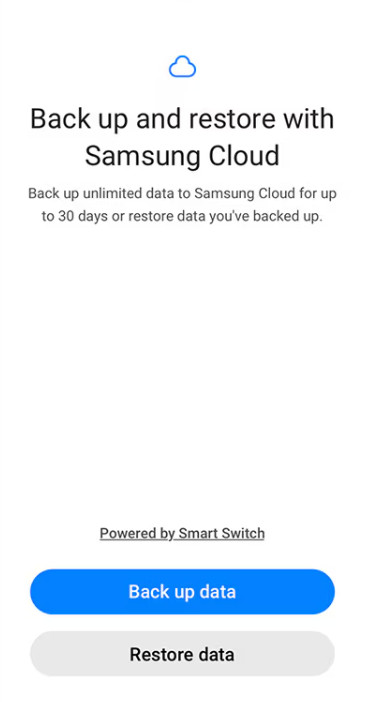
Ha biztonsági másolatot készített adatairól egy felhőszolgáltatásba, például a Google-fiókba vagy a Samsung Cloudba, akkor a biztonsági másolatokból akkor is visszaállíthatja azokat, ha Samsung készüléke nem kapcsol be, és fekete képernyő jelenik meg. Így állíthatja vissza az adatokat egy hibás Samsung készülékről a Samsung Cloud segítségével.
Lépés 1. Egy másik eszközön jelentkezz be ugyanazzal a Samsung-fiókkal, amely a törött telefonodhoz van kapcsolva.
Lépés 2. Tovább beállítások > Fiókok és biztonsági mentés > Samsung Cloud.
Lépés 3. Érintse Adatok visszaszerzése és válassza ki azt a biztonsági mentést, amelyből vissza szeretne állítani.
Lépés 4. Válassza ki a helyreállítani kívánt adattípusokat, majd koppintson a Visszaad.
2. rész: Hogyan lehet visszaállítani az adatokat a törött képernyőről Samsung biztonsági mentések nélkül
Eddig 4 módszert ismertettünk a Samsung-adatok biztonsági mentésekből történő visszaállítására. De mi van, ha nem készített biztonsági mentést az adatairól, és a Samsung nem kapcsol be? Apeaksoft Android Data Recovery Segíthet névjegyek, üzenetek, fényképek, videók és egyéb fájlok helyreállításában közvetlenül egy törött Samsung képernyőről. Ez az eszköz a legtöbb Samsung modellt és Android verziót támogatja.

Letöltötte több mint 1,000,000 Felhasználók
- Törölt és elveszett adatok helyreállítása Androidon biztonsági mentések nélkül.
- Több mint 20 adattípus helyreállítása különböző forgatókönyvekből.
- Adatok visszaállítása Android telefonokról, táblagépekről és SD-kártyákról.
- Széles márkaválasztékot támogat, mint például a Samsung, a HUAWEI és a Xiaomi.
Biztonságos letöltés
Biztonságos letöltés

Lépés 1. Indítsa el a programot, és válassza a lehetőséget Android Data Recovery a csatlakozófelületről. Csatlakoztassa a törött Samsung telefonját a számítógéphez.

Lépés 2. Válassza ki a helyreállítani kívánt adattípust, majd kattintson a Következő.

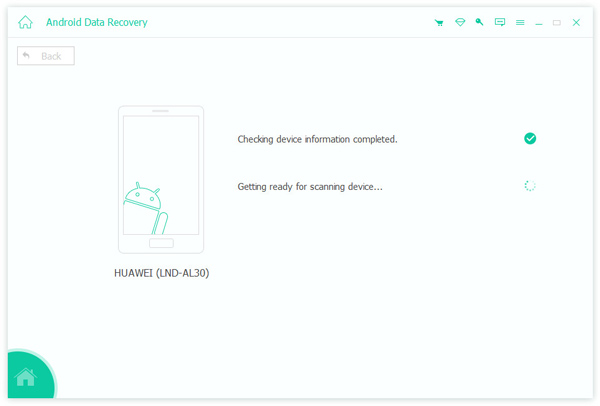
Lépés 3. A szoftver ellenőrzi az eszköz adatait, és megkezdi a Samsung készülék beolvasását.
Lépés 4. A szkennelés után az összes adat megjelenik az eszközén. Ha nem találja a szükséges adatokat, kattintson a Deep Scan a jobb alsó sarokban egy alaposabb vizsgálat elvégzéséhez.
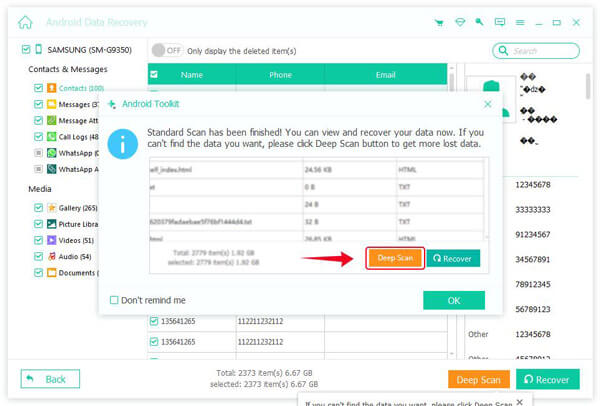
Lépés 5. Jelölje ki a helyreállítani kívánt adatokat, majd kattintson a Meggyógyul gombra a fájlok számítógépre mentéséhez.

3. rész: GYIK a törött képernyőről származó adatok helyreállításáról Samsung
Vissza tudom állítani az adatokat egy teljesen fekete képernyőjű Samsung telefonról?
Igen, megteheti. Visszaállíthatja az adatokat egy felhőszolgáltatásból, ha rendelkezik korábbi biztonsági mentéssel, például Google-fiókjából vagy Samsung Cloudból. Ellenkező esetben érdemes lehet egy professzionális helyreállító eszközt, például az Apeaksoft Android Data Recovery-t használnia a fájlok eléréséhez és visszaállításához egy fekete képernyős Samsungról.
Átvihetek WhatsApp üzeneteket egy törött Samsungról?
Igen tudsz Samsung WhatsApp csevegési előzmények helyreállítása ha felhőalapú biztonsági mentésekben vannak mentve. Jelentkezzen be ugyanazzal a Samsung-fiókkal, majd lépjen a következőre: beállítások > Fiókok és biztonsági mentés > Samsung Cloud. Válassza ki a Adatok visszaszerzése, majd válaszd ki a WhatsApp üzeneteket a biztonsági mentésből. Koppints Visszaad az üzenetek letöltéséhez.
Mennyi idő alatt lehet visszaállítani az adatokat egy törött Samsung telefonról?
Ez nagyban függ a használt módszertől és az adatmennyiségtől. A helyreállítási idő néhány perctől 3 óráig is eltarthat. Minél több adat van, annál tovább tart, ezért légy türelmes, és ne válaszd ki a telefonodat a folyamat során.
Összegzés
Adatok helyreállítása Samsungról törött képernyővel könnyebb, mint amire számítottál. Ha a készüléked továbbra is működik, használhatsz olyan eszközöket, mint a Smart Switch, az OTG adapterek vagy a képernyőtükrözés a fájlok átviteléhez. Ha a telefon nem kapcsol be, professzionális szoftverek, mint az Apeaksoft Android Data Recovery, segíthetnek. A jövőbeni adatvesztés elkerülése érdekében rendszeresen készíts biztonsági másolatot adataidról felhőszolgáltatásokba, hogy biztonságosan visszaállíthasd azokat.
 Apeaksoft Android Data Recovery
 Helyezze vissza a törölt vagy elveszett adatokat az összes népszerű Android-eszközről.
Biztonságos letöltés
Biztonságos letöltés
Kapcsolódó cikkek




