

Hogyan lehet visszaállítani a véglegesen törölt e-maileket az Outlookból

Manapság egyre több ember támaszkodik az Outlookra mind üzleti, mind személyes e-mail-kommunikációjának kezelésére. A Beérkezett üzenetek rendszerezéséhez elengedhetetlen a már nem szükséges e-mailek rendszeres törlése. A kötegelt törlési funkció gyorsan kitakarítja a Beérkezett üzenetek mappáját.
Azonban fennáll a veszélye annak, hogy a folyamat során véletlenül törlődnek a fontos e-mailek. Ezért ez a cikk célja, hogy útmutatást adjon Önnek. hogyan lehet visszaállítani a törölt e-maileket az Outlookban különféle körülmények között.
OLDAL TARTALMA:
- 1. rész: A törölt e-mailek visszaállítása az Outlook törölt elemek mappájában
- 2. rész: Hogyan lehet visszaállítani a törölt e-maileket az Outlook Serverből
- 3. rész: Hogyan lehet letölteni a törölt Outlook e-maileket a biztonsági mentésből
- 4. rész: A véglegesen törölt e-mailek helyreállításának végső módja az Outlookban
- 5. rész: Gyakran ismételt kérdések a törölt e-mailek Outlookban történő helyreállításáról
1. rész: A törölt e-mailek visszaállítása az Outlook törölt elemek mappájában
Más e-mail-szolgáltatókhoz hasonlóan az Outlook is automatikusan eltávolítja a törölt e-maileket a Törölt elemek nevű kukából. A törölt e-maileket 30 napon belül közvetlenül megtalálhatja az Outlookban. Ez a mód ingyenes és fizetős fiókok számára egyaránt elérhető.
Lépés 1. Jelentkezzen be fiókjába az Outlook alkalmazásban, és lépjen a Törölt tárgyak mappát a bal oldalsávról.
Tipp: Ha nem találja az elveszett e-maileket az Outlook programban Törölt tárgyak mappát, a Visszanyerhető elemek mappa egy másik hely, ahol visszakaphatja e-mailjeit.

Lépés 2. Itt megtekintheti az összes nemrég törölt e-mailt. Felfelé és lefelé görgetve megkeresheti a kívánt e-maileket, és mindegyikre kattintva megtekintheti az üzeneteket és a mellékleteket.
Lépés 3. Válassza ki a kívánt e-maileket, nyomja meg a gombot Mozog menüt a felső szalagon, és válassza a lehetőséget Válassza a Mappa lehetőséget. Vagy kattintson a jobb gombbal a kiválasztott e-mailek egyikére, és válassza ki Mozog, és válassza ki Egyéb Folder. Válaszd ki Bejövő vagy egy megfelelő mappát, majd kattintson a Mozog gombot.
Tipp: A törölt e-maileket a rendszer csak 30 napig tárolja a Törölt elemek mappában.
2. rész: Hogyan lehet visszaállítani a törölt e-maileket az Outlook Serverből
Visszaállíthatja a véglegesen törölt e-maileket az Outlook 365-ben? A válasz igen. E-mailjei véglegesen törlődnek, ha törli őket a Törölt tárgyak mappát, ürítse ki a Törölt tárgyak mappát, vagy nyomja meg a gombot műszak gombot, miközben törli őket az Inboxban. Az Outlook 365 azonban szinkronizálja az e-maileket a szerverekkel. Ez lehetőséget ad az elveszett e-mailek helyreállítására az Outlookban.
Lépés 1. Győződjön meg arról, hogy számítógépét jó internetkapcsolathoz csatlakoztatta, jelentkezzen be Outlook 365-fiókjába, és csatlakozzon a levelezőszerverhez.
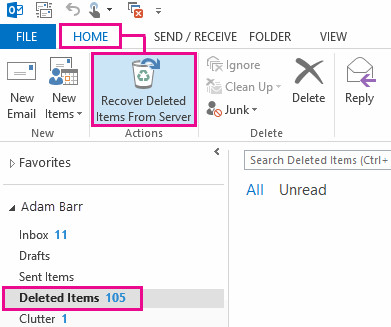
Lépés 2. Írja be az e-mail mappák listáját, és válassza ki Törölt tárgyak az Outlook programban.
Lépés 3. Menj a kezdőlap fület a felső szalagon, és kattintson A törölt elemek helyreállítása a kiszolgálóról a Hozzászólások ablaktábla.
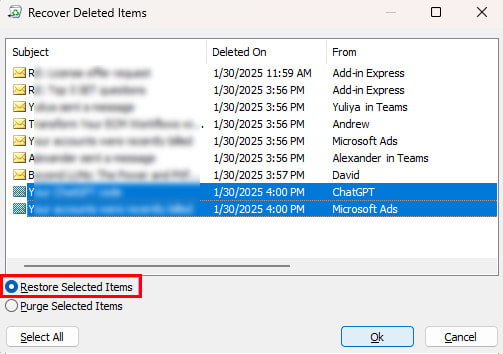
Lépés 4. Válassza ki az elveszett Outlook e-maileket a listából, és válassza ki A kijelölt elemek visszaállítása a bal alsó sarokban, és kattintson a gombra OK gombot.
Ha ez a mód nem elérhető, forduljon a rendszergazdához. Lehetséges, hogy az eDiscovery Center segítségével megkereshetik törölt e-mailjeit.
Tipp: A véglegesen törölt e-mailek Outlook 2013-ban történő visszaállításához kattintson a Mappa fület, majd nyomja meg a Visszaszerez törölve Terméket. 
3. rész: Hogyan lehet letölteni a törölt Outlook e-maileket a biztonsági mentésből
Ha már készített biztonsági másolatot az Outlook postaládájáról egy PST fájl segítségével, akkor közvetlenül ebből a biztonsági másolatból is visszaállíthatja a törölt e-maileket. Ez a módszer különösen hasznos, ha az üzenet már nem érhető el a... Törölt tárgyak mappát vagy a Visszanyerhető elemek mappa. Kövesse az alábbi lépéseket az elveszett e-mailek PST biztonsági mentésből való visszaállításához:
Lépés 1. Nyissa meg az Outlookot, és kattintson az filé a bal felső sarokban.
Lépés 2. Kattints Megnyitás és exportálás - Importálás/Exportálás.
Lépés 3. Sajtó Importálás egy másik programból vagy fájlból és válassza ki a PST.
4. rész: A véglegesen törölt e-mailek helyreállításának végső módja az Outlookban
Ha kipróbálta a fenti módszereket, de nem találja a törölt e-maileket az Outlookban, szüksége lesz egy hatékony e-mail-helyreállító alkalmazásra, mint pl. Apeaksoft Data Recovery. Ha töröl egy e-mailt a számítógépén lévő Outlook alkalmazásból, az nem törlődik a merevlemezről. A hely üresen van megjelölve. Mielőtt új adatok felülírnák, a szoftver segíthet megtalálni az elveszett e-maileket.
A legjobb e-mail-helyreállító szoftver
- Törölt e-mailek visszaállítása az Outlookból, Gmailből, Firefoxból, AOL-ból stb.
- Az üzenetek és az e-mail mellékletek helyreállításának támogatása.
- Gyorsan visszaállíthatja a közelmúltban és véglegesen törölt e-maileket.
- A helyreállítás előtt tekintse meg a törölt e-mailek előnézetét.
Biztonságos letöltés
Biztonságos letöltés

Hogyan lehet visszaállítani a véglegesen törölt e-maileket az Outlookban
Lépés 1. E-mailek beolvasása
Telepítse a legjobb e-mail-helyreállító szoftvert a számítógépére, és indítsa el. A Merevlemez-helyreállítás fül alatt válassza ki, hogy hová szeretné tárolni a törölt e-maileket. Ezután nyomja meg a Lapolvasás indítása gombot.

Lépés 2. Törölt e-mailek megkeresése és előnézete
Lépjen a Típuslista fülre, és válassza ki a E-mail opció. Megjelenik az előnézeti ablak. Itt dátum, kulcsszavak és egyebek alapján kereshet elveszett e-maileket a listán.

Lépés 3. Törölt e-mailek letöltése
Végül válassza ki a lekérni kívánt törölt Outlook e-maileket, és kattintson a gombra Mindent visszaszerez gombot a jobb alsó sarokban. Amikor a rendszer kéri, válassza ki a megfelelő könyvtárat az e-mailek mentéséhez, majd kattintson a gombra OK az Outlook e-mailek lekéréséhez. Amikor befejeződik, a mappa automatikusan felugrik.
Tipp: Hasonló lépéseket akkor is alkalmazhat, ha szeretné törölt AOL e-mail üzenetek helyreállítása.
5. rész: Gyakran ismételt kérdések a törölt e-mailek Outlookban történő helyreállításáról
Vissza tudom állítani a törölt vázlatos e-mailt az Outlookban?
Attól függ. Ha egy vázlatot szeretne visszaállítani a Vázlatok mappából, kövesse a fenti módszereket. Ha a vázlatot soha nem mentették el (az Outlook összeomlott vagy a számítógép áramszünete miatt), akkor nem lehet visszaállítani. Ezért fontos bekapcsolni az Automatikus mentés opciót a beállítások > Outlook opciók > Levél.
Miért törlődnek automatikusan az Outlook e-mailjei?
Ha az Outlook törli az e-mailjeit, annak több oka is lehet. Lehetséges, hogy az Outlookban beállította az automatikus törlést bizonyos e-mailekhez. Ráadásul, ha e-mailjeit egy másik mappába helyezi át, a rendszer csak törli a Beérkezett üzenetek mappából, de nem távolítja el őket a fiókjából. Sőt, ha egy e-mail megsérti a Microsoft szabályait, akkor automatikusan törlődik.
A törölt Outlook e-mailek örökre eltűntek?
A válasz az Ön helyzetétől függ. Ha véglegesen töröl egy e-mailt az Outlookban, az örökre megmarad. Ha csak töröl egy Outlook e-mailt, az 30 napig a Törölt elemek mappában marad.
Összegzés
Ez az útmutató három módszert mutat be Outlook e-mailek helyreállításaA Törölt elemek mappa egy beépített funkció az e-mailek visszaállításához. Ezenkívül az Outlook 365 lehetővé teszi az elveszett e-mailek gyors visszaállítását a szerverről. Apeaksoft Data Recovery a végső megoldás az e-mailek számítógépről való lekérésére. Ha további kérdései vannak a témával kapcsolatban, kérjük, hagyjon üzenetet lent.
Kapcsolódó cikkek
Nem tud e-maileket fogadni/küldeni a Comcast Email-en keresztül? A következő hat hatékony megoldás segítségével megtudhatja, hogyan javíthatja gyorsan a Comcast Email nem működő problémáját.
Ez az oktatóanyag bemutatja a törölt vagy véglegesen törölt e-mailek visszaállítását, valamint a fiók egyszerű Hotmail domain visszaállítását!
Szeretné visszaállítani a véletlenül törölt Gmail-üzeneteket 30 napon belül vagy túl? Olvassa el ezt az útmutatót, és tanuljon meg 4 helyreállítási tippet.
Eszközétől függően különböző módokon állíthatja vissza a névjegyeket a Gmailből. Könnyen megtalálhatja a Gmail névjegyeit.



