


Hogyan lehet visszaállítani a törölt fájlokat Mac számítógépen biztonsági mentéssel vagy anélkül

A fontos fájlok elvesztése Mac gépeken gyakori probléma, legyen szó véletlen törlésről, sérült meghajtóról vagy rendszerösszeomlásról. A Mac-felhasználók számára a jó hír az, hogy törölt Mac fájlok helyreállítása nem nehéz. Valójában számos módja van az elveszett fájlok visszaszerzésének Mac számítógépeken és laptopokon. Ez az oktatóanyag hat bevált módszert mutat be a törölt fájlok visszaállítására, még akkor is, ha nincs biztonsági mentés.
OLDAL TARTALMA:
- 1. rész: Hogyan lehet visszaállítani a törölt fájlokat Mac számítógépen a kukából
- 2. rész: Hogyan lehet visszaállítani a törölt fájlokat Mac rendszeren a Terminál segítségével
- 3. rész: Hogyan lehet visszaállítani a törölt fájlokat Mac rendszeren a Legutóbb törölt segítségével
- 4. rész: Hogyan lehet visszaállítani a törölt fájlokat Mac számítógépen a Time Machine biztonsági mentéséből
- 5. rész: Hogyan lehet visszaállítani a törölt fájlokat Macen az iCloudból
- 6. rész: Hogyan lehet visszaállítani a törölt Mac fájlokat szoftverrel
1. rész: Hogyan lehet visszaállítani a törölt fájlokat Mac számítógépen a kukából
Ha véletlenül töröl egy fájlt Mac gépen, a Command + Z billentyűkombinációval visszavonhatja a műveletet. Ez a lehetőség azonban csak korlátozott ideig működik. Alternatív megoldásként a Kukába is beillesztheti a törölt fájlokat Mac gépen.
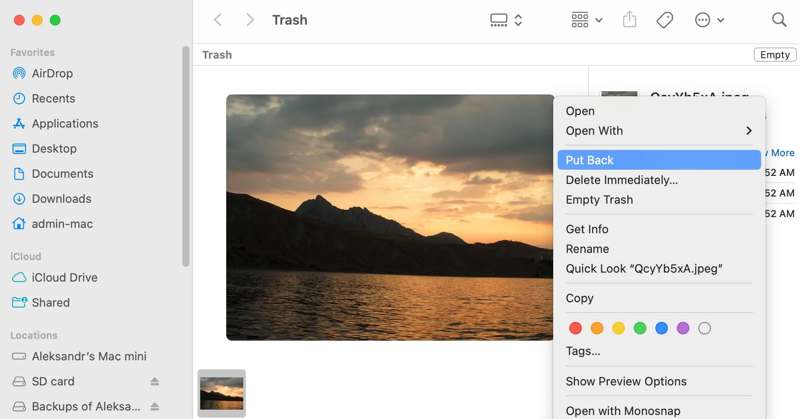
Lépés 1. Nyissa meg a Kukába mappát a Dock sávon.
Lépés 2. Keresse meg a törölt fájlt név vagy dátum alapján.
Lépés 3. Kattintson a jobb gombbal a kívánt fájlra, és válassza a Visszatesz.
Jegyzet: Ha az elveszett fájlt egy másik helyre szeretné visszaállítani, nyissa meg a célmappát a Finderben. Húzza át a fájlt a Kukából a célmappába.
2. rész: Hogyan lehet visszaállítani a törölt fájlokat Mac rendszeren a Terminál segítségével
A Kuka mappa elérése nélkül, parancssorok segítségével állíthat vissza törölt fájlokat Mac gépen. Ez a módszer rugalmas lehetőségeket kínál a helyreállítási művelet testreszabására, például a fájlnevek megadására.
Lépés 1. Nyisd ki Kereső, Látogasson el a Alkalmazási területekés Utilities.
Lépés 2. Futtassa a terminál app.
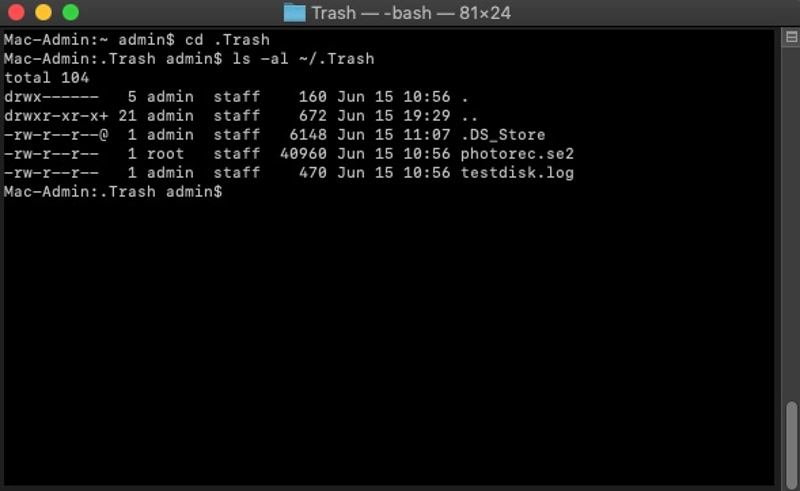
Lépés 3. Begépel cd .Trash és nyomja meg a gombot Visszatérés kulcs a Kukába mappát.
Lépés 4. Bemenet ls -al ~/.Kuka és nyomja meg a gombot Visszatérés billentyűt a Kukában lévő fájlok megtekintéséhez.
Lépés 5. belép mv fájlnév ../ és nyomja meg a gombot Visszatérés kulcs a törölt fájl visszaállításához a saját mappádba.
Jegyzet: Cserélje ki a fájlnevet a kívánt fájl nevére.
3. rész: Hogyan lehet visszaállítani a törölt fájlokat Mac rendszeren a Legutóbb törölt segítségével
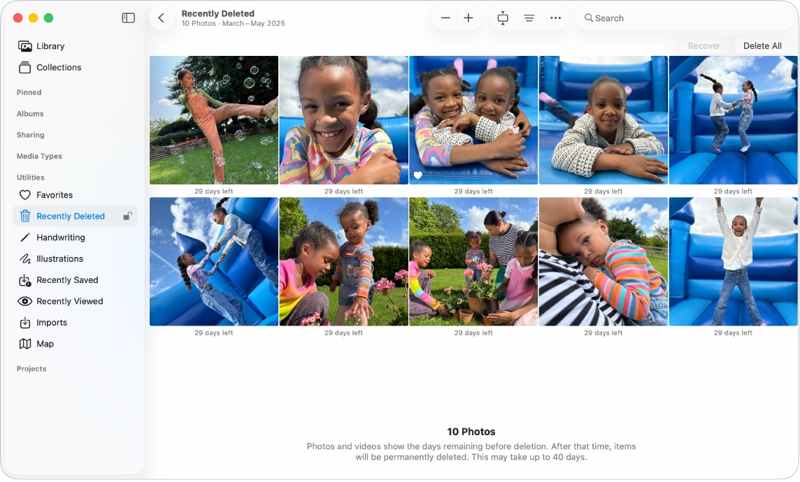
Az Apple hozzáadta a Nemrég törölt mappát bizonyos szolgáltatásokhoz, például a Mac Fotók alkalmazáshoz, hogy ideiglenesen menthesse a törölt fájlokat. Így a törölt fájlokat Macen 30 napon belül visszaállíthatja.
Lépés 1. Nyissa meg a képek alkalmazást a Mac-en.
Lépés 2. Menj a Nemrég törölve mappa a Utilities cím.
Lépés 3. Mostantól megtekintheti az összes 30 napon belül törölt fotót.
Lépés 4. Nyomja meg a Cmd billentyűt, és kattintson a visszaállítani kívánt képfájlokra.
Lépés 5. Kattintson az Meggyógyul gomb a helyreállításhoz.
4. rész: Hogyan lehet visszaállítani a törölt fájlokat Mac számítógépen a Time Machine biztonsági mentéséből
A biztonsági mentés lehetővé teszi a véglegesen törölt fájlok visszaállítását Mac gépen. Ha a Time Machine segítségével biztonsági másolatot készített a fájljairól, könnyen és gyorsan visszaállíthatja az elveszett adatokat, különösen azokat a fájlokat, amelyeket nem talál a Kukában.
Lépés 1. Helyezze be a biztonsági mentéshez használt eszközt a Mac gépbe.
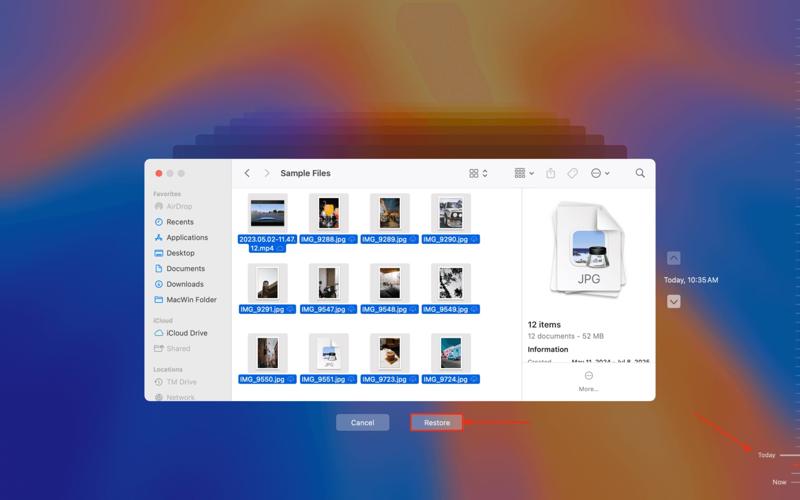
Lépés 2. Kattintson az időgép gombra a felső menüsorban.
Lépés 3. Válassza a Böngésszen a Time Machine biztonsági másolatai között opciót.
Lépés 4. Keresse meg azt a mappát, ahol a törölt fájlok találhatók.
Lépés 5. Nyomja meg a Emelkedő és a lefelé gombokkal állítsa be az időt, amíg meg nem találja a törölt fájlokat.
Lépés 6. Jelölje ki a visszaállítani kívánt fájlokat, majd kattintson a Visszaad gombra az eredeti helyükre való visszaállításhoz.
5. rész: Hogyan lehet visszaállítani a törölt fájlokat Macen az iCloudból
Minden Apple-fiók 5 GB ingyenes iCloud-tárhelyet kaphat. Egyes felhasználók biztonsági másolatot készítenek fájljaikról az iCloudba, vagy szinkronizálják azokat. Miután véletlenül törölt egy fájlt, az iCloud.com oldalon visszaállíthatja a törölt fájlt a Mac gépéről.
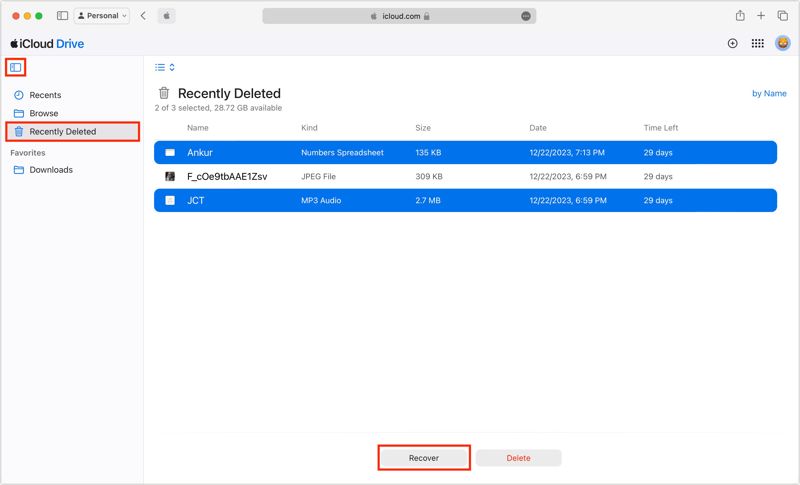
Lépés 1. Látogasson el a www.icloud.com weboldalra a böngészőjében.
Lépés 2. Jelentkezz be a Mac-edhez kapcsolt Apple-fiókkal.
Lépés 3. Válassza a Google Drive opciót. Ha véletlenül töröl fájlokat a Notes alkalmazásban, válassza a Megjegyzések helyette.
Lépés 4. Menj a megfelelő mappába, pl. Nemrég törölve.
Lépés 5. Nézze meg a törölt fájlokat, és válassza ki a kívántat.
Lépés 6. Kattintson az Meggyógyul gombot.
6. rész: Hogyan lehet visszaállítani a törölt Mac fájlokat szoftverrel
Ha nincs biztonsági mentésed, szükséged lesz egy szoftverre a törölt Mac fájlok visszaállításához, például Apeaksoft Data RecoveryKépes átvizsgálni a merevlemezt, és biztonsági mentés nélkül visszaállítani a véglegesen törölt fájlokat Mac gépen. Sőt, a beépített fejlett technológia a lehető legtöbb adatot képes átvizsgálni.

Letöltötte több mint 1,000,000 Felhasználók
- Véglegesen törölt fájlok helyreállítása Mac számítógépen biztonsági mentés nélkül.
- Elveszett fájlok kinyerése sérült merevlemezekről.
- A törölt fájlok előnézete Mac számítógépen a helyreállítás előtt.
- Integrálja a gyorskeresést és a mélykeresést is.
- Mac OS X 10.7 és újabb verziók operációs rendszeren működik.
Biztonságos letöltés
Biztonságos letöltés

Hogyan lehet visszaállítani a törölt fájlokat Mac számítógépen biztonsági mentés nélkül
Lépés 1. Mac számítógép beolvasása
Töltsd le és telepítsd az adat-helyreállító szoftvert a Mac számítógépedre. Ha elveszítesz egy fájlt, indítsd el a szoftvert. Válaszd ki a helyreállítani kívánt adattípusokat, például dokumentum. Ezután válassza ki a kívánt merevlemezt. Kattintson a Keresés gombra a merevlemez beolvasásának megkezdéséhez. A folyamat eltarthat egy ideig.

Lépés 2. A törölt fájlok előnézete
Amikor a folyamat befejeződött, menjen a Típuslista lapon válassza ki az adattípusokat, és tekintse meg a fájlokat. Ha túl sok fájl van, ellenőrizze a Csak a Töröltek megjelenítése az ablak tetején a törölt fájlok megjelenítéséhez.

Lépés 3. Törölt Mac fájlok helyreállítása
Végül jelölje ki a visszaállítani kívánt fájlokat, majd kattintson a gombra Meggyógyul gombra a jobb alsó sarokban. Állítsa be a kimeneti mappát, és indítsa el az adat-helyreállítási folyamatot. Ha elkészült, kattintson a Mappa megnyitása gombra a kimeneti mappa megnyitásához és a törölt fájlok megtekintéséhez a Mac gépen.

További olvasnivalók
Összegzés
Ez az oktatóanyag több módszert is bemutatott visszaállítja a törölt fájlokat a Mac rendszerenA törölt fájlok megtekintésének első helye a Kuka mappa. Ezenkívül kipróbálhatod a parancssort is. Ha van biztonsági mentésed, visszaállíthatod a fájljaidat a Time Machine-ből vagy az iCloudból a Mac számítógépeden. Apeaksoft Data Recovery a legjobb megoldás az elveszett fájlok visszaszerzésére Mac számítógépén, még akkor is, ha nincs biztonsági mentése.
 Apeaksoft Data Recovery
 A törölt vagy elveszett adatok helyreállítása Windows és Mac számítógépeken.
Biztonságos letöltés
Biztonságos letöltés
Kapcsolódó cikkek




