


Hogyan lehet visszaállítani a törölt fényképeket Mac számítógépen biztonsági mentéssel vagy anélkül

Ha véletlenül fontos fényképeket törölt a Mac gépéről, vagy képekkel formázott merevlemezt, ne aggódjon. A legtöbb esetben több módja is van a törlésére. visszaállítja a törölt fényképeket a Mac rendszeren, beleértve a véglegesen törölt képeket is. A megfelelő módszer és lépések alkalmazása azonban növelheti a fényképek helyreállításának sikerességét. Ellenkező esetben a fényképei örökre elveszhetnek. Ez az útmutató bemutatja a bevált módszereket és a részletes lépéseket.
OLDAL TARTALMA:
- 1. rész: Hogyan lehet visszaállítani a nemrég törölt fényképeket Mac rendszeren
- 2. rész: Hogyan lehet visszaállítani a törölt fényképeket a kukából Mac rendszeren
- 3. rész: Hogyan lehet visszaállítani a törölt fényképeket Mac számítógépen az iCloudból
- 4. rész: Hogyan lehet visszaállítani a törölt fényképeket Mac számítógépen a biztonsági mentésből
- 5. rész: A törölt Mac-fotók helyreállításának végső módja biztonsági mentés nélkül
1. rész: Hogyan lehet visszaállítani a nemrég törölt fényképeket Mac rendszeren
Az Apple hozzáadta a Legutóbb törölt albumot a beépített Fotók alkalmazáshoz. Ez a program akár 30 napig is tárolja a törölt fényképeket és videókat. Mielőtt véglegesen eltávolításra kerülnének, közvetlenül visszaállíthatja a törölt fényképeket Mac számítógépén.
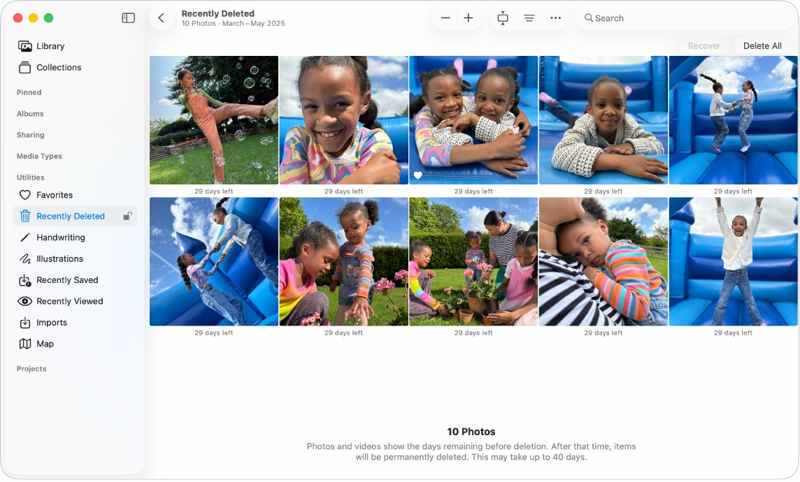
Lépés 1. Nyissa meg a képek alkalmazást a Mac-en.
Lépés 2. Menj a Nemrég törölve album alább Utilities az oldalsávon.
Tipp: Ha a Nemrég törölt album zárolva van, kattintson a Album megtekintése és oldja fel a bejelentkezési jelszavával.
Lépés 3. Nyomja meg a parancs gombra, és válassza ki a visszaállítani kívánt fényképeket.
Lépés 4. Ezután kattintson a Meggyógyul gombot.
2. rész: Hogyan lehet visszaállítani a törölt fényképeket a kukából Mac rendszeren
Ha a Legutóbb törölt album nem érhető el, a törölt fényképeket a Mac gépen a Kukából állíthatja vissza. A Legutóbb törölt albummal ellentétben a Kuka nem távolítja el a törölt fényképeket, ha nem üríti ki őket manuálisan.
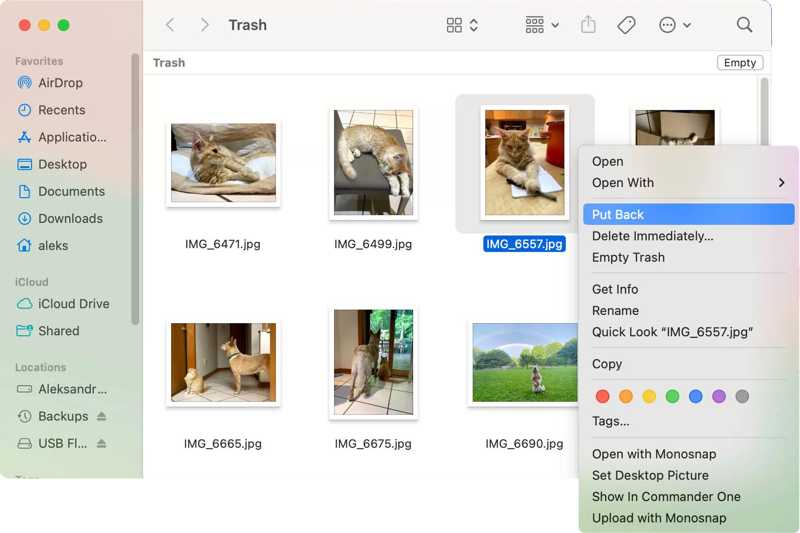
Lépés 1. Futtassa a Kukába alkalmazást a Dock sávon.
Lépés 2. Keresd meg a törölt fotót. A keresés funkcióval gyorsan megtalálhatod.
Lépés 3. Kattintson a jobb gombbal a kívánt fájlra, és válassza a Visszatesz.
Jegyzet: Ha egy törölt fényképet egy másik helyre szeretne visszaállítani, nyissa meg a célmappát a Finderben, és húzza át a fényképet.
3. rész: Hogyan lehet visszaállítani a törölt fényképeket Mac számítógépen az iCloudból
Vissza lehet állítani a törölt fényképeket Macen, ha nem találod őket a Legutóbb törölt vagy a Kukában? Igen. Kipróbálhatod az iCloud Fotókat, ha beállítottad a MacBookodon. Ehhez Apple-fiókod és jelszavad szükséges.
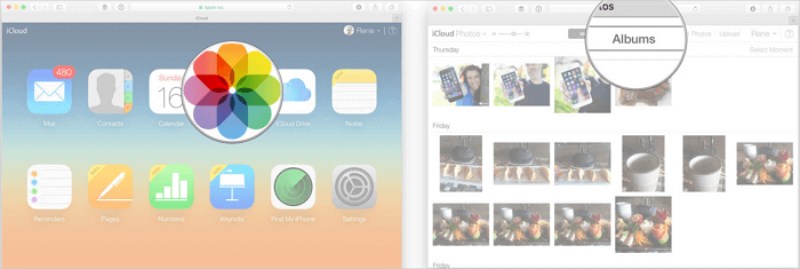
Lépés 1. Látogasson el a www.icloud.com weboldalra egy böngészőben.
Lépés 2. Jelentkezz be Apple-fiókoddal és jelszavaddal.
Lépés 3. Válassza a képek lehetőség az iCloud Fotók elérésére.
Lépés 4. Menjen a Nemrég törölve album.
Lépés 5. Jelölje ki az összes visszaállítani kívánt fényképet, majd kattintson a Meggyógyul gombot.
4. rész: Hogyan lehet visszaállítani a törölt fényképeket Mac számítógépen a biztonsági mentésből
Ha 30 nap elteltével szeretné visszaállítani a törölt fényképeket Mac gépén, a Time Machine biztonsági mentése egy egyszerű megoldás. Az előfeltétel, hogy a képek törlése előtt készítsen biztonsági mentést.
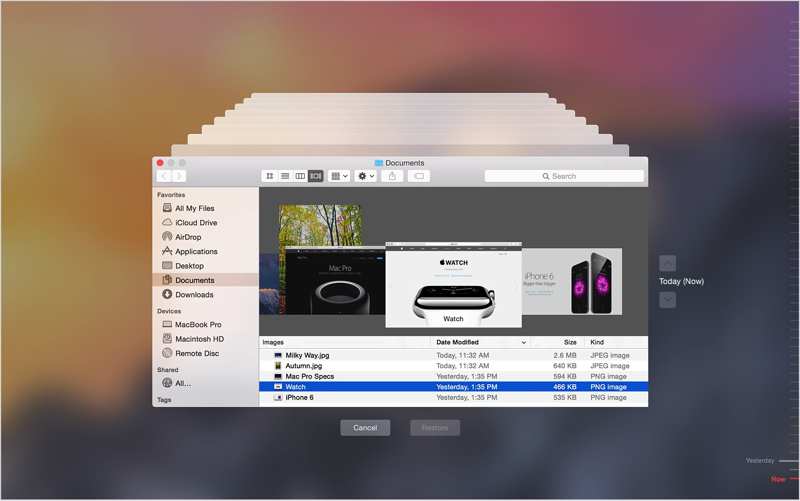
Lépés 1. Csatlakoztassa a biztonsági mentéshez használt eszközt a Mac számítógépéhez.
Lépés 2. Nyissa meg a Findert, és keresse meg azt a mappát, ahová az elveszett fényképeket utoljára tárolta.
Lépés 3. Kattintson az időgép gombra a menüsorban, és válassza a Böngésszen a Time Machine biztonsági másolatai között.
Lépés 4. Állítsa be az idővonalat a törölt fényképek megkereséséhez.
Lépés 5. Végezze el a kiválasztásait, és kattintson a Visszaad gombot.
További olvasnivalók
5. rész: A törölt Mac-fotók helyreállításának végső módja biztonsági mentés nélkül
Valójában a véglegesen törölt fényképeket visszaállíthatod Macen, mielőtt új adatokkal felülírnák őket, még akkor is, ha nincs biztonsági mentésed. Csak annyit kell tenned, hogy Apeaksoft Data RecoveryKépes beolvasni a merevlemezt, és megtalálni az elveszett képeket a MacBookon.

Letöltötte több mint 1,000,000 Felhasználók
- Törölt fényképek helyreállítása Mac számítógépen biztonsági mentés nélkül.
- Minden képformátummal kompatibilis.
- Tekintse meg a helyreállítható fényképeket a Mac számítógépén.
- Belső és külső merevlemezeken végzett munka.
- Mac OS X 10.7 és újabb verziók támogatása.
Biztonságos letöltés
Biztonságos letöltés

Hogyan lehet visszaállítani a törölt fényképeket Mac számítógépen biztonsági mentés nélkül
Lépés 1. Képek beolvasása
Indítsa el a fotó-helyreállító alkalmazást, miután telepítette a MacBookjára. Ha PC-n kell helyreállítania a fényképeket, telepítse a Windows verziót. Válassza ki a kívánt fájltípust, például KépEzután válassza ki a törölt fényképek tárolási helyét. Kattintson a Keresés gombra a fényképek beolvasásának megkezdéséhez Mac gépen.

Lépés 2. Az elveszett képek előnézete
Az adatok beolvasása után lépjen a Típuslista Lapot és válassza ki Kép az oldalsávon. Mostantól megtekintheti a helyreállítható fényképeket a Mac gépén. A Szűrő opció lehetővé teszi a kívánt fényképek gyors megtalálását. A törölt fényképek előnézetéhez jelölje be Csak a Töröltek megjelenítése az ablak tetején.

Lépés 3. A törölt fotók helyreállítása
Jelölje ki a visszaállítani kívánt törölt képeket, majd kattintson a gombra Meggyógyul gombra a jobb alsó sarokban. Állítson be egy kimeneti mappát, és erősítse meg a törölt fotók helyreállítását Mac gépen.

Összegzés
Ez az útmutató öt módszert osztott meg visszaállítja a törölt fényképeket a Mac rendszerenA Nemrég törölt album és a Kuka mappa gyors módszereket kínál az elveszett fényképek visszaállítására, mielőtt véglegesen törlődnének. Az iCloud Fotók lehetővé teszi az elveszett képek visszaállítását, ha bekapcsolta a funkciót. A Time Machine biztonsági mentése egy másik lehetőség az elveszett fájlok helyreállítására. Apeaksoft Data Recovery a legjobb módja az elveszett fényképek visszaszerzésének Mac-en.
 Apeaksoft Data Recovery
 A törölt vagy elveszett adatok helyreállítása Windows és Mac számítógépeken.
Biztonságos letöltés
Biztonságos letöltés
Kapcsolódó cikkek




