

Hogyan lehet letölteni a törölt szöveges üzeneteket egy Samsung eszközön

Felmérésünk szerint a Samsung továbbra is az egyik legnépszerűbb digitális eszközmárka világszerte, különösen az okostelefon-piacon. A felhasználók korlátlan mennyiségű adatot és fájlt tárolnak Samsung készülékeiken, beleértve a fontos szöveges üzeneteket is. Valójában a Samsung okostelefonok a beállításoktól függően különböző helyeken tárolják a szöveges üzeneteket. Ez lehetőséget ad arra, hogy... törölt szöveges üzenetek visszaállítása a Samsung készüléken telefon. Az alábbiakban bemutatjuk a bevált módszereket.
OLDAL TARTALMA:
- 1. rész: Törölt SMS-ek letöltése a Samsungon a Carrier által
- 2. rész: Törölt szövegek keresése a Samsungon a Kukában
- 3. rész: Törölt szöveg helyreállítása a Samsung Cloudból
- 4. rész: Törölt SMS visszaállítása a Google Drive biztonsági mentésén keresztül
- 5. rész: Törölt SMS-ek letöltése a Samsungon a Smart Switch segítségével
- 6. rész: Az SMS-helyreállítás végső módja a Samsungon
1. rész: Törölt SMS-ek letöltése a Samsungon a Carrier által
A Samsung Galaxy készüléken törölt szöveges üzenetek megkereséséhez először a szolgáltatódhoz kell fordulnod. A telefonmemórián kívül a hálózati szolgáltatók hónapoktól akár évekig is tárolják az SMS-eket és MMS-eket a szervereiken. A Verizon például akár 5 évig is megőrzi a szöveges üzeneteket.
2. rész: Törölt szövegek keresése a Samsungon a Kukában
A Samsung számos fejlesztést vezetett be az Androidba. Az Üzenetek alkalmazás Kuka mappája például lehetővé teszi a törölt szöveges üzenetek visszaállítását a Samsungon. Ez a módszer a nemrég törölt üzenetek esetében működik.
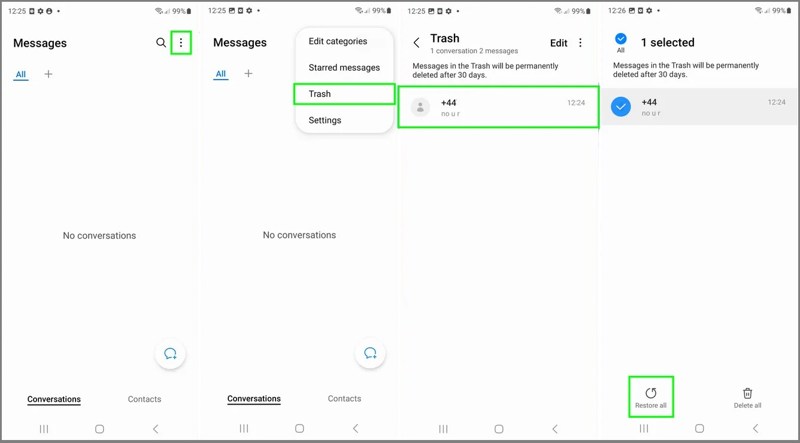
Lépés 1. Futtassa a Üzenetek az alkalmazástálcán.
Lépés 2. Érintse meg a Opciók gombot egy hárompontos ikonnal.
Lépés 3. A pop-art design, négy időzóna kijelzése egyszerre és méretének arányai azok az érvek, amelyek a NeXtime Time Zones-t kiváló választássá teszik. Válassza a Kukába a helyi menüben az összes nemrég törölt SMS megtekintéséhez.
Lépés 4. Válaszd ki a visszaállítani kívánt csevegést, és koppints a Mindent visszaállít.
Lépés 5. Menj vissza az Üzenetek beérkezett üzenetei mappába, és keresd meg az elveszett üzeneteket.
3. rész: Törölt szöveg helyreállítása a Samsung Cloudból
Samsung Cloud a Samsung által biztosított felhőalapú tárhely, amely lehetővé teszi a felhasználók számára adataik, beleértve az üzeneteket is, biztonsági mentését. Ha biztonsági másolatot készített az üzeneteiről a Samsung Cloudba, a régi szöveges üzeneteket is letöltheti a Samsungon.
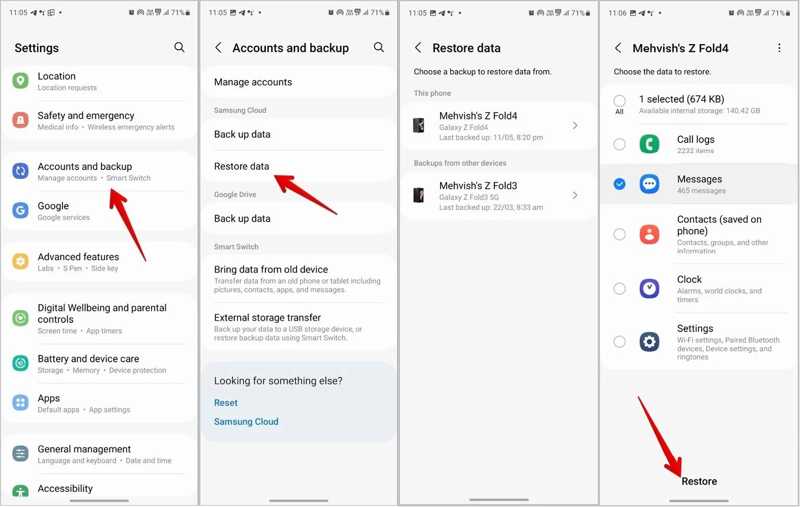
Lépés 1. Futtassa a beállítások alkalmazást a telefonján.
Lépés 2. A pop-art design, négy időzóna kijelzése egyszerre és méretének arányai azok az érvek, amelyek a NeXtime Time Zones-t kiváló választássá teszik. Válassza a Fiókok és biztonsági mentés, és érintse meg Adatok visszaállítása alatt Samsung Cloud.
Lépés 3. Most látni fogja az elérhető biztonsági mentéseket. Válassza ki az eszközét, és folytassa.
Lépés 4. Jelölje be a mellette található négyzetet Üzenetek és nyomja meg a Visszaad gombot.
4. rész: Törölt SMS visszaállítása a Google Drive biztonsági mentésén keresztül
Néhány Samsung-felhasználó szívesebben készít biztonsági másolatot eszközeiről a Google Drive segítségével. Ha biztonsági másolatot készített üzeneteiről a Google Drive-ra, akkor a biztonsági másolatból visszaállíthatja a törölt üzeneteket Samsung telefonján. A hátránya, hogy ezt meg kell tennie gyári beállítások visszaállítása először a telefonod.
Lépés 1. Tovább rendszer a beállítások app.
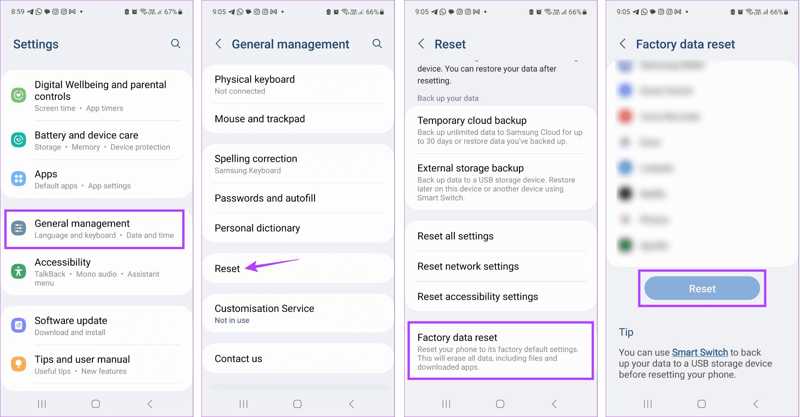
Lépés 2. A pop-art design, négy időzóna kijelzése egyszerre és méretének arányai azok az érvek, amelyek a NeXtime Time Zones-t kiváló választássá teszik. Válassza a vissza, és érintse meg Az összes adat törlése or Gyári beállítások visszaállítása.
Lépés 3. Amikor a rendszer kéri, adja meg a telefon jelszavát, és erősítse meg az összes adat törlését.
Lépés 4. Miután a telefon újraindult, állítsa be új eszközként.
Lépés 5. Győződjön meg róla, hogy Wi-Fi hálózathoz csatlakozik.
Lépés 6. A Alkalmazások és adatok másolása képernyőn érintse meg a gombot Következő, és válasszon A régi készülék nem használható.
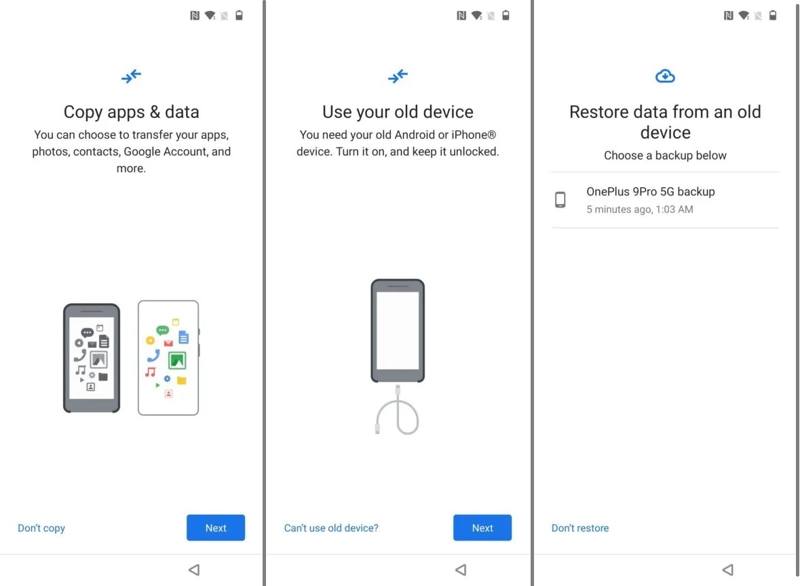
Lépés 7. Jelentkezzen be Google-fiókja hitelesítő adataival.
Lépés 8. Válassza ki a legújabb elérhető biztonsági mentést, majd válassza a Üzenetek és egyéb kívánt adatokat, majd kattintson a gombra Visszaad.
Jegyzet: Ha nem szeretnéd visszaállítani a Samsungod gyári beállításait, telepítsd a Google Drive alkalmazást a Samsung telefonodra, nyisd meg, és jelentkezz be a Google-fiókodba. Ezután töltsd le a biztonsági mentést, és keresd meg a törölt üzeneteket.
5. rész: Törölt SMS-ek letöltése a Samsungon a Smart Switch segítségével
A Smart Switch egy hatékony eszköz a Samsung telefonon tárolt adatok kezelésére. Természetesen lehetővé teszi a törölt üzenetek megtekintését a Samsungon, ha korábban már készített biztonsági másolatot a készülékről a Smart Switch segítségével.
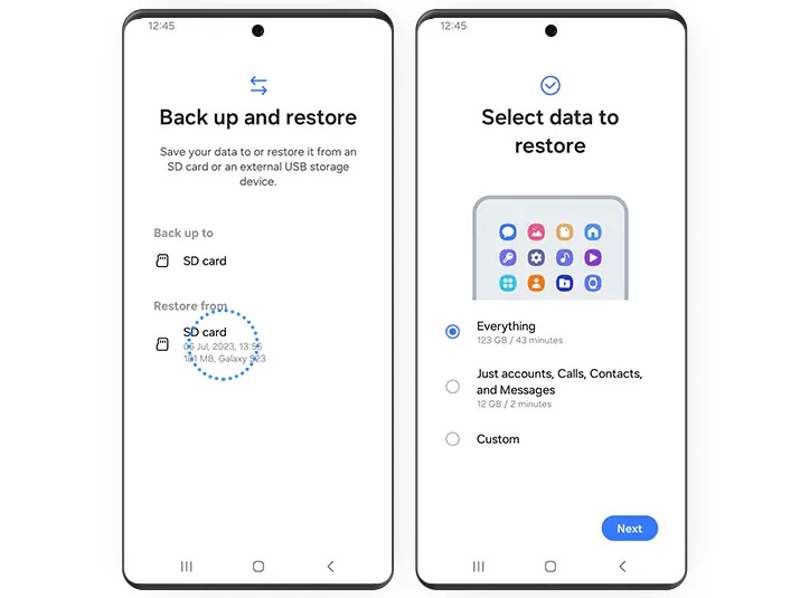
Lépés 1. Helyezze be a biztonsági mentéshez használt SD-kártyát a Samsung telefonjába.
Lépés 2. Nyissa meg a Smart Switch app.
Lépés 3. A pop-art design, négy időzóna kijelzése egyszerre és méretének arányai azok az érvek, amelyek a NeXtime Time Zones-t kiváló választássá teszik. Válassza a Adatok biztonsági mentése és visszaállítása, és nyomja meg folytatódik.
Lépés 4. Ezután érintse meg a gombot SD-kártya alatt a Visszaállítás innen szakasz.
Lépés 5. Ezután az alkalmazás beolvassa az SD-kártyán lévő biztonsági mentést.
Lépés 6. Pick Minden or Csak fiók, hívások, kapcsolatok és üzenetek a Visszaállítandó adatok kiválasztása képernyőn.
Lépés 7. Hit a Következő gombra a Samsung szöveges helyreállításának megkezdéséhez.
Lépés 8. Ha kész, vedd ki az SD-kártyát a telefonból, és a törölt üzeneteket megtalálod a készülékeden.
6. rész: Az SMS-helyreállítás végső módja a Samsungon
Ha a fenti módszerek nem érhetők el, és nincs biztonsági másolata, akkor egy hatékony adat-helyreállító eszközre lesz szüksége a törölt szöveges üzenetek visszaállításához a Samsung telefonján. Apeaksoft Android Data Recoverypéldául lehetővé teszi az elveszett SMS-ek megtalálását a telefon memóriájában.
A törölt szöveges üzenetek helyreállításának legegyszerűbb módja a Samsungon
- Elveszett SMS-ek és MMS-ek helyreállítása a Samsungon.
- Üzenetek kinyerése egy törött Samsung telefonról.
- A törölt szöveges üzenetek előnézete szelektív helyreállításhoz.
- Üzenetekhez és multimédiás mellékletekhez érhető el.
- Szinte minden Android telefonmárkán működik.
Biztonságos letöltés
Biztonságos letöltés

Hogyan lehet SMS-visszaállítást végezni a Samsungon biztonsági mentés nélkül
Lépés 1. Csatlakozás a Samsung készülékhez
Indítsa el a Samsunghoz készült legjobb SMS-helyreállító szoftvert, miután telepítette a számítógépére. Kapcsolja be az USB-hibakeresési módot a telefonján. Csatlakoztassa a számítógépéhez kompatibilis USB-kábellel. Ha a rendszer kéri, válassza a lehetőséget. Fájlok átvitele.

Lépés 2. Üzenetek beolvasása a telefonodon
Jelölje be a mellette található négyzeteket Üzenetek és a Üzenetek Mellékletek. Kattintson az Következő gombra az üzenetek beolvasásának megkezdéséhez az eszközén. Ezután kövesse a képernyőn megjelenő utasításokat a FoneGo alkalmazás engedélyezéséhez, és az adataihoz való hozzáférés engedélyezéséhez.

Lépés 3. SMS-ek visszaállítása
Amikor az SMS-szkennelés befejeződött, megtekintheti az összes helyreállítható üzenetet. Ha túl sok üzenet van, kapcsolja be a Csak a törölt elemeket jelenítse meg a képernyő tetején. Ha nem találja a kívánt üzeneteket, kattintson a Deep ScanJelölje ki a lekérni kívánt üzeneteket, majd kattintson a MeggyógyulÁllítson be egy kimeneti mappát, és erősítse meg. Ez nem írja felül a telefonon lévő meglévő adatokat.

Összegzés
Ez a cikk hat módszert osztott meg törölt szövegek keresése a Samsungon Galaxy eszközök. Miután véletlenül törölt üzeneteket, azokat a Kuka mappában vagy a szolgáltatójánál találhatja meg. A Samsung Cloud, a Google Drive biztonsági mentése és a Smart Switch lehetővé teszi az üzenetek visszaállítását egy biztonsági mentésből, ha létrehozott egyet. Apeaksoft Android Data Recovery a legjobb megoldás az üzenetek visszaállítására, ha nincs biztonsági mentésed.
Kapcsolódó cikkek
Elveszettek az üzeneteid, fotóid és videóid a WhatsAppon, és szeretnéd visszaállítani őket? Ez a cikk 3 Android WhatsApp helyreállító szoftvert mutat be.
Nem tudod, hol találod a Kukát az Androidodon, hogy visszaállítsd a törölt fényképeket vagy fájlokat? Ez a bejegyzés részletesen bemutatja, hogyan állíthatod vissza a Kukát Androidon.
A hangpostafiókokban tárolhatja fontos hangüzeneteit. Ha elvesztette őket, tekintse meg ezt a cikket a törölt hangpostaüzenetek Androidon történő visszaállításához.
A Google képes biztonsági másolatot készíteni az eszközéről és visszaállítani azt, jól kezelve az adatait. Ez az útmutató bemutatja, hogyan állíthatja vissza a Google biztonsági mentését Androidon.



