

4 hasznos módszer a törölt Viber üzenetek helyreállítására iPhone-on

Megbízható és biztonságos azonnali üzenetküldő alkalmazásként a Viber megjelenése óta rengeteg felhasználót vonzott. Nem számít, kivel csevegsz a Viberben, az üzeneteid létfontosságúak lehetnek. Mit tehetsz, ha elveszíted a Viber csevegési előzményeidet véletlen törlés vagy sikertelen iOS-frissítés miatt?
Ne érezzen sajnálatot vagy pánikot a Viber-üzenetek elvesztése után. Ez az oldal megmutatja hogyan lehet visszaállítani a törölt Viber üzeneteket vagy csevegési előzmények iPhone-on. Még ha nem is készített biztonsági másolatot az üzeneteiről, van esély az elveszett üzenetek visszaszerzésére.
OLDAL TARTALMA:
- 1. rész: Hogyan lehet visszaállítani a törölt üzeneteket a Viber biztonsági mentésből
- 2. rész: Hogyan lehet visszaállítani a törölt Viber üzeneteket iPhone-on biztonsági mentés nélkül
- 3. rész: Hogyan lehet letölteni a törölt üzeneteket a Viberről iPhone-on az iTunes-on keresztül
- 4. rész: Hogyan találhat törölt Viber üzeneteket iPhone-on az iCloudon keresztül
1. rész: Hogyan lehet visszaállítani a törölt üzeneteket a Viber biztonsági mentésből
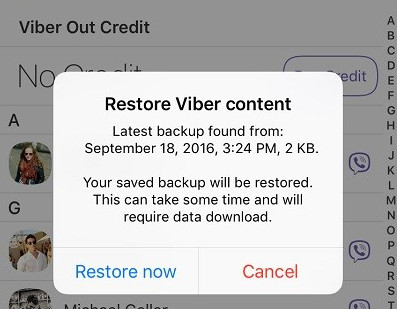
Ha engedélyezte Viber felhőalapú biztonsági mentés A Viber üzenetek törlése előtt könnyedén visszaállíthatja a törölt Viber üzeneteket iPhone-on. Csak újra kell telepítenie a Vibert, és be kell jelentkeznie a fiókjába. Ezután a rendszer automatikusan felismeri a biztonsági mentést, és kéri a visszaállítást.
Lépés 1. Távolítsd el a Vibert, majd telepítsd újra.
Lépés 2. Jelentkezzen be ugyanazzal a telefonszámmal. Ezután a program felismeri a meglévő biztonsági mentést, és felugrik egy ablakot.
Lépés 3. Nyomja meg a Visszaállítás most gombra a felugró ablakból.
2. rész: Hogyan lehet visszaállítani a törölt Viber üzeneteket iPhone-on biztonsági mentés nélkül
Ha még nem készítettél biztonsági mentést, vagy nem találtál hasznos üzeneteket a Viber biztonsági mentésben, mit tehetsz? Ne ess pánikba. A törölt Viber üzeneteket iPhone-on biztonsági mentés nélkül is visszaállíthatod egy harmadik féltől származó iPhone adat-helyreállító eszköz használatával. Több mint 10 népszerű eszköz alapos tesztelése alapján végső soron a következőket ajánljuk: Apeaksoft iPhone Data Recovery.
Megbízható Viber üzenetek helyreállítási eszköz
- Törölt üzenetek helyreállítása iPhone-on biztonsági mentés nélkül.
- Elveszett Viber üzenetek helyreállítása iPhone-ról egyetlen kattintással.
- A törölt Viber üzenetek előnézete és visszaállítása szelektíven.
- Elérhető a legújabb iPhone, iPad és iPod Touch készülékeken.
- A Viber csevegési előzmények mellett a következőket is megteheti: Viber képek visszaállítása.
Biztonságos letöltés
Biztonságos letöltés

Lépés 1. Telepítse a legjobb iPhone adat-helyreállító alkalmazást
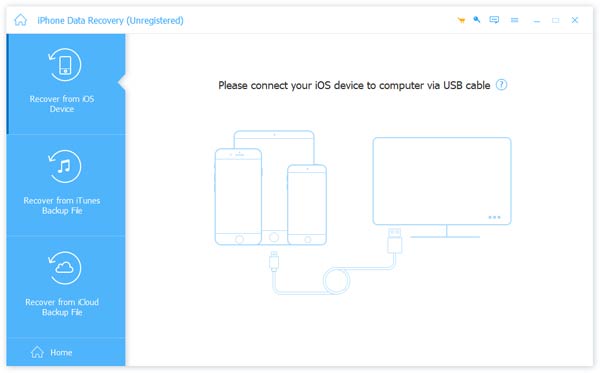
Töltsd le és telepítsd az iPhone Data Recovery alkalmazást a számítógépedre. Ha MacBookot használsz, szerezd be a Mac verziót. Csatlakoztasd iPhone-odat a számítógéphez egy Lightning kábellel, és indítsd el az alkalmazást. Az alkalmazás azonnal felismeri az eszközödet.
Lépés 2. Elveszett adatok keresése iPhone-on
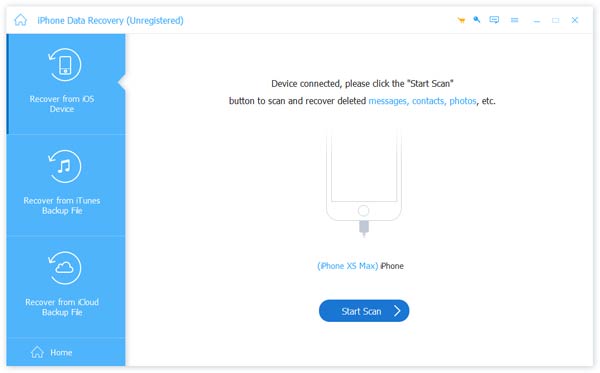
Menj a Visszaszerezni az iOS eszközről fülre a bal oldalon, és kattintson a Lapolvasás indítása gombra a törölt adatok és fájlok keresésének megkezdéséhez az iPhone memóriájában. Amikor elkészült, a rendszer az előnézeti ablakba viszi Önt. Ezután a bal oldalsávon kiválaszthatja a visszaállítani kívánt adattípusokat.
Lépés 3. Törölt Viber üzenetek helyreállítása iPhone-on
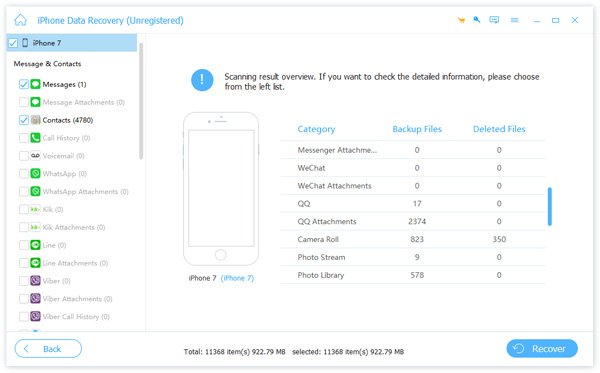
Az előnézet után válassza ki a kívánt Viber üzeneteket a listából, majd kattintson a jobb alsó sarokban található Helyreállítás gombra. Ha a rendszer kéri, dobjon be egy célhelyet az üzenetek mentéséhez és a törölt Viber üzenetek helyreállításának megkezdéséhez. Néhány másodperc múlva elolvashatja a fontos üzeneteket a merevlemezén.
3. rész: Hogyan lehet letölteni a törölt üzeneteket a Viberről iPhone-on az iTunes-on keresztül
Az iTunes egy jól ismert segédprogram az iPhone-tulajdonosok körében. Az Apple fejlesztette ki iOS-felhasználók számára, hogy kezelhesse, átvihesse és letölthesse adatait iOS-eszközökön. Egyes iPhone-felhasználók szívesebben készítenek biztonsági másolatot készülékeikről az iTunes segítségével. Ha tagja vagy ennek a csoportnak, gyorsan visszaállíthatod az elveszett Viber csevegési előzményeket az iPhone-odon.
Ne feledd, hogy az iTunes egyedi algoritmust használ az iPhone-adatok kódolásához, így az iTunes biztonsági mentési fájljai nem nyithatók meg és nem férhetők hozzá az iPhone-ra való visszaállítás előtt. Ezenkívül a biztonsági mentés felülírja az iPhone-on lévő meglévő adatokat. Ha biztos vagy benne, kövesd az alábbi lépéseket a Viber-üzenetek iPhone-on való visszaállításához.
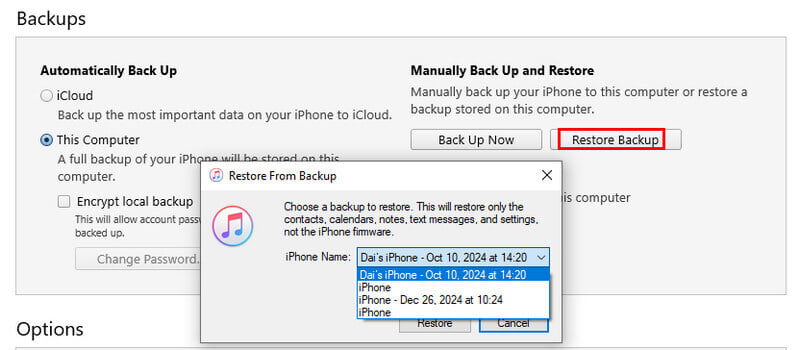
Lépés 1. Csatlakoztasd az iPhone-odat a számítógépedhez, és indítsd el az iTunes legújabb verzióját.
Lépés 2. Várja meg, amíg az iTunes felismeri az eszközét, majd kattintson a eszköz gombra a bal felső sarokban. (Az iPhone nem jelenik meg az iTunesban?)
Lépés 3. Válassza ki a Összegzésként lap bal oldalán, és keresse meg a A mentések szakasz.
Lépés 4. Kattintson az Restore Backup gombra, majd válasszon ki egy megfelelő biztonsági mentési fájlt a listából, és kattintson a Visszaad gombot.
Lépés 5. Miután a biztonsági mentés visszaállítási folyamata befejeződött, lépjen ki az iTunes-ból, válassza le iPhone-ját a számítógépről, és kapcsolja be iPhone-ját. Ezután hozzáférhet a törölt Viber csevegési előzményekhez.
4. rész: Hogyan találhat törölt Viber üzeneteket iPhone-on az iCloudon keresztül
Az iTunes-hoz hasonlóan az iCloud egy másik szolgáltatás, amelyet az Apple kínál iPhone-felhasználók számára. Minden iPhone-tulajdonos 5 GB ingyenes iCloud tárhelyet kaphat, és további tárhelykapacitást vásárolhat. Lehetőség van Viber üzenetek és egyéb adatok biztonsági mentésére az iCloud-ra hálózaton keresztül.
A Viber üzenetek iCloudból történő visszaállításának vannak hátrányai. Az iCloud biztonsági mentésből a Viber csevegési előzmények iPhone-on történő visszaállításához újra kell indítani az iPhone-t. Ezenkívül jó internetkapcsolat is szükséges.
Lépés 1. Csatlakoztassa iPhone-ját egy hálózathoz, és győződjön meg arról, hogy van elérhető iCloud biztonsági mentés.
Lépés 2. Nyissa meg a beállítások alkalmazást, érintse meg a nevét, és menjen Általános > vissza. Érintés Erase All Content and Settings és írja be a jelszót, ha kéri.
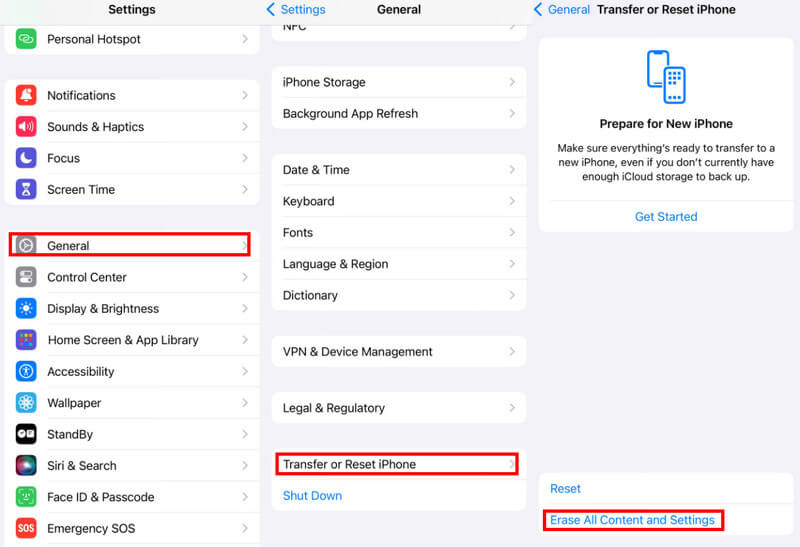
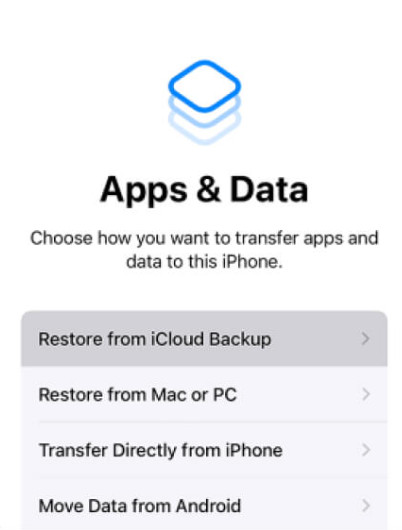
Lépés 3. Várja meg, amíg az iPhone kikapcsol, majd újra bekapcsol. Ezután kövesse a képernyőn megjelenő utasításokat, amíg el nem éri a Alkalmazások és adatok képernyőn.
Lépés 4. választ Visszaállítás az iCloud Backup szolgáltatásból, jelentkezzen be abba a fiókba, amelyet az iPhone biztonsági mentéséhez használt, és válassza ki a megfelelő biztonsági mentést a Viber tartalmának helyreállításának megkezdéséhez.
Tipp: Legalább fél órát vesz igénybe egy iPhone visszaállítása az iCloud biztonsági mentéssel, mivel az iCloud vezeték nélküli kapcsolatra támaszkodik a működéshez. Ha a hálózati kapcsolat nem túl jó, akkor tovább is eltarthat. (Nem működik a hálózat az iPhone-on? Állítsa vissza.)
Összegzés
Ha iPhone-odon a Viber alkalmazást használod a családoddal és barátaiddal való kapcsolattartáshoz, előfordulhat, hogy fontos üzeneteket tárolsz a készülékeden. Bár ez ritka, de vannak, akik törlik a Viber üzeneteiket, majd később jelentősnek találják azokat. Ilyen esetekben szükséged lesz egy megközelítésre, amely... a törölt Viber üzenetek helyreállítása és beszélgetéseket iPhone-on. Az iTunes és az iCloud biztonsági mentések csatornákat biztosítanak a feladat elvégzéséhez. Másrészt azt javasoljuk, hogy próbálja ki Apeaksoft iPhone Data RecoveryNemcsak könnyen használható, de az elveszett üzenetek hatékony helyreállítására is alkalmas.
Kapcsolódó cikkek
Íme négy hatékony módszer az iMessage vagy a beszélgetések iTunes-ból és iCloud biztonsági mentésből vagy biztonsági mentés nélkül történő visszaállítására.
Néha szükséges, hogy kijelentkezés után helyreállítsuk a törölt Kik üzeneteket. Olvassa el ezt az útmutatót, és tanuljon meg 3 módszert iOS/Android telefonján.
Jöjjön el, és szerezze be legjobb Viber hívásrögzítőit. Ez a cikk bemutatja, hogyan rögzíthet Viber hanghívásokat számítógépen és telefonon. Csak olvass és kövess.
Ez az oktatóanyag megmutatja, hogyan tekintheti meg könnyedén a WhatsApp törölt üzeneteit biztonsági mentéssel vagy anélkül iPhone és Android rendszeren. További információért kattintson ide!



